
Power Query oferece várias formas de criar e carregar consultas Power para o seu livro. Também pode definir predefinições de carregamento de consultas na janela Opções de Consulta .
Sugestão Para saber se os dados numa folha de cálculo têm a forma de Power Query, selecione uma célula de dados e, se o separador do friso de contexto Consulta for apresentado, os dados foram carregados a partir de Power Query.
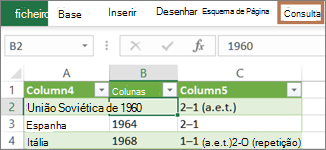
Sobre a integração do Power Query no Excel
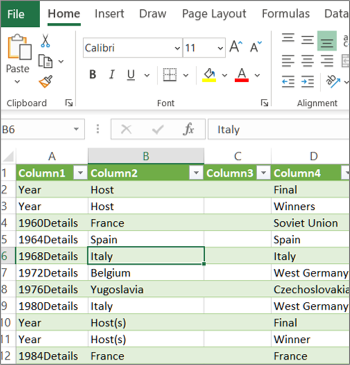
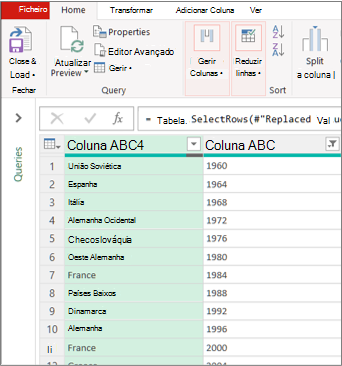
Saiba em que ambiente se encontra Power Query está bem integrado na interface de utilizador do Excel, especialmente quando importa dados, trabalha com ligações e edita Tabelas Dinâmicas, tabelas do Excel e intervalos com nome. Para evitar confusões, é importante saber em que ambiente se encontra, Excel ou Power Query, em qualquer altura.
| A folha de cálculo, friso e grelha familiares do Excel | O friso Editor do Power Query e a pré-visualização de dados |
|---|---|
|
|
Por exemplo, manipular dados numa folha de cálculo do Excel é bastante diferente de Power Query. Além disso, os dados ligados que vê numa folha de cálculo do Excel podem ou não ter Power Query a trabalhar nos bastidores para formatar os dados. Isto só ocorre quando carrega os dados para uma folha de cálculo ou Modelo de Dados do Power Query.
Mudar o nome dos separadores de folhas de cálculo Convém mudar o nome dos separadores da folha de cálculo de forma significativa, especialmente se tiver muitos separadores. É particularmente importante esclarecer a diferença entre uma folha de cálculo de dados e uma folha de cálculo carregada a partir do Editor do Power Query. Mesmo que tenha apenas duas folhas de cálculo, uma com uma tabela do Excel, denominada Folha1, e outra uma consulta criada ao importar essa tabela do Excel, denominada Tabela1, é muito fácil ficar confuso. É sempre aconselhável alterar os nomes predefinidos dos separadores da folha de cálculo para nomes que façam mais sentido para si. Por exemplo, mude o nome da Folha1 para DataTable e da Tabela1 para TabelaDeConsulta. Agora está claro qual guia contém os dados e qual guia contém a consulta.
Criar uma consulta
Pode criar uma consulta a partir de dados importados ou criar uma consulta em branco.
Criar uma consulta a partir de dados importados
Esta é a forma mais comum de criar uma consulta.
- Importar alguns dados. Para obter mais informações, consulte Importar dados de fontes de dados externas.
- Selecione uma célula nos dados e, em seguida, selecione Editar Consulta>.
Criar uma consulta em branco
Você pode querer apenas começar do zero. Existem dois modos de o fazer.
- Selecionar Dados>Obter Dados>de Outras Origens>Consulta em branco.
- Selecione Dados>Obter Dados>Editor do Power Query Iniciar .
Nesta fase, pode adicionar manualmente passos e fórmulas se conhecer bem a linguagem de fórmulas Power Query M.
Em alternativa, pode selecionar Base e, em seguida, selecionar um comando no grupo Nova Consulta . Efetue um dos seguintes procedimentos.
- Selecione Nova Origem para adicionar uma origem de dados. Este comando é semelhante ao comando Obter Dados> no friso do Excel.
- Selecione Fontes recentes para selecionar uma fonte de dados com a qual você tem trabalhado. Este comando é semelhante ao comando Dados>de Origens Recentes no friso do Excel.
- Selecione Introduzir Dados para introduzir dados manualmente. Pode escolher este comando para experimentar o Editor do Power Query independente de uma origem de dados externa.
Carregar uma consulta
Partindo do princípio de que a sua consulta é válida e não tem erros, pode carregá-la novamente para uma folha de cálculo ou Modelo de Dados.
Carregar uma consulta a partir do Editor do Power Query
No Editor do Power Query, efetue um dos seguintes procedimentos:
Para carregar para uma folha de cálculo, selecione Base>,Fechar & Carregar>,Fechar & Carregar.
Para carregar para um Modelo de Dados, selecione Base>Fechar & Carregar>Fechar & Carregar Para.
Na caixade diálogo Importar Dados , selecione Adicionar estes dados ao Modelo de Dados.
Sugestão Por vezes, o comando Carregar Para está desativado ou desativado. Isto pode ocorrer da primeira vez que cria uma consulta num livro. Se isto acontecer, selecione Fechar & Carregar e, na nova folha de cálculo, selecione Consultas de Dados>& separador Consultas de Conexões>, clique com o botão direito do rato na consulta e, em seguida, selecione Carregar Para. Em alternativa, no friso Editor do Power Query, selecione Consultar>Carregar Para.
Carregar uma consulta a partir do painel Consultas e Ligações
No Excel, pode querer carregar uma consulta para outra folha de cálculo ou Modelo de Dados.
- No Excel, selecione Consultas de Dados>& Ligações e, em seguida, selecione o separador Consultas .
- Na lista de consultas, localize a consulta, clique com o botão direito do rato na mesma e, em seguida, selecione Carregar Para. A caixa de diálogo Importar Dados aparece.
- Decida como pretende importar os dados e, em seguida, selecione OK. Para obter mais informações sobre como utilizar esta caixa de diálogo, selecione o ponto de interrogação (?).
Editar uma consulta a partir de uma folha de cálculo
Existem várias formas de editar uma consulta carregada para uma folha de cálculo.
Editar uma consulta a partir de dados na folha de cálculo do Excel
- Para editar uma consulta, localize uma que tenha sido carregada anteriormente a partir do Editor do Power Query, selecione uma célula nos dados e, em seguida, selecione Editar Consulta>.
Editar uma consulta a partir do painel Consultas & Ligações
Poderá achar que o painel Consultas & Ligações é mais conveniente de utilizar quando tem muitas consultas num livro e pretende encontrar uma rapidamente.
- No Excel, selecione Consultas de Dados>& Ligações e, em seguida, selecione o separador Consultas .
- Na lista de consultas, localize a consulta, clique na mesma com o botão direito do rato e, em seguida, selecione Editar.
Editar uma consulta a partir da caixa de diálogo Propriedades da Consulta
- No Excel, selecione Dados>de Dados & Consultas de Conexões>, clique com o botão direito do rato na consulta e selecione Propriedades, selecione o separador Definição na caixa de diálogoPropriedades e, em seguida, selecione Editar Consulta.
Sugestão Se estiver numa folha de cálculo com uma consulta, selecionePropriedades de Dados>, selecione o separador Definição na caixa de diálogo Propriedades e, em seguida, selecione Editar Consulta.
Editar a consulta de uma tabela num Modelo de Dados
Normalmente, um Modelo de Dados contém várias tabelas dispostas numa relação. Para carregar uma consulta num Modelo de Dados, utilize o comando Carregar Para para apresentar a caixa de diálogo Importar Dados e, em seguida, selecione a caixa de verificação Adicionar estes dados ao Modo de Dadosl. Para mais informações sobre Modelos de Dados, consulte Saber que origens de dados são utilizadas num modelo de dados de livro, Criar um Modelo de Dados no Excel e Utilizar múltiplas tabelas para criar uma Tabela Dinâmica.
Para abrir o Modelo de Dados, selecioneGerir PowerPivot>.
Na parte inferior da janela do Power Pivot, selecione o separador da folha de cálculo da tabela que pretende.
Confirme se é apresentada a tabela correta. Um Modelo de Dados pode ter várias tabelas.
Observe o nome da tabela.
Para fechar a janela do Power Pivot, selecione Fechar Ficheiro>. Pode demorar alguns segundos para recuperar a memória.
Selecione Ligações de Dados> &separador Consultas dePropriedades>, clique com o botão direito do rato na consulta e, em seguida, selecione Editar.
Quando terminar de fazer alterações no Editor do Power Query, selecione Fechar>arquivo & Carregar.
Resultado
A consulta na folha de cálculo e a tabela no Modelo de Dados são atualizadas.
O carregamento de uma consulta para um Modelo de Dados demora demasiado tempo
Se reparar que o carregamento de uma consulta para um Modelo de Dados demora muito mais tempo do que o carregamento para uma folha de cálculo, verifique os passos Power Query para ver se está a filtrar uma coluna de texto ou uma coluna estruturada de Lista utilizando um operador Contém. Esta ação faz com que o Excel enumere novamente através de todo o conjunto de dados para cada linha. Além disso, o Excel não consegue utilizar de forma eficaz a execução multithreaded. Como solução, tente utilizar um operador diferente, como Igual ou Começa Com.
A Microsoft tem conhecimento deste problema e está a ser investigado.
Definir opções de carregamento de consultas
Pode carregar um Power Query:
Para uma folha de cálculo. No Editor do Power Query, selecione Início>Fechar & Carregar>Fechar & Carregar.
a um modelo de dados. No Editor do Power Query, selecione Fechar>& Carregar>Fechar & Carregar.
Por predefinição, o Power Query carrega consultas para uma nova folha de cálculo ao carregar uma única consulta e carrega múltiplas consultas ao mesmo tempo para o Modelo de Dados. Pode alterar o comportamento predefinido de todos os seus livros ou apenas do livro atual. Ao definir estas opções, Power Query não altera os resultados da consulta na folha de cálculo ou os dados e anotações do Modelo de Dados.
Você também pode substituir dinamicamente as configurações padrão de uma consulta usando a caixa de diálogo Importar , que é exibida depois que você seleciona Fechar & CarregarPara.
Definições globais que se aplicam a todos os seus livros
No Editor do Power Query, selecione Opções de arquivo>e Configurações>Opções de consulta.
Na caixa de diálogo Opções de Consulta , no lado esquerdo, na seção GLOBAL , selecione Carga de Dados.
Na secção Predefinições de Carregamento de Consultas , faça o seguinte:
- Selecione Usar configurações de carga padrão.
- Selecione Especificar definições de carregamento predefinidas personalizadas e, em seguida, selecione ou desmarque Carregar para a folha de cálculo ou Carregar para o Modelo de Dados.
Sugestão Na parte inferior da caixa de diálogo, pode selecionar Restaurar Predefinições para regressar convenientemente às predefinições.
Definições do livro que só se aplicam ao livro atual
Na caixa de diálogo Opções de Consulta , no lado esquerdo, na secção LIVRO ATUAL , selecione Carregamento de Dados.
Efetue um ou mais dos seguintes procedimentos:
Em Deteção de Tipos, selecione ou desmarque a opção Detetar tipos de colunas e cabeçalhos para origens não estruturadas.
O comportamento padrão é detectá-los. Se preferir formatar os dados, desmarque esta opção.
Em Relações, selecione ou desmarque Criar relações entre tabelas ao adicionar ao Modelo de Dados pela primeira vez.
Antes de carregar para o Modelo de Dados, o comportamento predefinido é localizar as relações existentes entre tabelas, como chaves externas numa base de dados relacional e importá-las com os dados. Desmarque esta opção se preferir fazê-lo sozinho.Em Relações, selecione ou desmarque Atualizar relações ao atualizar consultas carregadas no Modelo de Dados.
O comportamento predefinido é não atualizar as relações. Ao atualizar consultas já carregadas para o Modelo de Dados, Power Query encontra relações existentes entre tabelas, como chaves estrangeiras numa base de dados relacional, e atualiza-as. Esta ação poderá remover as relações criadas manualmente após os dados terem sido importados ou introduzir novas relações. No entanto, se quiser fazê-lo, selecione a opção.
Em Dados de Fundo, selecione ou desmarque Permitir a transferência de pré-visualizações de dados em segundo plano.
O comportamento predefinido é transferir as pré-visualizações de dados em segundo plano. Desmarque esta opção se quiser ver todos os dados imediatamente.