
Quando precisar de ver ou gerir uma origem de dados externa, vale a pena saber qual a caixa de diálogo adequada às suas necessidades:
- Utilize a caixa de diálogo Origens Recentes para apresentar origens de dados utilizadas com frequência que já importou e como uma lista conveniente para efetuar alterações às informações de ligação de cada origem de dados.
- Utilize a caixa de diálogo Editar Permissões para localizar ou atualizar credenciais de origens de dados ou para definir níveis de privacidade. Para obter mais informações, consulte Definir níveis de privacidade.
- Use a caixa de diálogo Opções de consulta para definir opções de segurança adicionais em consultas de banco de dados nativo, certificados e serviços de autenticação. Aumente ainda mais o nível de segurança dos seus dados.
Partilhar dados do livro com outras pessoas
Tenha cuidado ao partilhar um livro com outras pessoas que poderão querer atualizar os dados ou efetuar alterações aos mesmos. Dependendo da forma como as credenciais da origem de dados estão configuradas, poderá ser necessário pedir acesso à origem de dados para evitar erros de atualização. Além disso, dependendo da definição de privacidade, podem não conseguir ver dados confidenciais, tais como salários ou datas de lançamento de projetos. Isto é particularmente importante ao colaborar com um livro e ao fazer alterações ao mesmo. Quando ocorre um conflito de dados ocasional, geralmente ganha a primeira pessoa a fazer a alteração. No entanto, se os dados forem atualizados mais tarde, essas alterações poderão perder-se. Para obter mais informações, consulte Compartilhar dados externos usando um arquivo ODC.
Ver origens de dados utilizadas recentemente
O Excel mantém uma lista de origens de dados utilizadas recentemente para conveniência para as localizar e gerir, quando necessário.
Siga um dos seguintes procedimentos:
No Excel SelecioneOrigens Recentesde Dados>.
Em Editor do Power Query selecione Página Inicial>Origens Recentes.
É apresentada a caixa de diálogo Origens Recentes .
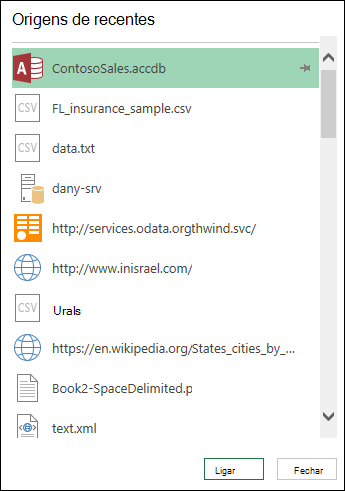
Selecione uma origem de dados na lista e, em seguida, selecione Ligar.
A caixa de diálogo Navegador é apresentada. Cada origem de dados tem um conjunto de opções diferente.
Sugestão Clique com o botão direito do rato numa origem de dados na lista para executar comandos adicionais, tais como Copiar o caminho ou Gerir entradas de pinos.
Gerir credenciais de origens de dados
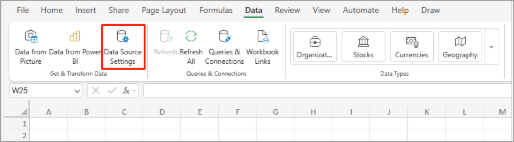
Para apresentar a caixa de diálogo Definições da Origem de Dados , efetue um dos seguintes procedimentos:
Em Power Query Selecioneas Definições da Origem de Dados Base>do Ficheiro>.No Excel Selecione Definições de>Obter Origem de Dados e Origem de Dados>.
Selecione um dos seguintes:
Origens de dados no livro atual Esta é a opção predefinida e também apresenta o botão Alterar origem na parte inferior.Permissões globais Para alterar as permissões de todos os seus livros.
Se existirem várias origens de dados, introduza uma expressão de pesquisa na caixa Procurar definições da origem de dados ou selecione o comando Ordenar
 à direita para ordenar pelo nome ou tipo de origem de dados.
Para alterar uma origem de dados, selecione-a, selecione Origem de Dados e, em seguida, faça alterações na caixa de diálogo dessa origem de dados. Esta é a mesma caixa de diálogo que vê quando importou os dados pela primeira vez. Cada tipo de origem de dados tem uma caixa de diálogo diferente.
Sugestão Para um banco de dados com uma Consulta de Banco de Dados Nativa (como SQL), você só pode exibir a instrução SQL nesta caixa de diálogo. Para obter mais informações sobre como editar a instrução SQL, consulte Importar dados de um banco de dados usando a Consulta de Banco de Dados Nativa (Power Query).
Usando o botão Limpar Permissões/Limpar todas as permissões , você pode limpar as permissões para a fonte de dados selecionada ou para todas as fontes de dados. Tenha cuidado ao utilizar este comando. Assim que as permissões forem limpas, não poderá recuperá-las.
Para apresentar a caixa de diálogo Editar Permissões , selecione uma origem de dados na lista e, em seguida, selecione Editar Permissões.
Em Credenciais, observe que o tipo de permissão da fonte de dados é identificado, como Anônimo.
Para remover a permissão, selecione Excluir. O tipo de permissão agora diz Não especificado.
Para adicionar ou alterar uma permissão, selecione Editar.
No painel esquerdo da caixa de diálogo (verde), selecione o tipo de credencial que pretende:
Observação A palavra-passe não é encriptada ao enviar. Algumas origens de dados não suportam tipos de credenciais específicos.
Anônimo Qualquer pessoa pode utilizar a origem de dados e não são necessárias credenciais.Mac OS Introduza o seu nome de utilizador e palavra-passe do Windows.
Básico Introduza um nome de utilizador e palavra-passe.
API Web Insira uma chave necessária para acessar a fonte da Web, o que às vezes requer pré-registro.
Conta organizacional Inicie sessão na sua conta escolar ou profissional.
Definir uma segurança mais rigorosa
Para apresentar a caixa de diálogo Opções de Consulta , efetue um dos seguintes procedimentos:
No Editor do Power Query selecione Opções de Arquivo>eOpções de Consulta de Configurações>.No Excel Selecione Opções deConsulta de Obter Dados>>.
Selecione Segurança em GLOBAL no painel esquerdo.
Efetue um ou mais dos seguintes procedimentos no painel direito:
Em Consultas de banco de dados nativoSelecione ou desmarque Exigir aprovação do usuário para novas consultas de banco de dados nativo.Em Verificação de revogação de certificados Selecione ou desmarque Ativar verificação de revogação de certificados.
As ligações a uma origem de dados HTTPS poderão ser inseguras se o certificado da ligação tiver sido comprometido. A verificação de revogação garante que não possam ser utilizados certificados que se saiba estarem comprometidos. Essa verificação pode falhar para certificados autoassinados ou certificados usados para conexões de proxy. Se esses certificados não puderem receber um ponto de distribuição de CRL adequado, essa verificação deverá ser desabilitada. Caso contrário, esta verificação deverá ser ativada.
Em Nível de Aviso de Pré-visualização Web, selecione:
Nenhum Nunca apresente um aviso antes de mostrar uma pré-visualização Web.
Moderado Apresente um aviso antes de mostrar uma pré-visualização Web se o URL não tiver sido introduzido explicitamente ou aprovado como fidedigno durante a sessão.
Restrito Apresentar sempre um aviso antes de mostrar uma pré-visualização Web.
Em Serviços de autenticação ADFS aprovados, observe o seguinte:
Ao iniciar sessão, é-lhe por vezes pedido que aprove um serviço de autenticação desconhecido. É apresentada uma lista de serviços de autenticação desconhecidos aprovados. Se eliminar uma entrada desta lista, remove a aprovação e ser-lhe-á novamente pedida no início de sessão.
Se não existir nenhuma lista aprovada, verá a mensagem: "Não aprovou nenhum serviço de autenticação neste computador".
Definir Serviços do Excel autenticação
Para Serviços do Excel, use a caixa de diálogo Configurações de Autenticação Serviços do Excel:
- SelecioneConsultas de Dados> & Conexões.
- Selecione o separador Consultas para apresentar as consultas no livro.
- Clique com o botão direito do rato na consulta que pretende e, em seguida, selecione Propriedades.
- Na caixa de diálogo Propriedades da Consulta , selecione o separador Definição .
Para obter mais informações, consulte Serviços do Excel Configurações de autenticação.



Consulte Também
Ajuda do Power Query para Excel