
Se uma folha de cálculo ocupar mais do que uma página impressa, pode adicionar cabeçalhos de linha e coluna que aparecem em cada página de impressão para etiquetar os dados. Estas etiquetas também são conhecidas como títulos de impressão.
Siga estes passos para adicionar títulos de impressão a uma folha de cálculo:
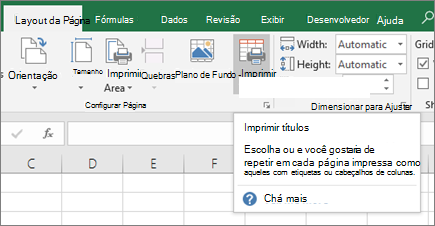
- Na folha de cálculo que pretende imprimir, no separador Esquema de Página , clique em Títulos de Impressão , no grupo Configurar Página .
Nota
O comando Títulos de Impressão aparece desativado se estiver no modo de edição de células, se estiver selecionado um gráfico na mesma folha de cálculo ou se não estiver instalada uma impressora. Para obter as etapas de configuração e solução de problemas da impressora, consulte Corrigir problemas de conexão da impressora e impressão no Windows.
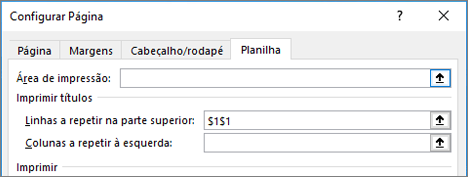
No separador Folha , em Títulos de impressão, introduza as linhas e colunas que pretende repetir:
- Na caixa Linhas a repetir na parte superior , introduza a referência das linhas que contêm os rótulos das colunas.
- Na caixa Colunas a repetir à esquerda , introduza a referência das colunas que contêm os rótulos das linhas.
Por exemplo, se pretender imprimir rótulos de coluna na parte superior de cada página impressa, escreva $1:$1 na caixa Linhas a repetir na parte superior .
Sugestão
Também pode clicar nos botões Fechar Janela de Pop-up
 na extremidade direita das Linhas para repetir na parte superior e Colunas para repetir nas caixas da esquerda e, em seguida, selecionar as linhas de título ou colunas que pretende repetir na folha de cálculo. Depois de terminar de selecionar as linhas ou colunas de título, clique no botão Fechar caixa de diálogo botão novamente para voltar à caixa de diálogo.
Nota
Se selecionar mais do que uma folha de cálculo, as caixas Linhas a repetir na parte superior e Colunas a repetir à esquerda não estarão disponíveis na caixa de diálogo Configurar Página . Para cancelar uma seleção de múltiplas folhas de cálculo, clique numa folha de cálculo não selecionada. Se nenhuma estiver visível, clique com o botão direito do rato no separador de uma folha selecionada e, em seguida, clique em Desagrupar Folhas no menu de contexto.
Consulte Também
- Imprimir cabeçalhos de linhas e colunas
- Imprimir linhas com cabeçalhos de coluna na parte superior de cada página
- Imprimir uma folha de cálculo ou livro
- Imprimir no Excel
Precisa de mais ajuda?
Pode sempre colocar uma pergunta a um especialista da Comunidade Tecnológica do Excel ou obter suporte nas Comunidades.