
Pode imprimir folhas de cálculo e livros parcial ou totalmente, um de cada vez ou vários em simultâneo. Além disso, se os dados que pretende imprimir estiverem numa tabela do Microsoft Excel, pode imprimir apenas a tabela do Excel.
Também pode "imprimir" um livro para um ficheiro em vez de uma impressora. Pode ser útil quando precisar de imprimir o livro num tipo de impressora diferente da que utilizou originalmente para imprimir.
Antes de imprimir
Pode ser útil conhecer as muitas opções disponíveis para uma experiência de impressão ideal. Para obter mais informações, consulte Imprimir no Excel.
Atenção
Alguma formatação, como texto colorido ou sombreado de células, pode ficar bem no ecrã mas não ficar bem quando impressa numa impressora a preto e branco. Poderá ser útil imprimir a sua folha de cálculo com linhas de grelha apresentadas de modo que os dados, as linhas e as colunas se destaquem melhor.
Imprimir uma ou várias folhas de cálculo
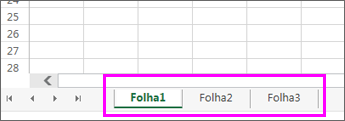
- Selecione as folhas de cálculo que pretende imprimir.
- Selecione Impressão de arquivo> ou pressione CTRL+P.
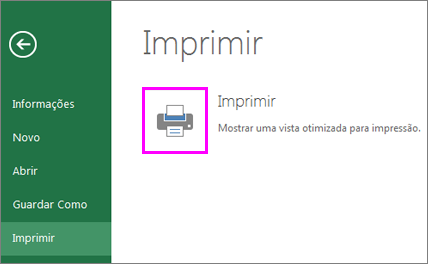
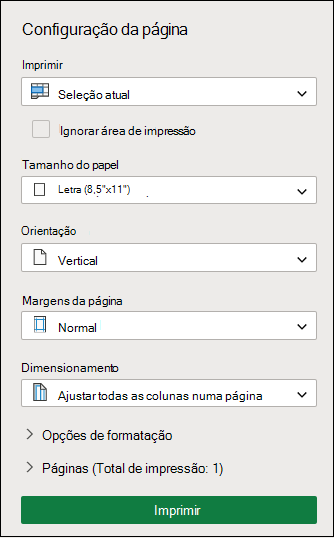
- Ajuste as definições opcionalmente e, em seguida, selecione o botão Imprimir .
Imprimir um ou vários livros
Todos os ficheiros de livros que pretende imprimir têm de fazer parte da mesma pasta.
- Selecione Abrir Ficheiro>.
- Mantenha premida a tecla CTRL, clique no nome de cada livro a imprimir e, em seguida, selecione Imprimir.
Imprimir tudo ou parte de uma folha de cálculo
Selecione a folha de cálculo e, em seguida, selecione o intervalo de dados a imprimir.
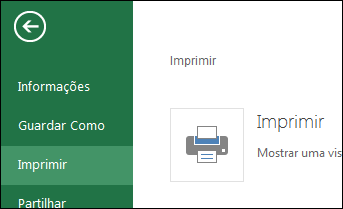
Selecione Arquivo e clique em Imprimir.
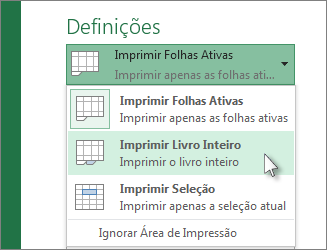
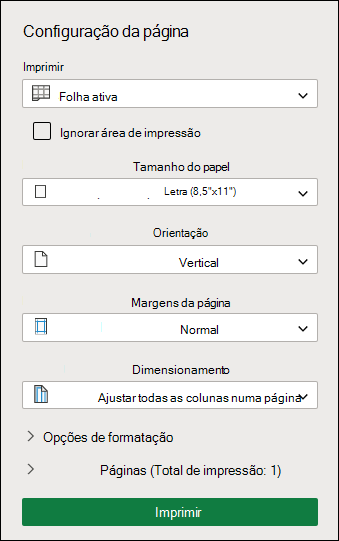
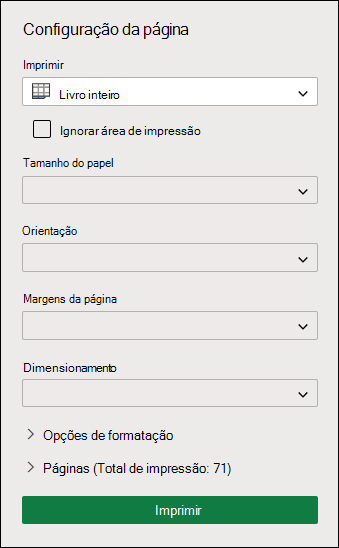
Em Definições, selecione a seta junto a Imprimir Folhas Ativas e selecione a opção adequada.
Selecione Imprimir.
Nota
Se uma folha de cálculo tiver áreas de impressão definidas, o Excel só irá imprimir essas áreas de impressão. Se não quiser imprimir apenas a área de impressão definida, selecione Ignorar área de impressão. Saiba mais sobre como definir ou limpar uma área de impressão.
Imprimir uma tabela de Excel
Selecione uma célula da tabela para ativar a tabela.
Selecione Ficheiro e, em seguida, selecione Imprimir.
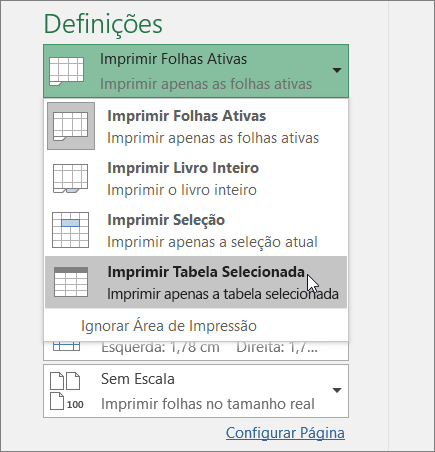
Em Definições, selecione a seta junto a Imprimir Folhas Ativas e selecione Imprimir Tabela Selecionada.
Selecione Imprimir.
Imprimir um livro para um ficheiro
Selecione Ficheiro e, em seguida, selecione Imprimir ou prima Ctrl+P.
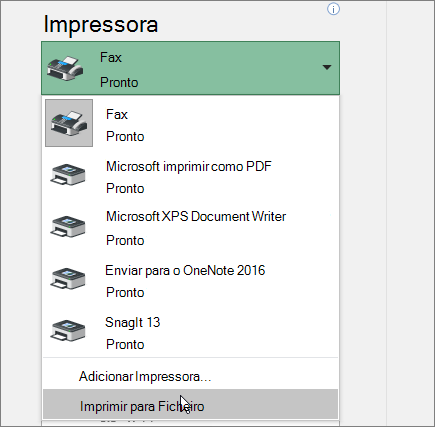
Em Impressora, selecione Imprimir para Ficheiro.
Selecione Imprimir.
Na caixa de diálogo Guardar Saída de Impressão Como, introduza um nome de ficheiro e, em seguida, selecione OK. O ficheiro será guardado na sua pasta Documentos
Importante
Se imprimir o ficheiro guardado numa impressora diferente, as quebras de página e o espaçamento do tipo de letra poderão mudar.
Precisa de mais ajuda?
Pode sempre colocar uma pergunta a um especialista da Comunidade Tecnológica do Excel ou obter suporte nas Comunidades.