Pode ordenar dados para ordenar:
- Ordem ascendente (o texto é de A a Z, o número é do menor para o maior e a data é da mais antiga para a mais recente).
- Ordem descendente (o texto é Z-A, o número é do maior para o menor e a data é do mais recente para o mais antigo).
Ordenar dados com base numa única coluna
- Para abrir uma consulta, localize uma que tenha sido carregada anteriormente a partir da Editor do Power Query, selecione uma célula nos dados e, em seguida, selecione Editar Consulta>. Para obter mais informações , consulte Criar, carregar ou editar uma consulta no Excel.
- Selecione a seta para baixo (
 ) junto à coluna que pretende ordenar.
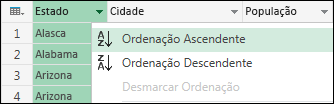
 - No menu pendente, selecione Ordenação Ascendente ou Ordenação Descendente.
Ordenar dados com base em várias colunas
Quando ordena com base em múltiplas colunas, a ordem ou hierarquia da ordenação é baseada na ordem pela qual as colunas foram selecionadas.
- Para abrir uma consulta, localize uma que tenha sido carregada anteriormente a partir da Editor do Power Query, selecione uma célula nos dados e, em seguida, selecione Editar Consulta>. Para obter mais informações , consulte Criar, carregar ou editar uma consulta no Excel.
- Selecione a seta para baixo ( ) junto à coluna que pretende ordenar.
- No menu pendente, selecione Ordenação Ascendente ou Ordenação Descendente.
- Repita os passos 2 e 3 para cada coluna subsequente que pretende utilizar para ordenar.
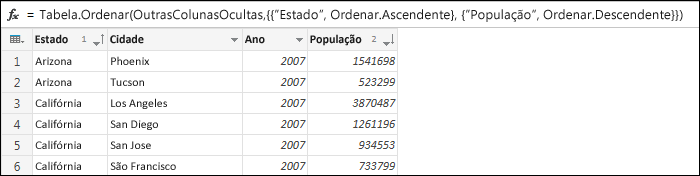
Por exemplo, quando ordena por Estado e depois por População, o resultado final é uma tabela ordenada por distrito, com as cidades de cada distrito ordenadas por população. Por ordem alfabética, Arizona vem antes da Califórnia. No Arizona, Phoenix tem mais pessoas do que Tucson. A fórmula lista cada coluna de ordenação em prioridade de ordenação e o tipo de ordenação a aplicar-lhe.