
Pode utilizar o Microsoft Query para obter dados de origens externas. Ao utilizar o Microsoft Query para obter dados de bases de dados e ficheiros empresariais, não tem de reescrever os dados que pretende analisar no Excel. Também pode atualizar automaticamente os seus relatórios e resumos do Excel a partir da base de dados de origem sempre que a base de dados for atualizada com novas informações.
Saiba mais sobre o Microsoft Query
Ao utilizar o Microsoft Query, pode ligar a origens de dados externas, selecionar dados dessas origens externas, importar esses dados para a sua folha de cálculo e atualizar os dados conforme necessário para manter os dados da folha de cálculo sincronizados com os dados nas origens externas.
Tipos de bases de dados a que pode aceder Pode obter dados de vários tipos de bases de dados, incluindo do Microsoft Office Access, Microsoft SQL Server e Microsoft SQL Server OLAP Services. Também pode obter dados de livros do Excel e de ficheiros de texto.
O Microsoft Office fornece controladores que pode utilizar para obter dados das seguintes origens de dados:
- Microsoft SQL Server Analysis Services (fornecedor OLAP)
- Microsoft Office Access
- dBASE
- Microsoft FoxPro
- Microsoft Office Excel
- Oracle
- Paradoxo
- Bases de dados de ficheiros de texto
Pode utilizar também controladores ODBC ou controladores de origem de dados de outros fabricantes para obter informações de origens de dados que não se encontram listadas aqui, incluindo outros tipos de bases de dados OLAP. Para obter informações sobre como instalar um controlador ODBC ou um controlador de origem de dados que não se encontre listado aqui, consulte a documentação da base de dados ou contacte o fornecedor da base de dados.
Seleccionar dados a partir de uma base de dados Para obter dados de uma base de dados, é necessário criar uma consulta, que é uma pergunta feita sobre os dados armazenados numa base de dados externa. Por exemplo, se os seus dados estiverem armazenados numa base de dados do Access, poderá querer saber os valores das vendas de um produto específico por região. Pode obter uma parte dos dados ao selecionar apenas os dados do produto e da região que pretende analisar.
Com o Microsoft Query, pode selecionar as colunas de dados que pretende e importar apenas esses dados para o Excel.
Atualizar a folha de cálculo numa única operação Assim que tiver dados externos num livro do Excel, sempre que a sua base de dados for alterada, pode atualizar os dados para atualizar a sua análise sem ter de recriar os seus relatórios de resumo e gráficos. Por exemplo, pode criar um resumo de vendas mensal e atualizá-lo todos os meses quando forem introduzidos novos valores de vendas.
Como o Microsoft Query utiliza origens de dados Depois de configurar uma origem de dados para uma base de dados específica, pode utilizá-la sempre que quiser criar uma consulta para selecionar e obter dados dessa base de dados, sem ter de voltar a escrever todas as informações de ligação. O Microsoft Query utiliza a origem de dados para ligar à base de dados externa e para lhe mostrar os dados disponíveis. Após criar a consulta e devolver os dados ao Excel, o Microsoft Query fornece ao livro do Excel as informações de consulta e da origem de dados para que possa voltar a ligar à base de dados sempre que precisar de atualizar os dados.
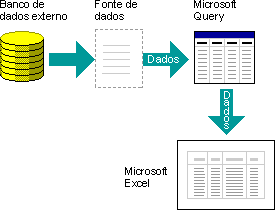
Utilizar o Microsoft Query para importar dados para importar dados externos para o Excel com o Microsoft Query, siga estes passos básicos, cada um dos quais é descrito mais detalhadamente nas secções seguintes.
Ligar a uma origem de dados
O que é uma origem de dados? Uma origem de dados é um conjunto de informações armazenado que permite ao Excel e ao Microsoft Query estabelecer ligação a uma base de dados externa. Quando utiliza o Microsoft Query para configurar uma origem de dados, atribui um nome à origem de dados e, em seguida, fornece o nome e a localização da base de dados ou servidor, o tipo de base de dados e as informações de início de sessão e palavra-passe. As informações também incluem o nome de um driver OBDC ou um driver de fonte de dados, que é um programa que faz conexões para um tipo específico de banco de dados.
Para configurar uma origem de dados com o Microsoft Query:
No separador Dados , no grupo Obter Dados Externos , clique em De Outras Origens e, em seguida, clique em Do Microsoft Query.
Nota
O Excel 365 moveu o Microsoft Query para o grupo de menus dos Assistentes Legados . Por predefinição, este menu não é apresentado. Para ativar, aceda a Ficheiro, Opções, Dados e Ativar na secção Mostrar assistentes de importação de dados legados .
Siga um dos seguintes procedimentos:
- Para especificar uma origem de dados para uma base de dados, ficheiro de texto ou livro do Excel, clique no separador Bases de Dados .
- Para especificar uma origem de dados de cubo OLAP, clique no separador Cubos OLAP . Este separador só está disponível se tiver executado o Microsoft Query a partir do Excel.
Clique duas vezes em <Nova Fonte de> Dados.
-ou-
Clique em <Nova Origem> de Dados e, em seguida, clique em OK.
A caixa de diálogo Criar Nova Fonte de Dados é exibida.No passo 1, escreva um nome para identificar a origem de dados.
No passo 2, clique num controlador para o tipo de base de dados que está a utilizar como origem de dados.
Nota
- Se a base de dados externa a que pretende aceder não for suportada pelos controladores ODBC instalados com o Microsoft Query, tem de obter e instalar um controlador ODBC compatível com o Microsoft Office de outro fornecedor, como o fabricante da base de dados. Contacte o fornecedor da base de dados para obter as instruções de instalação.
- As bases de dados OLAP não necessitam de controladores ODBC. Quando instala o Microsoft Query, são instalados controladores para bases de dados que foram criadas através do Microsoft SQL Server Analysis Services. Para se conectar a outros bancos de dados OLAP, você precisa instalar um driver de fonte de dados e software cliente.
Clique em Ligar e, em seguida, forneça as informações necessárias para ligar à sua origem de dados. Para bases de dados, livros do Excel e ficheiros de texto, as informações que fornecer dependem do tipo de origem de dados que selecionou. Poderá ser-lhe pedido para fornecer um nome de início de sessão, uma palavra-passe, a versão da base de dados que está a utilizar, a localização da base de dados ou outras informações específicas do tipo de base de dados.
Importante
- Utilize palavras-passe seguras que combinem letras maiúsculas e minúsculas, números e símbolos. As palavras-passe fracas não combinam estes elementos. Palavra-passe segura: Y6dh!et5. Palavra-passe fraca: Casa27. As palavras-passe devem ter 8 ou mais carateres de comprimento. Uma frase de acesso que contenha 14 ou mais carateres é melhor.
- É fundamental que memorize a palavra-passe. Se se esquecer da sua palavra-passe, a Microsoft não poderá recuperá-la. Guarde as palavras-passe que anotar num local seguro, longe das informações que as palavras-passe ajudam a proteger.
Depois de introduzir as informações necessárias, clique em OK ou Concluir para regressar à caixa de diálogo Criar Nova Origem de Dados .
Se a base de dados tiver tabelas e pretender que uma determinada tabela seja apresentada automaticamente no Assistente de Consultas, clique na caixa do passo 4 e, em seguida, clique na tabela pretendida.
Se não quiser escrever o seu nome de início de sessão e palavra-passe quando utiliza a origem de dados, selecione a caixa de verificação Guardar o meu ID de utilizador e palavra-passe na definição da origem de dados . A palavra-passe guardada não é encriptada. Se a caixa de verificação não estiver disponível, contacte o administrador da base de dados para determinar se esta opção pode ser disponibilizada.
Nota
Evite guardar informações de início de sessão ao ligar a origens de dados. Estas informações podem ser armazenadas como texto simples e um utilizador mal intencionado pode aceder às informações para comprometer a segurança da origem de dados.
Após concluir estes passos, o nome da origem de dados é apresentado na caixa de diálogo Escolher Origem de Dados .
Utilizar o Assistente de Consultas para definir uma consulta
Utilizar o Assistente de Consultas para a maioria das consultas O Assistente de Consultas facilita a seleção e a associação de dados de diferentes tabelas e campos na base de dados. Com o Assistente de Consultas, pode selecionar as tabelas e campos que pretende incluir. Uma associação interna (uma operação de consulta que especifica que as linhas de duas tabelas são combinadas com base em valores de campo idênticos) é criada automaticamente quando o assistente reconhece um campo de chave primária numa tabela e um campo com o mesmo nome numa segunda tabela.
Também pode utilizar o assistente para ordenar o conjunto de resultados e para fazer uma filtragem simples. No último passo do assistente, pode optar por devolver os dados ao Excel ou refinar ainda mais a consulta no Microsoft Query. Depois de criar a consulta, pode executá-la no Excel ou no Microsoft Query.
Para iniciar o Assistente de Consultas, execute os seguintes passos.
- No separador Dados , no grupo Obter Dados Externos , clique em De Outras Origens e, em seguida, clique em Do Microsoft Query.
- Na caixa de diálogo Escolher Origem de Dados , certifique-se de que a caixa de verificação Utilizar o Assistente de Consultas para criar/editar consultas está selecionada.
- Faça duplo clique na origem de dados que pretende utilizar.
-ou-
Clique na origem de dados que pretende utilizar e, em seguida, clique em OK.
Trabalhar diretamente no Microsoft Query para outros tipos de consultas Se quiser criar uma consulta mais complexa do que a permitida pelo Assistente de Consultas, pode trabalhar diretamente no Microsoft Query. Pode utilizar o Microsoft Query para visualizar e alterar consultas que começar a criar no Assistente de Consultas ou pode criar novas consultas sem utilizar o assistente. Trabalhe diretamente no Microsoft Query quando quiser criar consultas que efetuem o seguinte:
- Selecionar dados específicos de um campo Numa base de dados grande, poderá pretender escolher alguns dos dados num campo e omitir dados de que não precisa. Por exemplo, se precisar de dados para dois dos produtos num campo que contém informações de muitos produtos, pode utilizar critérios para selecionar dados apenas para os dois produtos pretendidos.
- Obter dados com base em critérios diferentes sempre que executar a consulta Se precisar de criar o mesmo relatório ou resumo do Excel para várias áreas nos mesmos dados externos — tal como um relatório de vendas separado para cada região — pode criar uma consulta parametrizada. Ao executar uma consulta parametrizada, é-lhe pedido um valor a utilizar como critério quando a consulta selecionar registos. Por exemplo, uma consulta parametrizada poderá pedir-lhe que introduza uma região específica e pode reutilizar esta consulta para criar cada um dos seus relatórios de vendas regionais.
- Associar dados de formas diferentes As associações internas criadas pelo Assistente de Consultas são o tipo de associação mais comum utilizado na criação de consultas. No entanto, por vezes, pretende utilizar um tipo de associação diferente. Por exemplo, se tiver uma tabela de informações de vendas de produtos e uma tabela de informações de clientes, uma associação interna (o tipo criado pelo Assistente de Consultas) impedirá a obtenção de registos de clientes de clientes que não tenham efetuado uma compra. Através do Microsoft Query, pode associar estas tabelas de modo a obter todos os registos de cliente, juntamente com os dados de vendas dos clientes que efetuaram compras.
Para iniciar o Microsoft Query, execute as etapas a seguir.
- No separador Dados , no grupo Obter Dados Externos , clique em De Outras Origens e, em seguida, clique em Do Microsoft Query.
- Na caixa de diálogo Escolher Origem de Dados , certifique-se de que a caixa de verificação Utilizar o Assistente de Consultas para criar/editar consultas está desmarcada .
- Faça duplo clique na origem de dados que pretende utilizar.
-ou-
Clique na origem de dados que pretende utilizar e, em seguida, clique em OK.
Reutilizar e partilhar consultas No Assistente de Consultas e no Microsoft Query, pode guardar as suas consultas como um ficheiro .dqy que pode modificar, reutilizar e partilhar. O Excel pode abrir ficheiros .dqy diretamente, o que permite ao utilizador ou a outros utilizadores criar intervalos de dados externos adicionais a partir da mesma consulta.
Para abrir uma consulta guardada a partir do Excel:
- No separador Dados , no grupo Obter Dados Externos , clique em De Outras Origens e, em seguida, clique em Do Microsoft Query. A caixa de diálogo Escolher Fonte de Dados é exibida.
- Na caixa de diálogo Escolher Origem de Dados , clique no separador Consultas .
- Faça duplo clique na consulta guardada que pretende abrir. A consulta é apresentada no Microsoft Query.
Se pretender abrir uma consulta guardada e o Microsoft Query já estiver aberto, clique no menu Ficheiro do Microsoft Query e, em seguida, clique em Abrir.
Se fizer duplo clique num ficheiro .dqy, o Excel abre, executa a consulta e, em seguida, insere os resultados numa nova folha de cálculo.
Se pretender partilhar um resumo ou relatório do Excel baseado em dados externos, pode fornecer a outros utilizadores um livro que contenha um intervalo de dados externos ou pode criar um modelo. Um modelo permite-lhe guardar o resumo ou relatório sem guardar os dados externos, para que o ficheiro seja mais pequeno. Os dados externos são obtidos quando um utilizador abre o modelo de relatório.
Trabalhar com os dados no Excel
Depois de criar uma consulta no Assistente de Consultas ou no Microsoft Query, pode devolver os dados a uma folha de cálculo do Excel. Os dados tornam-se um intervalo de dados externos ou um relatório de tabela dinâmica que pode formatar e atualizar.
Formatar dados obtidos No Excel, pode utilizar ferramentas, como gráficos ou subtotais automáticos, para apresentar e resumir os dados obtidos pelo Microsoft Query. Pode formatar os dados e a formatação será mantida quando atualizar os dados externos. Pode utilizar as suas próprias etiquetas de coluna em vez dos nomes dos campos e adicionar números de linha automaticamente.
O Excel pode formatar automaticamente os novos dados que escreve no final de um intervalo para corresponderem às linhas anteriores. O Excel também pode copiar automaticamente fórmulas que tenham sido repetidas nas linhas anteriores e alargá-las a linhas adicionais.
Nota
Para serem expandidos a novas linhas no intervalo, os formatos e fórmulas têm de aparecer em, pelo menos, três das cinco linhas anteriores.
Pode ativar esta opção (ou desativá-la novamente) em qualquer altura:
- Clique emOpções>de arquivo>avançadas.
- Na seção Opções de edição , selecione a verificação Estender formatos de intervalo de dados e fórmulas . Para desativar novamente a formatação automática do intervalo de dados, desmarque esta caixa de verificação.
Atualizar dados externos Quando atualiza dados externos, executa a consulta para obter quaisquer dados novos ou alterados que correspondam às suas especificações. Pode atualizar uma consulta no Microsoft Query e no Excel. O Excel fornece várias opções para atualizar consultas, incluindo atualizar os dados sempre que abrir o livro e atualizá-lo automaticamente em intervalos temporizados. Pode continuar a trabalhar no Excel enquanto os dados estão a ser atualizados e também pode verificar o estado enquanto os dados estão a ser atualizados. Para obter mais informações, consulte Atualizar uma conexão de dados externos no Excel.