
O Solver é um suplemento do Microsoft Excel que pode utilizar para análise de hipóteses. Utilize o Solver para localizar um valor ideal (mínimo ou máximo) de uma fórmula numa célula, chamada a célula de objetivo, sujeito a restrições ou limites quanto aos valores de outras células de fórmula numa folha de cálculo. O Solver funciona com um grupo de células, denominadas variáveis de decisão ou simplesmente células de variáveis e que são utilizadas no cálculo de fórmulas nas células de objetivo e de restrição. O Solver ajusta os valores nas células de variáveis de decisão para satisfazer os limites em células de restrição e produzir o resultado pretendido para a célula de objetivo.
Por outras palavras, pode utilizar o Solver para determinar o valor máximo ou mínimo de uma célula ao alterar as outras células. Por exemplo, pode alterar o montante do seu orçamento publicitário previsto e ver o efeito no seu valor de margem previsto.
Exemplo de uma avaliação do Solver
No exemplo seguinte, o nível de publicidade em cada trimestre afeta o número de unidades vendidas, determinando de forma indireta o rendimento das vendas, as despesas associadas e o lucro. O Solver pode alterar os orçamentos trimestrais para publicidade (células de variáveis de decisão B5:C5), até uma restrição total no orçamento de € 20.000 (célula F5), até o lucro total (célula de objetivo F7) alcançar o resultado máximo. Os valores nas células variáveis são utilizados para calcular o lucro para cada trimestre, para que estejam relacionados com a célula de objetivo da fórmula F7, =SOMA(Q1 Lucro:Q2 Lucro).
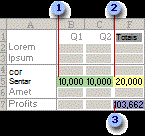
1. Células de variável
2. Célula com restrições
3. Célula de objetivo
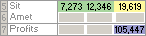
Depois de executar o Solver, os novos valores serão os seguintes:
Definir e resolver um problema
No separador Dados , no grupo Análise , selecione Solver.

Nota
Se o comando Solver ou o grupo Análise não estiver disponível, tem de ativar o suplemento Solver. Para obter mais informações, consulte Como ativar o suplemento Solver.
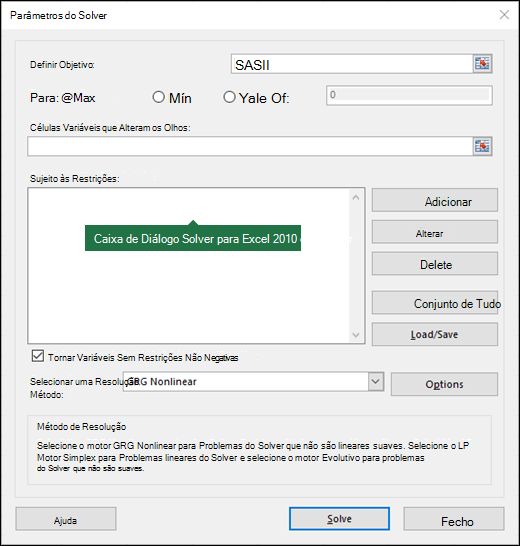
Na caixa Definir Objetivo , introduza uma referência de célula ou um nome para a célula de objetivo. A célula de objetivo tem de conter uma fórmula.
Siga um dos seguintes passos.
- Se pretender que o valor da célula de objetivo seja o maior possível, selecione Máximo.
- Se pretender que o valor da célula de objetivo seja o menor possível, selecione Mínimo.
- Se pretender que a célula de objetivo assuma um determinado valor, selecione Valor de e, em seguida, escreva o valor na caixa.
- Na caixa Alterando as Células de Variável, introduza um nome ou uma referência para cada intervalo de células de variável de decisão. Separe as referências não adjacentes com vírgulas. As células de variável têm de estar relacionadas, direta ou indiretamente, com a célula de objetivo. Pode especificar até 200 células de variável.
Na caixa Sujeito às Restrições, introduza eventuais restrições que pretenda aplicar ao seguir os seguintes passos.
Na caixa de diálogo Parâmetros do Solver , selecione Adicionar.
Na caixa Referência da Célula, introduza a referência de célula ou o nome do intervalo de células cujo valor pretende restringir.
Selecione a relação ( <=, =, >=, int, bin ou dif ) que pretende que exista entre a célula referenciada e a restrição. Se selecionar int, será apresentado um número inteiro na caixa Constrangimento . Se selecionar o agrupamento, será apresentado o binário na caixa Constrangimento . Se você selecionar dif, alldifferent aparecerá na caixa Constraint .
Se escolher <=, = ou >= para a relação na caixa Constrangimento , escreva um número, uma referência de célula ou nome, ou uma fórmula.
Siga um dos seguintes passos.
Para aceitar a restrição e adicionar outra, selecione Adicionar.
Para aceitar a restrição e retornar à caixa de diálogo Parâmetros do Solver, selecione OK.
Nota
Só é possível aplicar as relações int, bin e dif em restrições em células de variáveis de decisão.
Pode alterar ou eliminar uma restrição existente através das seguintes ações.
- Na caixa de diálogo Parâmetros do Solver , selecione a restrição que deseja alterar ou excluir.
- Selecione Alterar e, em seguida, efetue as suas alterações ou selecione Eliminar.
Selecione Resolver e execute uma das seguintes ações.
- Para manter os valores de solução na folha de cálculo, na caixa de diálogo Resultados do Solver , selecione Manter Solução do Solver.
- Para restaurar os valores originais antes de selecionar o Solve, selecione Restaurar Valores Originais.
- Pode interromper o processo de solução premindo a tecla ESC. O Excel volta a calcular a folha de cálculo com os últimos valores encontrados para as células de variáveis de decisão.
- Para criar um relatório baseado na sua solução depois de o Solver encontrar uma solução, selecione um tipo de relatório na caixa Relatórios e, em seguida, selecione OK. O relatório é criado numa nova folha de cálculo do mesmo livro. Se o Solver não encontrar uma solução, isso significa que apenas determinados relatórios ou que não estão disponíveis relatórios.
- Para guardar os valores de células de variáveis de decisão como um cenário que pode apresentar posteriormente, selecione Guardar Cenário na caixa de diálogo Resultados do Solver e, em seguida, escreva um nome para o cenário na caixa Nome do Cenário .
Ver as soluções experimentais do Solver
Depois de definir um problema, selecione Opções na caixa de diálogo Parâmetros do Solver .
Na caixa de diálogo Opções, marque a caixa de seleção Mostrar resultados da iteração para ver os valores de cada solução experimental e, em seguida, selecione OK.
Na caixa de diálogo Parâmetros do Solver , selecione Solve.
Na caixa de diálogo Mostrar Solução Experimental , execute uma das seguintes ações.
- Para interromper o processo de solução e exibir a caixa de diálogo Resultados do Solver , selecione Parar.
- Para continuar o processo de solução e apresentar a solução experimental seguinte, selecione Continuar.
Alterar o modo como o Solver encontra soluções
- Na caixa de diálogo Parâmetros do Solver , selecione Opções.
- Escolha ou introduza valores para qualquer uma das opções nos separadores Todos os Métodos, GRG Não Linear e Evolutionary na caixa de diálogo.
Guardar ou carregar um modelo de problema
Na caixa de diálogo Parâmetros do Solver , selecione Carregar/Guardar.
Introduza um intervalo de células para a área de modelo e selecione Guardar ou Carregar.
Quando guardar um modelo, introduza a referência da primeira célula de um intervalo vertical de células vazias onde pretende colocar o modelo do problema. Quando carregar um modelo, introduza a referência do intervalo de células completo que contém o modelo do problema.Sugestão
Pode guardar as últimas seleções na caixa de diálogo Parâmetros do Solver com uma folha de cálculo ao guardar o livro. Cada folha de cálculo num livro pode ter as suas próprias seleções do Solver e todas elas são guardadas. Também pode definir mais de um problema para uma folha de cálculo ao selecionar Carregar/Guardar para guardar problemas individualmente.
Métodos de resolução utilizados pelo Solver
Pode escolher qualquer um dos seguintes três algoritmos ou métodos de resolução na caixa de diálogo Parâmetros do Solver .
- GRG (Generalized Reduced Gradient) Não linear: Utilização para problemas não lineares uniformes.
- LP Simplex: Utilização para problemas que são lineares.
- Evolutivo: Utilização para problemas que não são uniformes.
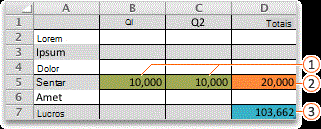




Mais ajuda na utilização do Solver
Para obter ajuda mais detalhada sobre o Solver, contacte:
Frontline Systems, Inc.
Caixa Postal 4288
Incline Village, NV 89450-4288
(775) 831-0300
Sítio Web: http://www.solver.com
E-mail: info@solver.com
Ajuda do Solver no www.solver.com.
Partes do código do programa Solver são copyright 1990-2009 da Frontline Systems, Inc. Partes são copyright 1989 da Optimal Methods, Inc.
Precisa de mais ajuda?
Pode sempre colocar uma pergunta a um especialista da Comunidade Tecnológica do Excel ou obter suporte nas Comunidades.
Consulte Também
Utilizar o Solver para orçamentação de capital
Utilizar o Solver para determinar a combinação ideal de produtos
Introdução à análise de hipóteses
Descrição geral de fórmulas no Excel
Como evitar fórmulas quebradas