
As tabelas dinâmicas são tradicionalmente construídas com cubos OLAP e outras origens de dados complexas que já possuem ligações avançadas entre tabelas. No entanto, no Excel, pode importar várias tabelas e criar as suas próprias ligações entre tabelas. Embora essa flexibilidade seja poderosa, ela também facilita a reunião de dados que não estão relacionados, levando a resultados estranhos.
Alguma vez criou uma Tabela Dinâmica como esta? Pretendia criar uma divisão das compras por região e, por isso, largou um campo de montante de compra na área Valores e largou um campo de região de vendas na área Etiquetas de Coluna . Mas os resultados estão errados.
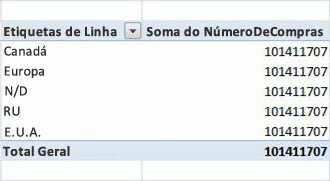
Como pode corrigir isto?
O problema é que os campos que adicionou à Tabela Dinâmica poderão estar no mesmo livro, mas as tabelas que contêm cada coluna não estão relacionadas. Por exemplo, pode ter uma tabela que lista cada região de vendas e outra tabela que lista as compras de todas as regiões. Para criar uma Tabela Dinâmica e obter os resultados corretos, tem de criar uma relação entre as duas tabelas.
Depois de criar a relação, a Tabela Dinâmica combina corretamente os dados da tabela compras com a lista de regiões e os resultados têm este aspeto:
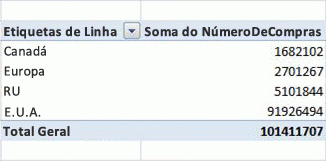
O Excel contém tecnologia desenvolvida pela Microsoft Research (MSR) para detetar e corrigir automaticamente problemas de relacionamento como este.
Utilizar a Deteção Automática
A deteção automática verifica novos campos adicionados a um livro que contém uma tabela dinâmica. Se o novo campo não estiver relacionado com os cabeçalhos de coluna e de linha da Tabela Dinâmica, é apresentada uma mensagem na área de notificação na parte superior da Tabela Dinâmica a informá-lo de que poderá ser necessária uma relação. O Excel também irá analisar os novos dados para encontrar relações potenciais.
Pode continuar a ignorar a mensagem e trabalhar com a tabela dinâmica; no entanto, se clicar em Criar, o algoritmo entra em funcionamento e analisa os seus dados. Dependendo dos valores nos novos dados, do tamanho e complexidade da Tabela Dinâmica e das relações que já criou, este processo pode demorar vários minutos.
O processo consiste em duas fases:
- Detecção de relações. Pode rever a lista de relações sugeridas quando a análise estiver concluída. Se não cancelar, o Excel avançará automaticamente para o passo seguinte de criação das relações.
- Criação de relacionamentos. Depois de as relações terem sido aplicadas, é apresentada uma caixa de diálogo de confirmação e pode clicar na ligação Detalhes para ver uma lista das relações que foram criadas.
Pode cancelar o processo de deteção, mas não pode cancelar o processo de criação.
O algoritmo MSR procura o conjunto de relações "melhor possível" para ligar as tabelas no seu modelo. O algoritmo deteta todas as relações possíveis para os novos dados, tendo em consideração os nomes das colunas, os tipos de dados das colunas, os valores dentro das colunas e as colunas que estão nas tabelas dinâmicas.
Em seguida, o Excel escolhe a relação com a pontuação de "qualidade" mais elevada, determinada pela heurística interna. Para obter mais informações, consulte Visão geral de relacionamentos e Solucionar problemas de relacionamentos.
Se a deteção automática não fornecer os resultados corretos, pode editar relações, eliminá-las ou criar novas manualmente Para obter mais informações, consulte Criar uma relação entre duas tabelas ou Criar relações no modo de exibição de diagrama
Linhas em branco em tabelas dinâmicas (membro desconhecido)
Uma vez que uma Tabela Dinâmica reúne tabelas de dados relacionadas, se qualquer tabela contiver dados que não possam ser relacionados por uma chave ou por um valor correspondente, esses dados têm de ser tratados de alguma forma. Em bases de dados multidimensionais, a forma de lidar com dados sem correspondência é atribuir todas as linhas que não têm valor correspondente ao membro Desconhecido. Numa tabela dinâmica, o membro desconhecido aparece como um cabeçalho em branco.
Por exemplo, se criar uma Tabela Dinâmica que pretende agrupar as vendas por loja, mas alguns registos na tabela de vendas não tiverem um nome de loja listado, todos os registos sem um nome de loja válido são agrupados.
Se acabar por ter linhas em branco, tem duas opções. Pode definir uma relação de tabela que funcione criando possivelmente uma cadeia de relações entre múltiplas tabelas ou pode remover campos da Tabela Dinâmica que fazem com que as linhas em branco ocorram.