Estes passos são os mesmos se estiver a adicionar a sua primeira conta de e-mail do iCloud ou contas adicionais do iCloud ao Outlook.
Selecione uma opção de separador abaixo para a versão do Outlook que está a utilizar.
Que versão do Outlook possuo?
Os passos abaixo irão ajudá-lo a adicionar uma conta do iCloud ao novo Outlook ou a gerir uma conta existente ao eliminá-la ou torná-la na sua conta principal.
Nota
Se os passos neste separador Novo Outlook não funcionarem ou se a sua versão do Outlook tiver um aspeto diferente do apresentado, poderá ainda não estar a utilizar o novo Outlook para Windows. Selecione Outlook Clássico e, em alternativa, siga esses passos.
Adicionar uma nova conta do iCloud no novo Outlook
No separador Ver no novo Outlook, selecione Ver definições ou, no separador Ficheiro , selecione Informações da conta.
Selecione Contas>As suas contas.
Selecione Adicionar Conta, na lista pendente Conta sugerida , introduza a conta do iCloud que pretende adicionar e selecione Continuar.
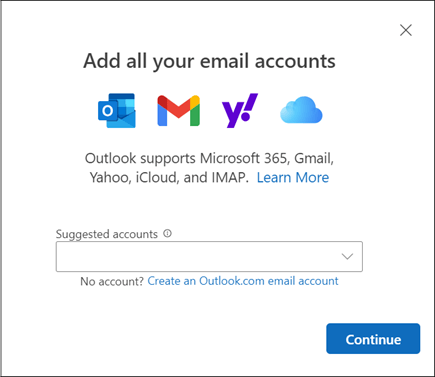
Em Sincronizar a sua conta do iCloud, selecione Continuar.
O browser será aberto para iniciar sessão na sua Conta Apple:
- Inicie sessão na sua Conta Apple no seu browser ao selecionar Continuar ou Iniciar sessão com o iPhone.
- Se lhe for pedido, introduza a sua palavra-passe. Se tiver a autenticação de dois fatores configurada, receberá um código num dos seus dispositivos fidedignos. Introduza esse código para continuar.
- Na janela Permissões da Conta Apple, selecione Permitir.
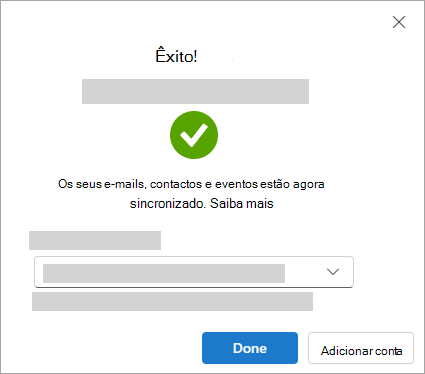
A janela Êxito! indica que a sua conta do iCloud foi adicionada com êxito ao Outlook. Selecione Concluído ou adicione outra conta de e-mail. Pode fechar o separador ou janela do browser.
Sugestão
Se o início de sessão não tiver sido bem-sucedido, tente os passos novamente ou selecione Configuração avançada e siga as instruções.
Elimine uma conta ou torne-a a sua conta principal no novo Outlook:
- No separador Ver , selecione Ver definições ou, no separador Ficheiro , selecione Informações da conta.
- Selecione Contas>As suas contas.
- No painel contas de e-mail, selecione Gerir ao lado da conta que pretende eliminar ou que pretende criar a sua conta principal.
- Em Detalhes da conta, selecione Remover ou Definir como conta primária.
- Quando tiver terminado, selecione Regressar à página Contas ou feche a janela Definições .
Adicionar a sua conta do iCloud no Outlook clássico
Nota
Alguns fornecedores de e-mail de terceiros, como o iCloud, poderão exigir que altere as definições nos respetivos sites antes de poder adicionar a sua conta ao Outlook.
- SelecioneAdicionar Conta deFicheiro>.
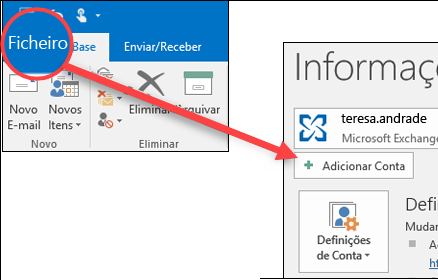
- Introduza o seu endereço de e-mail do iCloud e clique em Ligar.
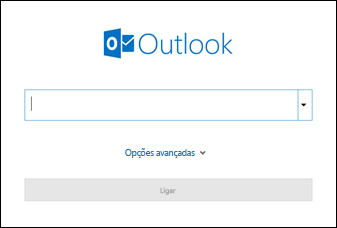
- A palavra-passe que introduzir neste ecrã depende se tiver a autenticação de dois fatores configurada para esta conta nas definições do iCloud. Se a autenticação de dois fatores não estiver configurada, deverá conseguir utilizar a sua palavra-passe normal. Introduza a sua palavra-passe e selecione Ligar. No entanto, se a autenticação de dois fatores estiver configurada, terá de gerar uma palavra-passe de aplicação. Siga os passos na secção O Outlook não aceita a minha palavra-passe.
Se já tiver adicionado a sua palavra-passe normal e receber uma mensagem de erro a indicar Que algo correu mal, é provável que tenha de configurar esta conta com a palavra-passe da aplicação. Consulte O Outlook não aceita a minha palavra-passe.
- Se não tiver recebido mensagens de erro, siga as restantes instruções para concluir a configuração da sua conta.
O Outlook não aceita a minha palavra-passe
Se receber a seguinte mensagem em que o Outlook não aceita a sua palavra-passe e sabe que está a utilizar a palavra-passe correta para a sua conta do iCloud, é provável que a sua conta necessite de segurança adicional.
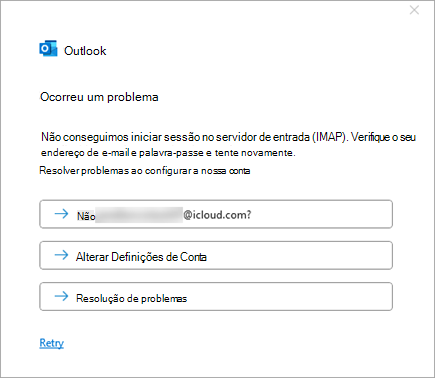
A maioria das contas do iCloud utiliza a autenticação de dois fatores para ajudar a verificar se é a pessoa que está a tentar aceder à sua conta de e-mail.
Para adicionar a sua conta de e-mail ao Outlook clássico, precisará de uma palavra-passe de aplicação, também conhecida como palavra-passe de aplicação. Esta é uma palavra-passe diferente da palavra-passe normal da sua conta do iCloud.
- Feche a janela da mensagem de erro do Outlook.
- Abra um browser e aceda ao site da Conta Apple. Introduza a sua Conta Apple e palavra-passe.
- Se já tiver ativado a autenticação de dois fatores, receberá um código num dos seus dispositivos fidedignos. Introduza esse código para continuar. Caso contrário, ative a autenticação de dois fatores.
- Em Início de Sessão e Segurança, selecione Palavras-passe Específicas> daAplicação Gerar uma palavra-passe específica da aplicação.
- Escreva um nome para a Palavra-passe Específica da Aplicação e selecione Criar. (Se lhe for pedido, introduza a palavra-passe do iCloud e selecione Continuar.)
- Copie a palavra-passe específica da aplicação e selecione Concluído. Normalmente, a aplicação-palavra-passe tem 16 carateres separados por travessões, como xxxx-xxxx-xxxx-xxxx. A palavra-passe da aplicação é sensível às maiúsculas e minúsculas.
- Regresse ao Outlook clássico e inicie o processo de adicionar novamente a sua conta. SelecioneAdicionar Conta deFicheiro>.
- Introduza o seu endereço de e-mail do iCloud e selecione Ligar.
- Na caixa palavra-passe, cole a aplicação-palavra-passe que criou no passo 6. (A palavra-passe da aplicação é sensível às maiúsculas e minúsculas, pelo que tem de ser exata.) Selecione Ligar.
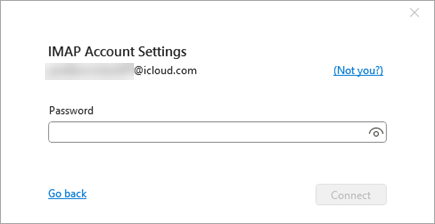
- Na janela Conta adicionada com êxito , selecione Concluído ou adicione outro endereço de e-mail.
