
Importante
Esta funcionalidade só está disponível no Legacy Outlook para Mac.
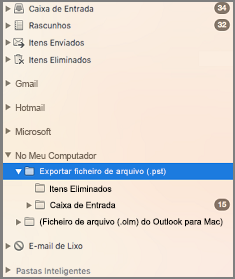
No Outlook, as mensagens de e-mail, contactos, itens de calendário, tarefas e notas podem ser exportados para arquivar ficheiros. Pode importar estes ficheiros (.pst no Outlook para Windows e .olm no Outlook para Mac) para o Outlook para Mac. Uma vez importados, os itens arquivados podem ser encontrados na secção No Meu Computador dos painéis de navegação do Outlook (Correio, Calendário, Pessoas, Tarefas e Notas).
Nota
- Não pode importar Outlook na Web calendário e contactos, calendário e contactos do iCloud ou calendário e contactos do Google neste momento. Para pedir estas funcionalidades, submeta feedback através do Portal de Comentários da Microsoft. A equipa do Outlook revê ativamente os comentários submetidos através deste portal.
- Se No Meu Computador não estiver listado nos painéis de navegação, aceda ao menu Preferências do Outlook > ..., selecione Geral e desmarque a definição para Ocultar pastas No Meu Computador.
Importar um ficheiro .pst do Outlook para Windows
Um ficheiro .pst é o ficheiro de dados utilizado pelo Outlook para Windows para arquivar as suas mensagens de e-mail, contactos, itens de calendário, tarefas e notas. Importe o ficheiro .pst para transferir mensagens de um computador baseado no Windows para o Outlook para Mac.
- Exporte as suas mensagens de e-mail, contactos, itens de calendário, tarefas e notas do Outlook para Windows para um ficheiro .pst. (Exportar ou criar uma cópia de segurança de e-mail, contactos e calendário para um ficheiro .pst do Outlook)
- Transfira o ficheiro .pst do seu computador Windows para o seu Mac (consulte o site da Apple para obter instruções).
- No separador Ferramentas, selecione Importar.
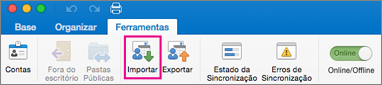
- Selecione Ficheiro de arquivo do Outlook para Windows (.pst)>Continuar.
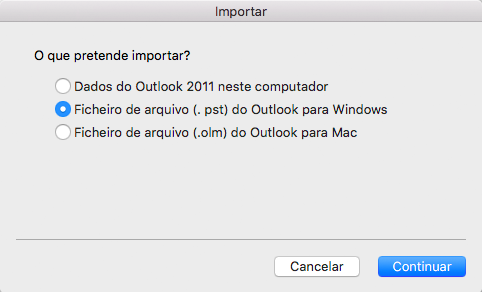
- Localize o ficheiro .pst no seu Mac e, em seguida, selecione Importar.
- Quando o processo de importação for concluído, selecione Concluir.
Os itens importados são apresentados no painel de navegação em No Meu Computador.
Importar um ficheiro .olm do Outlook para Mac
Um ficheiro .olm é o ficheiro de dados utilizado pelo Outlook para Mac para arquivar as suas mensagens de e-mail, contactos, itens de calendário, tarefas e notas. Se estiver a mudar de um Mac para outro ou a atualizar o Outlook para Mac, exporte primeiro as suas mensagens de e-mail, contactos, itens de calendário, tarefas e notas para um ficheiro .olm (Como devo proceder para exportar para um ficheiro .olm?). Tenha em atenção o local onde guarda o ficheiro .olm, uma vez que irá precisar do mesmo durante o processo de importação.
- Exporte as suas mensagens de e-mail, contactos, itens de calendário, tarefas e notas do Outlook para Mac para um ficheiro .olm e tenha em atenção o local onde guarda esse ficheiro. Se mudar de um Mac para outro, transfira o ficheiro .olm para o novo (consulte o site da Apple para obter instruções).
- No Outlook para Mac, no separador Ferramentas , selecione Importar.
- Na caixa Importar , selecione Ficheiro de arquivo do Outlook para Mac (.olm)>Continuar.
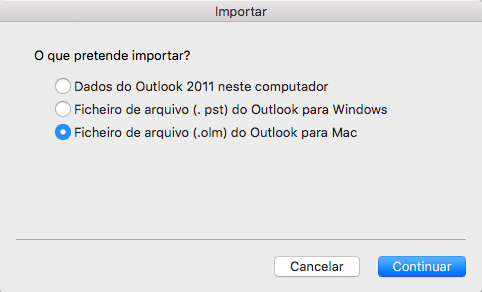
- Localize o ficheiro .olm no seu Mac e, em seguida, selecione Importar.
- Os itens importados são apresentados nos painéis de navegação (Correio, Calendário, Pessoas, Tarefas, Notas) em No Meu Computador. Por exemplo, os contactos encontram-se no painel de navegação no separador Pessoas, as mensagens de e-mail encontram-se no painel de navegação no separador Correio, os itens de calendário encontram-se no painel de navegação no separador Calendário e assim sucessivamente.
Consulte Também
Posso importar itens do iCal ou do Livro de Endereços para o Outlook 2016 para Mac?
Exportar itens para um ficheiro de arquivo no Outlook para Mac