
Otimizar a aplicação Outlook para dispositivos móveis no seu telemóvel ou tablet
Depois de configurar o e-mail no Outlook para Android ou outlook para iOS, pode personalizar a aplicação móvel para se manter ligado da forma que pretende. Selecione uma das sugestões úteis abaixo para saber como otimizar o Outlook para o seu dispositivo móvel.
Definir opções de percorrer
Personalize as opções de percorrer para efetuar rapidamente ações em e-mails na sua caixa de entrada.
- Toque em Caixa de Entrada na parte superior do ecrã para abrir o painel lateral.
- Toque em Definições e, em seguida, em Correio.
- Toque em Opções de Percorrer e, em seguida, toque em Percorrer para a Direita ou Percorrer para a Esquerda e selecione uma ação.
Desativar/Ativar a Caixa de Entrada Destaques
A Caixa de Entrada Destaques separa a sua caixa de entrada em dois separadores: Destaques e Outro. Os seus e-mails mais importantes encontram-se no separador Destaques enquanto os restantes permanecem acessíveis no separador Outro . A Caixa de Entrada Destaques está ativada por predefinição.
- Toque em Caixa de Entrada na parte superior do ecrã para abrir o painel lateral.
- Toque em Definições e, em seguida, em Correio.
- Toque para ativar ou desativar o botão para a Caixa de Entrada Destaques.
Configurar notas autocolantes
Pode configurar notas autocolantes no Outlook Mobile. Para obter mais informações, aceda a Ver as suas notas autocolantes noutros dispositivos e na Web.
Desativar/ativar a opção Organizar Por Conversação
As conversações dão-lhe a opção de agrupar os seus e-mails por tópicos de conversação com base na mensagem Assunto e dispor o painel de leitura por Mais Recente na parte superior ou inferior.
Toque em Caixa de Entrada na parte superior do ecrã para abrir o painel lateral.
Toque em Definições e, em seguida, em Correio.
Para escolher a sua opção
No Android – selecione as opções que pretende. Por exemplo, para Threading, selecione se pretende Mais Recente na parte inferior.
No iOS – toque em Email Organização e, em seguida, toque no botão de alternar para ativar ou desativar Os E-mails de Grupo por Conversação. Também pode selecionar a opção Dispor o Painel de Leitura, mais recente na parte superior ou mais recente na parte inferior.
Alterar a vista de Calendar
Selecione Calendar na parte inferior do ecrã.
Toque no botão Ver .
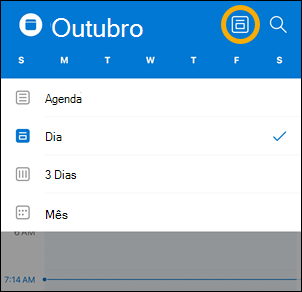
Em seguida, pode selecionar a vista Agenda, Dia, 3 Dias ou Mês .
Nota
O botão Ver pode ser diferente consoante a vista que selecionou atualmente.
Efetuar ações numa mensagem
No Android
|
No iOS
|
|---|
Alterar ou atualizar notificações do Outlook
Atualizar notificações para contas de e-mail específicas
- Abra a aplicação Outlook.
- Toque em Caixa de Entrada na parte superior do ecrã para abrir o painel lateral.
- Toque em Definições e, em seguida, em Notificações & Sons e, em seguida, toque em Correio ou Calendar.
- Atualize a forma como pretende receber notificações.
Atualizar notificações de dispositivos para a aplicação Outlook
- No seu dispositivo, aceda a Definições>Notificações.
- Desloque-se para baixo na sua lista de aplicações até ao Outlook.
- Atualize a forma como pretende receber notificações.
Adicionar a aplicação Outlook à dock/ecrã principal
Tanto no Android como no iOS, pode adicionar facilmente o Outlook à "dock" no ecrã principal. Isto significa que, independentemente da página do ecrã principal que estiver a utilizar, a aplicação Outlook estará sempre a apenas 1 clique de distância.
Toque sem soltar o dedo na aplicação Outlook.
Arraste-a para a barra de ancoragem/aplicação na parte inferior do ecrã.
Nota
Se precisar de libertar espaço, mantenha o dedo noutra aplicação na estação de ancoragem e arraste-o para o ecrã principal.
Adicionar um widget de calendário do Outlook ao seu dispositivo
Adicionar o widget do calendário do Outlook facilita a obtenção da sua agenda para o dia. Poderá sempre ver os seus eventos futuros rapidamente!
No Android
- Mantenha o dedo num espaço vazio no ecrã principal.
- Toque em Widgets na parte inferior do ecrã.
- Percorra até encontrar o grupo do Outlook . Toque nele.
- Toque sem soltar no widget Agenda do Outlook e mova-o para o local onde pretende no ecrã principal.
- Selecione as suas definições e toque em Ok. Em seguida, arraste os limites do widget para o tamanho que pretende.
No iOS
- Percorra para baixo a partir da parte superior do ecrã para desativar o centro de notificações.
- Percorra para a direita para ver os widgets e desloque-se para a parte inferior. Toque em Editar.
- Desloque-se para baixo na lista de aplicações e toque no + junto a Outlook. Toque em Concluído.
Pode aceder facilmente aos seus widgets ao percorrer para baixo ou percorrer para o ecrã mais à esquerda na home page.
Ocultar as aplicações de calendário e e-mail incorporadas
Evite desorganização no ecrã do telemóvel ou tablet ao ocultar ou mover as aplicações de calendário e e-mail não utilizadas fornecidas com o telemóvel.
No Android
- Mantenha o dedo nas aplicações de e-mail nativas, como o Gmail ou Calendar.
- Arraste-o para o ícone do caixote do lixo que diz Remover na parte superior do ecrã.
Nota
Não se preocupe! Esta ação não elimina a aplicação, remove-a simplesmente do ecrã principal. Pode sempre voltar a adicioná-lo mais tarde.
No iOS
- Toque sem soltar o dedo nas aplicações de e-mail nativas, como Correio ou Calendar.
- Quando as aplicações estiverem a tremer, arraste uma sobre a outra para criar uma nova pasta.
Nota
Ao fazê-lo, torna mais fácil limpar espaço no ecrã principal ao movê-los para uma pasta, uma vez que a Apple não lhe permite ocultar ou remover estas aplicações.
Ver conversações e notificações dos seus contactos favoritos
Agora, pode marcar contactos como favoritos para ver notificações e conversações que envolvam estes contactos primeiro.
Para marcar um contacto como favorito, abra o respetivo cartão de perfil e, em seguida, selecione a estrela na parte superior esquerda do cartão. Assim que tiver um ou mais contactos favoritos, pode selecionar uma conta de e-mail na barra lateral da conta para ver todas as conversações recentes com os seus contactos favoritos apresentados antes das outras mensagens.
Nota
Esta funcionalidade não funciona na vista Todas as Contas.
Pode definir notificações para os seus contactos favoritos, bem como arrastá-los e largue-os para alterar a ordem pela qual são apresentados.
Manter a sua aplicação Outlook atualizada
Atualizar a aplicação Outlook para a versão mais recente significa que obtém todas as correções de erros, atualizações de segurança e novas funcionalidades de que precisa para ser produtivo. Pode atualizar a aplicação Outlook para dispositivos móveis a partir da loja de aplicações do seu dispositivo.
No Android
- Abra a Play Store no seu dispositivo Android.
- Procure Microsoft Outlook.
- Toque em Atualizar.
Nota
Se indicar Abrir em vez de Atualizar, significa que já tem a versão mais recente do Outlook para Android.
No iOS
- Abra o App Store no seu iPhone ou iPad.
- Procure Microsoft Outlook.
- Toque em Atualizar.
Nota
Se indicar Abrir em vez de Atualizar, significa que já tem a versão mais recente do Outlook para iOS.
Precisa de ajuda?
- Contacte o seu administrador do Microsoft 365 para obter suporte. Se for o administrador, contacte o suporte do Microsoft 365 para empresas.
- Transfira um guia de referência rápida para a sua aplicação Outlook para dispositivos móveis.
- Para obter sugestões de resolução de problemas de ajuda autónoma, consulte Resolução de problemas de configuração de e-mail em dispositivos móveis.