
Última atualização: 17 de Dezembro de 2018
Nota
Se não vir uma pasta de Correio Secundário na sua caixa de correio, poderá ter a opção de Caixa de Entrada Destaques. Consulte Caixa de Entrada Destaques do Outlook para obter mais informações.
Desativar a funcionalidade Correio Secundário no Outlook 2016
No Outlook 2016, clique com o botão direito do rato na pasta Correio Secundário e, em seguida, selecione Gerir Correio Secundário. (Se não vir a opção Gerir Correio Secundário, o Correio Secundário pode ter sido desativado para a sua organização ou pode estar a utilizar a Caixa de Entrada Destaques agora. Consulte a secção seguinte para obter mais opções.)
Inicie sessão no Outlook na Web com a sua conta escolar ou profissional. Para obter ajuda, consulte Iniciar sessão no Outlook na Web.
Isto irá direcioná-lo para a página Opções de Correio Secundário.Desselecione a caixa Separar itens identificados como Correio Secundário ou selecione a opção Não separar itens identificados como Correio Secundário, consoante a opção que vir na página Opções de Correio Secundário.
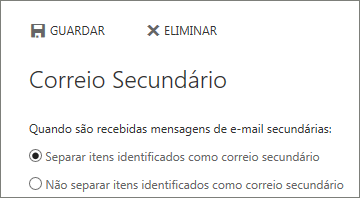
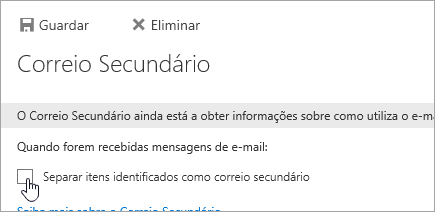
Clique em Guardar para desativar o Correio Secundário.
A pasta Correio Secundário permanece no Outlook mesmo depois de desativar a funcionalidade.
Desativar o Correio Secundário no Outlook na Web
Inicie sessão no Outlook na Web. Para obter ajuda, consulte o artigo Iniciar sessão no Outlook na Web.
Na parte superior da página, selecione o Iniciador de aplicações
 > no Office 365 Outlook.
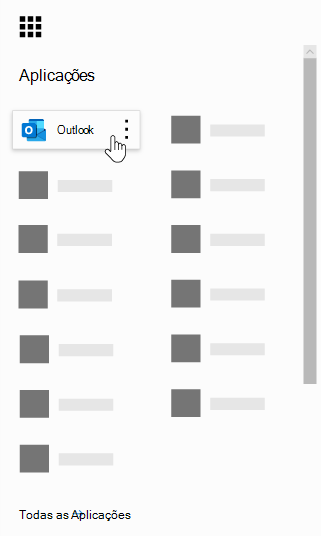
Na parte superior da página, selecione Definições
 e, em Definições da sua aplicação, selecione Correio.
Em Processamento automático, selecione Correio Secundário.

Desselecione a caixa Separar itens identificados como Correio Secundário ou selecione a opção Não separar itens identificados como Correio Secundário, consoante a opção que vir na página Opções de Correio Secundário.
Clique em Guardar para desativar o Correio Secundário.
A pasta Correio Secundário permanece no Outlook mesmo depois de desativar a funcionalidade.
Ativar o Correio Secundário
Sugestão
Se for um administrador do Microsoft 365 e as opções para desativar/ativar o Correio Secundário desaparecerem para os seus utilizadores, consulte Configurar o Correio Secundário para a sua organização para obter instruções para reativar o Correio Secundário.
Se a Caixa de Entrada Destaques estiver ativada para a sua organização, o Correio Secundário não irá funcionar. Se preferir utilizar o Correio Secundário em vez da Caixa de Entrada Destaques, siga os seguintes passos.
Passos para ativar o Correio Secundário:
- Inicie sessão no Outlook na Web. Para obter ajuda, consulte o artigo Iniciar sessão no Outlook na Web.
- Na parte superior da página, selecione o Iniciador de aplicações > no Office 365 Outlook.
- Na parte superior da página, selecione Definições Definições e, em Definições da sua aplicação, selecioneCaixa de Entrada Destaques doEsquema> de Correio>. Selecione Não organizar mensagens.
- Atualize o seu browser.
- Na barra de navegação, regressea Definições Definições e as opções de Correio Secundário devem agora estar disponíveis: DefiniçõesCorreio em nuvem >>Processamento automático>Correio Secundário.
- Selecione Separar itens identificados como Guardar Correio>Secundário.
Consulte Também
Utilizar o Correio Secundário para ordenar as mensagens de prioridade baixa no Outlook