
No Outlook 2016 para Windows, o "Correio Secundário" pode ajudá-lo a filtrar e-mails de baixa prioridade, poupando tempo para as suas mensagens mais importantes. Se a funcionalidade Correio Secundário não for adequada para si, pode desativá-la.
O servidor de e-mail controla os e-mails que lê e os que não lê. Assim que é ativada, a funcionalidade Correio Secundário torna-se automática. Conforme chegam novos e-mails, esta funcionalidade seleciona as mensagens que você provavelmente irá ignorar e coloca-as na pasta Correio Secundário.
Nota
Se não vir uma pasta de Correio Secundário na sua caixa de correio, poderá ter a opção de Caixa de Entrada Destaques. Consulte Caixa de Entrada Destaques do Outlook para obter mais informações.
Localizar e-mails que foram movidos para a pasta Correio Secundário no Outlook
- No Outlook, selecione a pasta Correio Secundário. O seu e-mail estará nessa pasta.
- Pode arrastar o e-mail da pasta Correio Secundário para a Caixa de Entrada.
- Mover uma mensagem de e-mail para dentro e para fora da pasta de Correio Secundário a partir de qualquer um dos seus dispositivos indica ao sistema do Correio Secundário se um item é Correio Secundário ou não. Por exemplo, se mover um e-mail para a pasta Correio Secundário no ambiente de trabalho do Outlook ou para a aplicação Correio no seu telemóvel, o sistema Correio Secundário grava a ação para todas as suas aplicações de correio. Não é necessário fazê-lo individualmente em cada aplicação.
Para gerir as definições da funcionalidade Correio Secundário
- Se tiver Outlook 2016 para Windows, clique com o botão direito do rato na pasta Correio Secundário e selecione Gerir Correio Secundário.
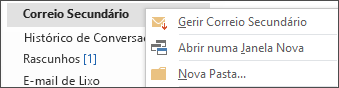
Será direcionado para Outlook na Web. - Inicie sessão com o seu ID de utilizador e palavra-passe do Microsoft 365. Em seguida, irá diretamente para a página de definições do Correio Secundário.
Ajudar a funcionalidade Correio Secundário a aprender mais rapidamente as suas preferências
Poderá demorar algum tempo para o Correio Secundário se adaptar totalmente às suas preferências pois grava as suas escolhas e utiliza essas informações para identificar mensagens semelhantes no futuro. No entanto, pode ajudar o Correio Secundário a aprender mais rapidamente ao realizar algumas simples ações.
Se vir um e-mail de baixa prioridade na sua Caixa de Entrada, clique com o botão direito do rato na mensagem e selecione Mover para o Correio Secundário ou arraste o e-mail da sua Caixa de Entrada e largue-o na pasta Correio Secundário.
Outlook na Web Outlook 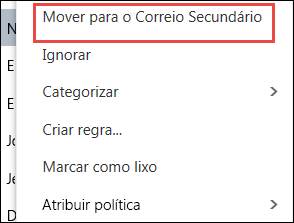
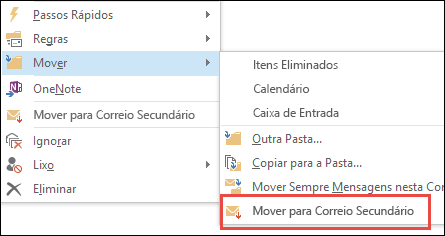
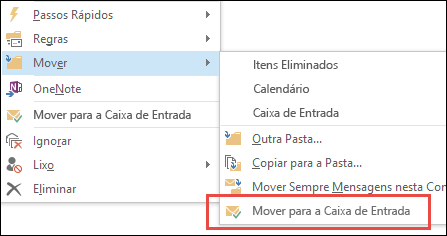
Se vir uma mensagem que foi enviada para o Correio Secundário por engano, clique com o botão direito do rato na mensagem e selecione Mover para a caixa de entrada ou arraste o e-mail da pasta Correio Secundário e largue-o na sua Caixa de Entrada.
Outlook na Web Outlook 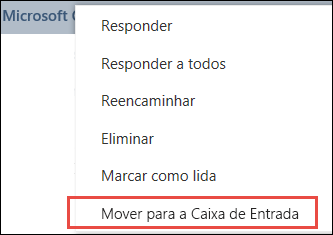
Como a funcionalidade Correio Secundário filtra as mensagens
O Correio Secundário e o E-mail de Lixo são filtrados antes de chegarem à sua Caixa de Entrada. O e-mail de lixo é avaliado e filtrado primeiro e, em seguida, o Outlook processa as regras (se tiver configurado alguma). Em seguida, com base no seu comportamento anterior, o Correio Secundário analisa as mensagens restantes e filtra os tipos de mensagens que normalmente ignora ou a que não responde.
As mensagens de certas pessoas nunca serão identificadas como correio secundário:
- O utilizador
- Qualquer pessoa na sua cadeia de gestão
- Os seus colaboradores diretos
O Correio Secundário analisa vários aspetos das mensagens para compreender o que não lê normalmente. Por exemplo:
- O remetente
- Se participou na conversação
- Se é o único destinatário
- A sua importância
À medida que os seus hábitos de leitura mudam, o Correio Secundário aprende e adapta-se.
Ativar ou desativar o Correio Secundário
Tem de ativar o Correio Secundário no Outlook na Web para poder utilizá-lo tanto no Outlook na Web como no Outlook.
Inicie sessão no Outlook na Web. Para obter ajuda, consulte o artigo Iniciar sessão no Outlook na Web.
Nota
Não pode ativar o Correio Secundário na versão simplificada do Outlook na Web. No entanto, pode mudar para a versão completa ao navegar para a versãoGeral>Simplificada das Opções> e desmarcar a caixa de verificação Utilizar a versão simplificada do Outlook na Web.
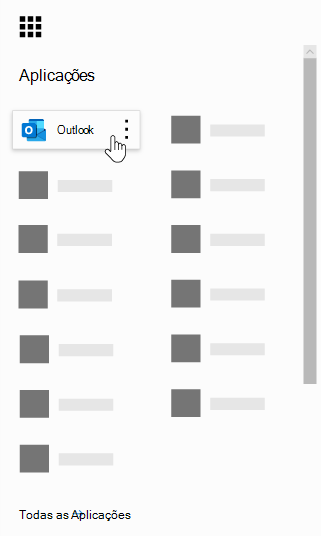
No canto superior esquerdo da página, selecione o Iniciador de aplicações
 >Outlook.
Na barra de navegação, aceda a Definições Definições
 >Opções>Correio>Processamento automático>Correio Secundário.
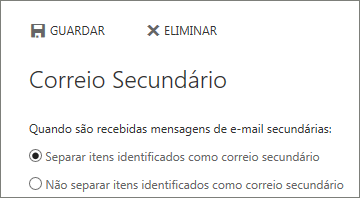
Selecione Separar itens identificados como Guardar Correio>Secundário
 .
.
Nota
- Pode desativar o Correio Secundário em qualquer altura ao selecionar Não separar itens identificados como Correio Secundário.
- A pasta Correio Secundário permanece no Outlook mesmo depois de desativar a funcionalidade.
Importante
Se comprou o Office 2016 para Windows como uma compra única e não tem uma subscrição do Microsoft 365, não terá acesso a algumas funcionalidades, como o Correio Secundário. A partir de agora, haverá atualizações regulares com novas funcionalidades em que terá de ter uma subscrição do Microsoft 365 para as utilizar.