
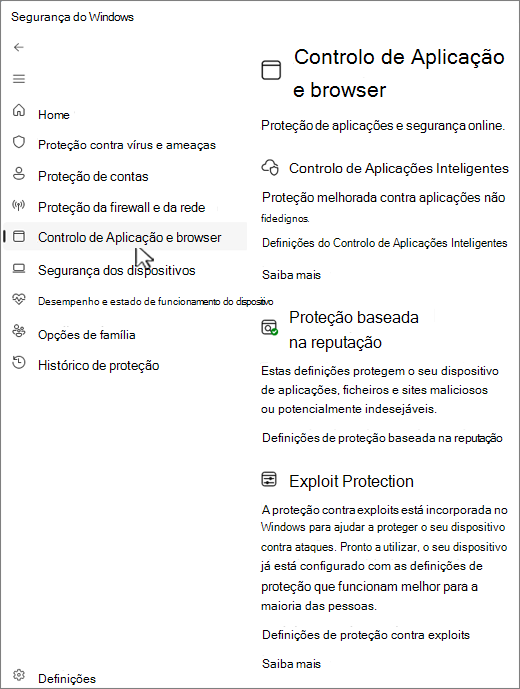
A página App & Browser Control na aplicação Segurança do Windows fornece definições de segurança essenciais que protegem o seu dispositivo Windows de aplicações, ficheiros, sites e transferências não seguros. Ao combinar proteção baseada na reputação com mitigação de exploração, ajuda a impedir que software maligno, tentativas de phishing e outras ameaças de segurança comprometam o seu sistema.
A página está dividida nas seguintes secções:
Controlo de Aplicações Inteligentes: utilize esta secção para configurar o Controlo de Aplicações Inteligentes, que é uma funcionalidade de segurança concebida para bloquear aplicações potencialmente prejudiciais, como as que podem abrandar o PC, apresentar anúncios inesperados ou oferecer software indesejado. O Controlo de Aplicações Inteligentes tira partido da IA e da inteligência baseada na cloud para prever a segurança de uma aplicação, permitindo que apenas os considerados seguros sejam executados.
Nota
O Controlo de Aplicações Inteligentes não está disponível no Windows 10.
Proteção baseada na reputação: esta secção permite-lhe configurar Microsoft Defender SmartScreen, que é uma funcionalidade de segurança que protege contra ataques de phishing, software maligno e aplicações potencialmente indesejadas. Fornece proteção baseada na reputação ao avaliar sites e transferências numa lista de sites e ficheiros maliciosos conhecidos.
Exploit Protection: nesta secção, pode configurar várias mitigações de ameaças que podem ser aplicadas ao sistema operativo ou a aplicações individuais. Estas mitigações foram concebidas para reduzir a superfície de ataque e dificultar a exploração de vulnerabilidades por parte dos atacantes.
Na aplicação Segurança do Windows  no pc, selecione Aplicação & controlo do browser ou utilize o seguinte atalho:
Controlo de Aplicações Inteligentes
O Controlo de Aplicações Inteligentes adiciona proteção significativa contra ameaças novas e emergentes ao bloquear aplicações maliciosas ou não fidedignos. O Controlo de Aplicações Inteligentes também ajuda a bloquear aplicações potencialmente indesejadas, que são aplicações que podem fazer com que o seu dispositivo seja executado lentamente, apresentar anúncios inesperados, oferecer software adicional que não queria ou fazer outras coisas que não esperava.
O Controlo de Aplicações Inteligentes funciona juntamente com outro software de segurança, como Microsoft Defender ou ferramentas antivírus que não sejam da Microsoft, para proteção adicional.
Importante
- O Controlo de Aplicações Inteligentes só pode ser utilizado em novas instalações Windows 11. Se a recebeu como parte de uma atualização do Windows num dispositivo já em execução, não poderá ativá-la a menos que reponham o PC ou reinstalem o Windows.
- Para obter a melhor experiência com o Controlo de Aplicações Inteligentes, certifique-se de que tem as atualizações mais recentes do Windows e do Defender instaladas no seu dispositivo.
Na aplicação Segurança do Windows no seu PC, selecione Aplicações & controlo> do browserDefinições do Controlo de Aplicações Inteligentes ou utilize o seguinte atalho:
As definições permitem-lhe ativar ou desativar o Controlo de Aplicações Inteligentes, que pode funcionar em três modos:
- Modo de avaliação: este é um período durante o qual o Windows tenta determinar se é um bom candidato para o Controlo de Aplicações Inteligentes. Se for um bom candidato, este será ativado automaticamente. Caso contrário, será desativado. O Controlo de Aplicações Inteligentes não bloqueia nada enquanto estiver no modo de avaliação. Quando a avaliação estiver concluída ou se ativar ou desativar manualmente o Controlo de Aplicações Inteligentes, não poderá voltar ao modo de avaliação, a menos que reinstale ou reponha o Windows.
- Ativado: O Controlo de Aplicações Inteligentes irá notificá-lo quando as aplicações não forem fidedignos. As aplicações fidedignas pelo modelo de predição e/ou com assinaturas válidas serão executadas.
- Desativado: o Controlo de Aplicações Inteligentes não o notifica sobre aplicações não fidedignos. Isto pode ocorrer se estiver desativado manualmente ou se, durante o modo de avaliação, tiver sido determinado que não é um bom candidato.
Tem alguma pergunta sobre o Controlo de Aplicações Inteligentes? Reveja as Perguntas Mais Frequentes sobre o Controlo de Aplicações Inteligentes.
Proteção baseada na reputação
A proteção baseada na reputação tira partido do que a Microsoft sabe sobre vários sites, serviços e editores, bem como ameaças que vimos em ação para ajudar a protegê-lo contra aplicações, ficheiros ou sites maliciosos ou potencialmente indesejados.
Na aplicação Segurança do Windows no seu PC, selecione Aplicação & controlo>do browser Proteção baseada na reputação ou utilize o seguinte atalho:
Existem vários tipos de proteção baseada na reputação. Expanda cada secção para saber mais:
Verificar aplicações e ficheiros
Este botão de alternar ativa Microsoft Defender SmartScreen para avaliar a reputação das aplicações e ficheiros que pode transferir a partir da Web.
SmartScreen para Microsoft Edge
Quando estiver a utilizar o novo Microsoft Edge como browser, Microsoft Defender SmartScreen pode ajudar a avaliar sites ou transferências para ver se são conhecidos por serem maliciosos, como sites de phishing ou esquemas fraudulentos de suporte técnico.
Se tentar aceder a um site que é conhecido por ser perigoso, o SmartScreen irá mostrar-lhe um ecrã de aviso que identifica claramente a ameaça suspeita e dá-lhe a oportunidade de fechar o separador do browser antes que algo de mau possa acontecer.
Quando tenta transferir um ficheiro que o SmartScreen considera suspeito, o Edge avisa-o de que o ficheiro pode não ser fidedigno e dá-lhe a oportunidade de cancelar a transferência antes de ocorrer.
Proteção contra phishing
Nota
Esta funcionalidade não está disponível no Windows 10.
A proteção contra phishing ajuda a proteger a sua palavra-passe contra roubos ou falhas em sites maliciosos e aplicações que fingem ser seguras.
Se iniciar sessão no Windows 11 através de uma palavra-passe, a proteção de phishing alerta-o se escrever essa palavra-passe num site malicioso ou numa aplicação que se ligue a um site malicioso conhecido. A proteção contra phishing ajuda a proteger a sua palavra-passe de quatro formas:
Se escrever a palavra-passe da sua conta Microsoft num site que o SmartScreen encontre malicioso, a proteção contra phishing irá alertá-lo. Também lhe pedirá para alterar a sua palavra-passe para que os atacantes não possam obter acesso à sua conta.
Reutilizar a mesma palavra-passe torna mais fácil para os atacantes que comprometem a sua palavra-passe obter acesso às suas outras contas. A proteção contra phishing pode avisá-lo se reutilizar a palavra-passe da sua conta Microsoft noutros sites ou aplicações e pedir-lhe para alterar a sua palavra-passe.
Sugestão
Para obter um conto envolvente sobre os perigos da reutilização de palavras-passe, veja Cameron aprende sobre a reutilização de palavras-passe.
Uma vez que não é seguro armazenar a sua palavra-passe em editores de texto, a proteção de phishing pode avisá-lo se escrever a sua palavra-passe no Bloco de Notas ou numa aplicação do Office do Microsoft 365, como o Word ou o OneNote.
Se escrever a palavra-passe da sua conta Microsoft num site ou aplicação que o SmartScreen detete suspeitas, a proteção de phishing pode recolher automaticamente informações ( como conteúdo apresentado, sons reproduzidos e memória da aplicação) a partir desse site ou aplicação para ajudar a identificar ameaças de segurança.
Em Proteção contra phishing, selecione as definições que pretende. Por predefinição, só está protegido contra a introdução da palavra-passe em conteúdo malicioso.
Importante
Atualmente, apenas a palavra-passe escrita utilizada para iniciar sessão no Windows 11 pode ser protegida.
Bloqueio de aplicações potencialmente indesejadas
As aplicações potencialmente indesejadas (PUA) não são software maligno, mas podem apresentar publicidade, utilizar o SEU PC para extração criptográfica ou fazer outras coisas que preferir que não façam. Microsoft Defender tenta identificar essas aplicações por si e bloqueá-las antes de poderem instalar ou transferir e causar problemas no seu sistema.
Para obter mais informações, consulte Proteger o PC de aplicações potencialmente indesejadas.
SmartScreen para aplicações da Microsoft Store
Embora Microsoft Defender SmartScreen possa protegê-lo contra ficheiros maliciosos ou aplicações que possa encontrar no browser Microsoft Edge, o SmartScreen para Microsoft Store fornece outra verificação sobre os conteúdos utilizados pelas aplicações da Microsoft Store. Esta é apenas mais uma camada de segurança para protegê-lo.
Exploit Protection
O Exploit protection já está em execução e a proteger o seu dispositivo, e este está configurado com as definições de proteção que melhor se adequam à maioria das pessoas. No entanto, pode sempre personalizar as definições para o seu dispositivo e os programas que executar. Se gerir dispositivos e programas numa organização, pode utilizar a funcionalidade de exportação para partilhar definições personalizadas de exploit protection em todos os dispositivos da organização.
Na aplicação Segurança do Windows no pc, selecione Aplicação & controlo> do browserProteção contra exploits ou utilize o seguinte atalho:
Para saber mais, veja Personalizar a proteção contra exploits.