
|
Importante Os Serviços do Access 2010 e os Serviços do Access 2013 serão removidos a partir da próxima versão do SharePoint. Recomendamos que não crie novas aplicações Web e que migre as suas aplicações existentes para uma plataforma alternativa, como o Microsoft Power Apps. Pode partilhar dados do Access com o Dataverse, que é uma base de dados na cloud na qual pode criar aplicações do Power Platform, Automatizar fluxos de trabalho, Agentes Virtuais e muito mais para a Web, telefone ou tablet. Para obter mais informações, consulte Começar: Migrar dados do Access para o Dataverse. |
|---|
Em aplicações Web do Access, um controlo de conclusão automática mostra opções à medida que as pessoas escrevem para encontrar os valores corretos. Escolher o valor certo de uma longa lista de itens relacionados pode ser difícil. Os controlos da conclusão automática ajudam-no nessa tarefa. Por exemplo, com este controlo de conclusão automática para as áreas de envio, se escrever "f", verá quatro opções.
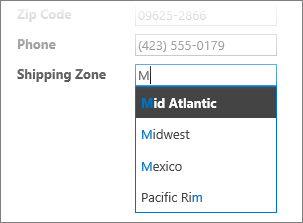
Se adicionar "u" ao "f" para formar "fu", a lista é reduzida para Funchal. Se escrever "fa", todas as opções desaparecem da caixa, porque não existe uma correspondência.
Nota
Os controlos da conclusão automática só estão disponíveis em aplicações Web do Access e não em bases de dados de ambiente de trabalho do Access.
Adicionar um controlo da conclusão automática a uma vista
Para adicionar um controlo da conclusão automática, edite a vista no Access e adicione o controlo a partir da galeria Controlos .
- Inicie o Access e abra a aplicação Web.
- Clique no nome da tabela legenda no Seletor de Tabelas no painel esquerdo. Em seguida, clique na vista no Seletor de Vistas.
Neste exemplo, Tarefas é a tabela e Lista é a vista onde quer adicionar o controlo da conclusão automática.
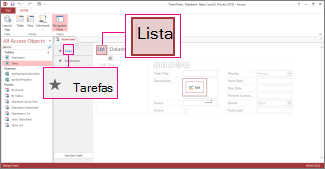
- Clique em Editar no meio do ecrã para abrir a vista no modo de estrutura.
- Em Exibir, clique em Controle>de Design de Preenchimento Automático.
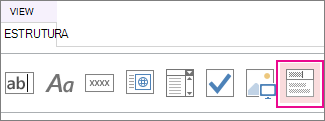
- Mova o novo controlo da conclusão automática para a posição pretendida.
- Opcionalmente, adicione um controlo de etiqueta ao clicar no botão Etiqueta na galeria Controlos. Em seguida, mova a etiqueta junto ao controlo da conclusão automática. Introduza um legenda que ajude a explicar como utilizar o controlo da conclusão automática.
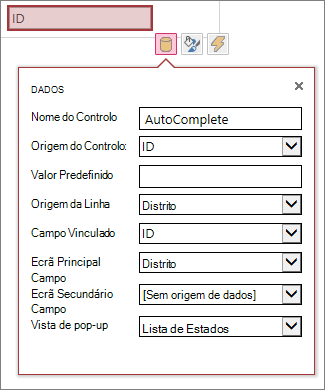
- Clique no controlo da conclusão automática que adicionou na grelha de estrutura. Em seguida, clique no ícone Dados junto ao mesmo para abrir as opções de propriedade. É aqui que irá ligar o controlo à respetiva origem de dados.
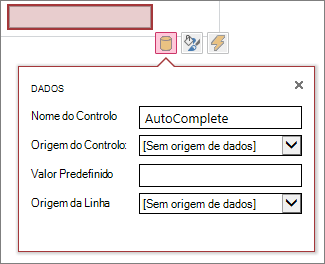
- Para vincular o controlo da conclusão automática a um campo para que o valor selecionado seja armazenado nesse campo, clique em Origem do Controlo. Em seguida, selecione o campo onde pretende armazenar o valor.
- Clique em Origem da Linha e selecione a tabela ou consulta que contém os valores que pretende que apareçam à medida que os utilizadores escrevem no controlo da conclusão automática. Após selecionar uma tabela ou consulta, o Access apresenta opções de propriedade adicionais.
- Na caixa Campo Vinculado , selecione o campo que contém os valores que pretende armazenar a partir da lista. O campo vinculado é o valor que o Access armazena no campo de origem do controlo que definiu anteriormente. Em alguns casos, este é o valor ID, dependendo de como criou as suas tabelas e campos de pesquisa. Na caixa Campo de Apresentação Principal , selecione o campo que contém os valores que pretende apresentar a partir da consulta ou tabela relacionada. Estes são os valores que os utilizadores veem quando utilizam este controlo no respetivo browser.
- Clique em Guardar na Barra de Ferramentas de Acesso Rápido para guardar as suas alterações de vista.
Utilizar um controlo da conclusão automática no seu browser
À medida que introduz texto no controlo da conclusão automática:
- Quantos mais carateres escrever, mais a lista se estreita.
- A pesquisa não é sensível a maiúsculas e minúsculas. As letras maiúsculas e minúsculas são tratadas da mesma forma.
- Se houver mais de oito correspondências, aparecerá uma mensagem na parte inferior da lista sugerindo uma pesquisa mais específica. Nesse caso, continue a escrever mais carateres.
Definir opções adicionais para o controlo da conclusão automática
- Na caixa Valor Predefinido , pode introduzir um valor para utilizar como predefinição quando forem criados registos novos. Se estiver a utilizar um valor ID como o campo vinculado, utilize o valor ID adequado da tabela relacionada.
- Na caixa Vista de Pop-up , pode escolher uma vista que seja aberta numa nova janela quando clica no valor que aparece na caixa, exceto na Vista de Folha de Dados . Quando adiciona o nome de uma vista como um pop-up, as opções de apresentação são formatadas como hiperligação no seu browser para mostrar que é clicável.
Por exemplo, clicar no nome de uma pessoa na vista de Lista poderá mostrar todos os detalhes dessa pessoa. É como escolher o registo dessa pessoa na vista de Lista. Se a vista também tiver itens relacionados, essas linhas aparecerão, igualmente, na janela pop-up.
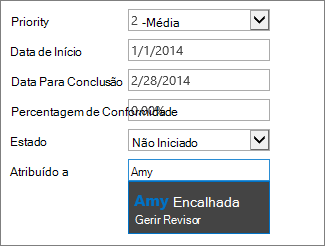
- Na caixa Campo de Apresentação Secundário , pode escolher um campo secundário a apresentar abaixo de cada item. Por exemplo, se o registo de um funcionário tiver um campo destinado para o cargo, pode escolher o campo Cargo como campo de apresentação secundário.
Eis um exemplo que mostra um campo de apresentação secundário. O cargo da Teresa Andrade, "Editora Responsável", é obtido do campo Cargo no registo da Teresa e aparece abaixo do nome dela. O campo de apresentação secundário só está disponível em caixas da conclusão automática enquanto escolher valores.
- Nas propriedades da Formatação , utilize a caixa Sugestão para introduzir texto descritivo que ajude os utilizadores a compreender como utilizar o controlo da conclusão automática. O texto predefinido é "Localizar...", mas pode alterá-lo para algo que melhor se adeque às suas necessidades, como "Introduzir o nome de um funcionário".
Uma alternativa a um controlo da conclusão automática é uma caixa de combinação, que permite que as pessoas cliquem para ver uma lista pendente de escolhas, como nomes de países/regiões. Para saber mais sobre caixas de combinação, consulte Adicionar uma caixa de combinação a uma vista numa aplicação do Access.