

A combinação do Microsoft Access e do Microsoft Dataverse com o Power Platform abre um mundo de oportunidades para o programador cidadão na cloud e para cenários móveis. Esta combinação desbloqueia cenários de solução híbrida que mantêm o valor e a facilidade de utilização do Access juntamente com o armazenamento baseado na nuvem das seguintes formas.
- Cenários de dispositivos móveis e do Microsoft Teams.
- Partilha e edição em tempo real dos dados do Access com arquivos de dados baseados na nuvem e aplicações front-end criadas no Access, PowerApps mobile e Microsoft Teams.
- Novas capacidades de segurança e conformidade através do armazenamento Dataverse na nuvem com o AAD e segurança baseada em funções ao geri-lo a partir do Access.
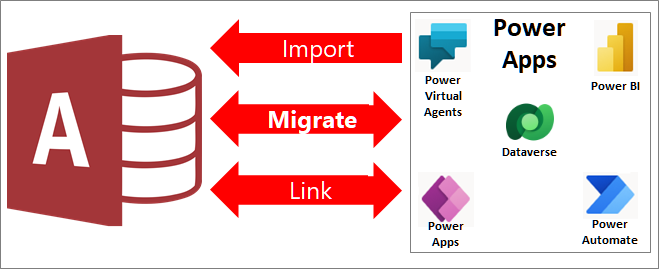
Pode partilhar dados do Access com o Dataverse, que é uma base de dados na cloud na qual pode criar aplicações do Power Platform, Automatizar fluxos de trabalho, Agentes Virtuais e muito mais para a Web, telefone ou tablet das seguintes formas:
- Crie um ambiente do Power Platform e adicione um novo banco de dados Dataverse.
- Migrar dados do Access para o Dataverse ou Dataverse para o Teams.
- Continue a utilizar a sua solução de ambiente de trabalho do Access para sincronizar a edição dos dados com base em tabelas ligadas e a utilizar formulários, relatórios, consultas e macros front-end existentes.
- Crie um Power App com pouco código, um fluxo de trabalho automatizado, um Assistente Virtual orientado por IA ou um dashboard do Power BI que funcione em vários dispositivos, ao mesmo tempo que visualiza e edita os mesmos dados subjacentes do Dataverse.
O Dataverse é a espinha dorsal da Power Platform e pode armazenar dados comuns compartilhados em vários aplicativos. Esta capacidade fornece oportunidades adicionais entre plataformas para a interação e a gestão de dados partilhados no Microsoft 365, Azure, Dynamics 365 e aplicações autónomas.
Observação Os termos "coluna" e "campo" são utilizados alternadamente no Access e no Dataverse. Os termos "tabela" e "entidade" são usados indistintamente no Dataverse.
Antes de começar
Quer tornar o processo mais simples? As secções seguintes fornecem mais informações.
Importante Faça uma cópia de segurança da sua base de dados do Access. Recomendamos vivamente que o faça. Para obter mais informações, consulte Proteger seus dados com processos de backup e restauração.
Início: lista de verificação rápida
Eis uma lista de verificação rápida para se certificar de que está pronto:
- Obtenha uma descrição geral em vídeo da utilização do conector do Access Dataverse com o Power Platform para integração com o armazenamento baseado na nuvem. Para obter mais informações, consulte aka.ms/AccessAndPowerPlatform.
- Se ainda não tiver uma, obtenha uma licença do Power Apps que inclua o Dataverse ou utilize um ambiente existente. Aceda à home page do Power Apps e selecione Começar Grátis.
- Se os seus dados do Access tiverem um campo de valores múltiplos, prepare-os para a migração. Para obter mais informações, consulte Criar um campo de escolha para migração para o Dataverse.
- Embora o Dataverse tenha um tipo de dados de vírgula flutuante, tem limites de intervalo inferiores ao tipo de dados de vírgula flutuante do Access. Se os seus dados do Access tiverem um campo de vírgula flutuante, converta-os primeiro num tipo de dados Número, defina a propriedade Tamanho do Campo como Decimal e, em seguida, migre os dados para o Dataverse, que os irá armazenar como um tipo de dados Número Decimal.
Início: obter as licenças de software necessárias
Certifique-se de obter as licenças necessárias:
- Acesso Um plano do Microsoft 365 que inclui o Access. Para obter mais informações, consulte Microsoft 365 com aplicações do Office.
- Ícone do Dataverse Um plano do Power Apps. Para obter mais informações, consulte Planos e preços do Power Apps. Para obter uma explicação detalhada de todas as opções de licenciamento do Power Apps, pode transferir o Guia de Licenciamento.
- Dataverse para o Teams Um plano do Microsoft 365 que inclui o Teams. Para obter mais informações, consulte Microsoft 365 com aplicações do Office.
Poderão ser necessárias licenças adicionais se as suas aplicações incluírem o Power Automate, o Power BI e o Power Virtual Agent. Para obter mais informações, consulte Planos e preços do Power Apps e Atualizações chegando ao Power Apps.
Começar: configurar um ambiente Dataverse
Existem duas formas de utilizar o Dataverse: a versão completa e o Dataverse para o Teams.
Dataverse
A versão completa do Dataverse fornece todos os tipos de dados disponíveis para aplicativos entre dispositivos e low-code e suporta muitos usuários. Assim que tiver a sua licença do Dataverse, pode aceder a um ambiente Dataverse atual ou criar um novo ambiente para migrar os seus dados do Access. Para obter mais informações, consulte O que é o Microsoft Dataverse?, Começar a usar o DataverseeAdicionar um banco de dados do Microsoft Dataverse.
Importante Certifique-se de que tem as permissões necessárias para importar dados para o Dataverse. Você precisa da função de segurança de "Criador de Ambiente" e os usuários de aplicativos precisam da função de segurança de "Usuário Básico". Para obter mais informações, consulte Conceder acesso aos usuários em aplicativos de interação com o cliente.
Se estiver a utilizar um novo ambiente:
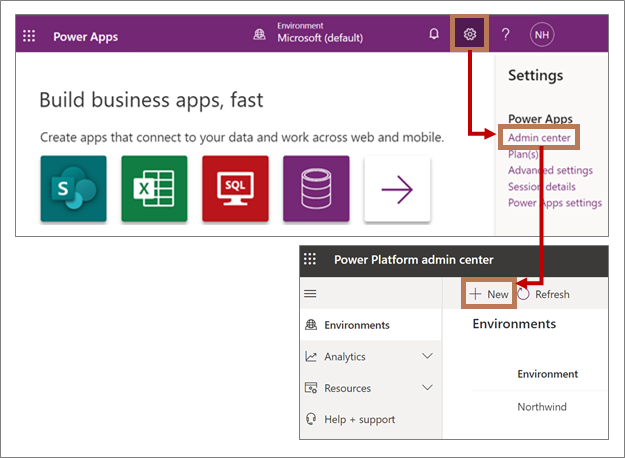
Inicie sessão no Power Apps a partir desta página do browser, https://powerapps.microsoft.com/.
Selecione DefiniçõesAdministração Centro.
 >
>Na Administração página central, selecione Novo. O painel Novo Ambiente é aberto.
Na caixa Nome , insira o nome do ambiente.
Na caixa Tipo , selecione Avaliação na lista suspensa. Se você tiver seu próprio ambiente de produção, poderá selecionar Produção.
Na caixa Região, mantenha a seleção de Estados Unidos predefinida.
Na caixa Finalidade , opcionalmente, insira uma descrição.
Em Criar um banco de dados para este ambiente, selecione Sim.
Quando iniciar o processo de migração no Access, o Serviço de Deteção Global deverá descobrir o URL de instância correto. Para obter mais informações, consulte Migrar: selecionar fonte de dados e destino.
Dataverse para o Teams
O Microsoft Teams facilita a utilização de mensagens, conversas, reuniões, webinars e comunicações atempadas entre grupos de trabalho e colegas. Também pode melhorar a produtividade e personalizar o Teams ao adicionar uma variedade de aplicações, incluindo o Power Apps baseado no Dataverse para o Teams. Isto fornece uma plataforma de dados low code incorporada para o Teams e uma implementação de solução com um clique.
Assim que tiver um plano do Microsoft 365 com o Teams, não é necessária nenhuma licença adicional para aplicações, fluxos de trabalho e agentes virtuais no Teams, mas as aplicações do Power BI necessitam de uma licença separada. Além disso, o acesso ao ambiente do Dataverse está limitado aos proprietários, membros e convidados do Teams, e existem algumas limitações de funcionalidades no Dataverse subjacente.
Para obter mais informações, consulte Visão geral do Microsoft Dataverse for Teams, Integração do Power Apps e Microsoft Teams e Introdução ao Microsoft Dataverse for Teams.
Para provisionar o Dataverse para o ambiente do Teams, primeiro tem de instalar uma aplicação no Teams.
- Abra o Teams e selecione Aplicações no canto inferior esquerdo da janela.
- Na janela Mercado de Aplicações , utilize a caixa de pesquisa para encontrar "Power Apps" e, em seguida, selecione Power Apps.
- Para adicionar a aplicação Power Apps ao Teams, selecione Adicionar. É apresentada a janela do Power Apps.
- Selecione Criar um aplicativo.
- Selecione a equipa para a sua aplicação.
- Para criar um ambiente do Dataverse para o Teams, selecione Começar Agora.
- No editor do Power Apps , introduza um nome de aplicação e, em seguida, selecione Guardar.
Resultado
Seu ambiente está pronto para uso. Quando iniciar o processo de migração no Access, o Serviço de Deteção Global deverá descobrir o URL de instância correto. Para obter mais informações, consulte Migrar: selecionar fonte de dados e destino.
Descubra manualmente o URL de instância correto
Se, por alguma razão, o Serviço de Deteção Global não conseguir detetar o URL de instância correto, pode localizá-lo no Power Apps e, em seguida, introduzi-lo manualmente durante o processo de migração.
-
Ícone do Dataverse Selecione Configurações no canto superior direito da página, selecione Detalhes da sessão, e o URL Dataverse correto é listado como o URL da instância.
- Dataverse para o Teams Depois de criar um aplicativo para seu banco de dados Dataverse, selecione Sobre e a URL Dataverse correta será listada como a URL da instância.
Início: antecipar a capacidade de dados e problemas de validação
Compreenda as diferenças na capacidade de armazenamento, pois cada banco de dados tem diferentes limites de tamanho máximo:
- O Access tem um limite máximo de 2 GB para cada base de dados. Para obter mais informações, consulte Especificações do Access.
- O Dataverse tem um limite máximo de 10 GB para uma base de dados relacional. Tem um limite total de 20 GB para armazenar ficheiros, blobs e dados de registo não relacionais. Para obter mais informações, consulte Novidades para administração de armazenamento no Microsoft Power Platform.
- O Dataverse para o Teams tem um limite máximo de 2 GB e 1 MB para cada canal de equipa. O limite máximo de 2 GB também inclui ficheiros adicionais, blobs e dados de registo não relacionais. Para obter mais informações, consulte Microsoft Dataverse para ambiente do Teams.
Uma parte importante do processo de migração é validar os dados de várias formas:
- Para evitar a perda de dados, o Access garante que a tabela do Access não excede os limites de tamanho do Dataverse e que o número de colunas na tabela do Access não excede o número máximo de campos do Dataverse para uma tabela.
- Se a tabela do Access contiver tipos de dados Dataverse não suportados ou se a coluna tiver valores que excedem os intervalos de tipos de dados Dataverse, o Access fornecerá informações adicionais para o ajudar a corrigir os erros.
Apenas os tipos de dados suportados são exportados. A tabela original do Access, incluindo os tipos de dados não suportados, permanece no Access. Assim que estiver satisfeito com a migração correta de todos os dados, pode manter a tabela do Access original ou eliminá-la e copiá-la para uma cópia de segurança da base de dados.
Para obter mais informações, consulte Comparando tipos de dados do Access e do Dataverse.
Migrar dados do Access para o Dataverse
O processo de migração de tabelas e colunas do Access para o Dataverse inclui: criar e especificar um ambiente Dataverse, exportar dados do Access para o Dataverse, selecionar tabelas e tabelas relacionadas, criar tabelas ligadas no Access para as tabelas migradas no Dataverse, gerir chaves primárias, nomes e relações, validar a exportação de dados e pré-visualizar os resultados no Access e no Dataverse.
Migrar: selecionar origem de dados e destino
- Iniciar Access, selecione Conta, selecione Mudar de Conta. A caixa de diálogo Conta é aberta.
- Certifique-se de que tem sessão iniciada no Access com as mesmas credenciais que utiliza no Power Apps. Consoante o seu ambiente, poderá ter de introduzir informações de segurança adicionais, como uma autenticação secundária ou um PIN.
Observação Se não utilizar a mesma conta para o Access e para o Power Apps, a migração falha devido a problemas de permissões. 3. Abra a base de dados do Access que pretende migrar.
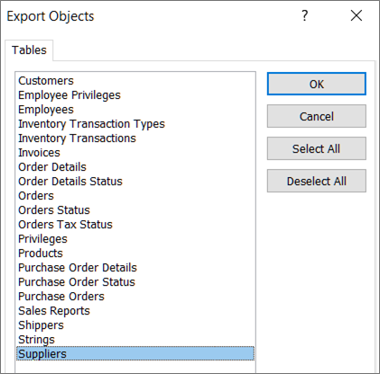
Sugestão Certifique-se de que todos os objetos do Access abertos estão fechados, uma vez que um bloqueio pode impedir a migração de tabelas. 4. Clique com o botão direito do rato numa tabela no painel de navegação e selecione Exportar Verso>. 5. Na caixa de diálogo Exportar Objetos , selecione todas as tabelas que pretende exportar e desmarque todas as tabelas que não pretende exportar. 6. Selecione OK.
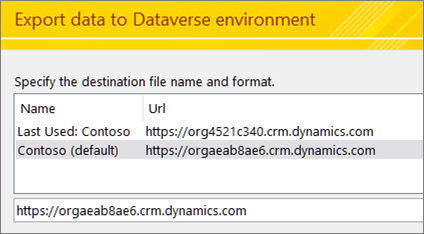
 7. Na caixa de diálogo Exportar dados para o ambiente do Dataverse , selecione uma URL de instância na lista fornecida pelo Serviço de Descoberta Global.
Observação No Power Apps, um URL de Instância representa uma sessão específica de um ambiente do Power Apps. Não deve ser confundido com um URL de página Web. Um componente da cadeia de carateres, "crm.dynamics" é uma transição de versões anteriores do Power Apps.
Para obter mais informações, consulte Começar: configurar um ambiente do Dataverse.
Migrar: decidir sobre tabelas relacionadas, tabelas ligadas e pré-visualização de tabelas
O próximo passo é fazer escolhas importantes sobre como pretende migrar. Repare que os valores predefinidos são os mais comuns.
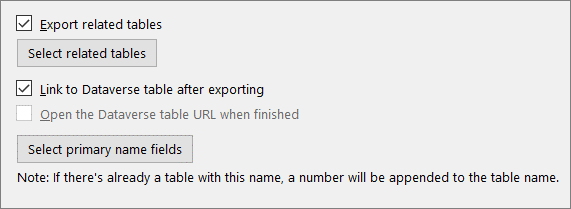
Para exportar tabelas relacionadas das tabelas selecionadas, selecione Exportar todas as tabelas relacionadas.
Observação Neste momento, apenas as tabelas subordinadas diretas são incluídas quando opta por exportar tabelas relacionadas. Se quiser incluir todas as relações, utilize a caixa de diálogo Exportar Objetos para selecionar todas as tabelas que pretende migrar.
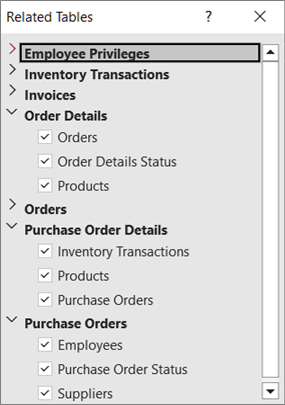
Para ver estas tabelas, selecione Ver Tabelas Relacionadas. É apresentada a caixa de diálogo Tabelas Relacionadas .
As relações entre tabelas são apresentadas numa vista hierárquica em duas colunas: a coluna esquerda apresenta as tabelas selecionadas e a coluna direita apresenta as tabelas relacionadas.
Nota
No Access, pode criar uma relação um-para-muitos e o campo de chave externa na tabela referenciada pode ser qualquer campo. Mas no Dataverse, o campo de chave externa na tabela referenciada tem de ser a chave primária da tabela referenciada. Se a chave externa do Access não for uma chave primária na tabela referenciada, a operação de exportação para o Dataverse falhará. Para exportar os dados com êxito, certifique-se de que a chave externa do Access é a chave primária na tabela referenciada.
Para criar ligações de tabela no Access para cada tabela Dataverse criada pela operação de exportação, selecione Ligar à tabela Dataverse depois de exportar.
Para pré-visualizar os resultados, selecione Abrir o URL da tabela Dataverse quando terminar.
Esta opção não está disponível se estiver a exportar para o Dataverse no Teams.
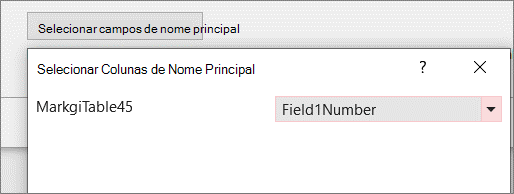
Para definir explicitamente um campo como a coluna de nome principal, selecione Selecionar campos de nome principal e, em seguida, escolha um campo na lista pendente.
Se não especificar uma coluna a utilizar, a primeira coluna de texto a contar da esquerda é utilizada como coluna Nome Principal. Se não existir uma coluna de texto, é criada uma coluna de marcador de posição de nome principal com valores nulos.
Selecione Seguinte.
Migrar: validar dados exportados
O processo de validação começa automaticamente quando vê uma caixa de diálogo que apresenta "Executando o Validador..." na parte superior. Se o processo de validação for concluído com êxito, será apresentada outra mensagem com o texto "Validação concluída" e poderá selecionar OK.
Esteja atento a estas mensagens:
| Mensagem | Explicação |
|---|---|
| "A obter lista de tabelas a partir da origem OData" | O processo de migração já começou. |
| "Exportando objetos selecionados" | As tabelas selecionadas estão sendo migradas para o Dataverse. |
| "Todas as tabelas que não apresentaram um erro foram exportadas com êxito." | Se ocorrer um único erro numa tabela, esta não é exportada, caso contrário a operação de exportação da tabela é concluída. Para continuar, selecione Fechar. |
| "Importar tabelas selecionadas e tabelas relacionadas" | Dependendo da forma como exportou as suas tabelas, as tabelas ligadas são criadas, as tabelas originais são mudadas e várias tabelas do sistema Dataverse são criadas e ligadas no Access. |
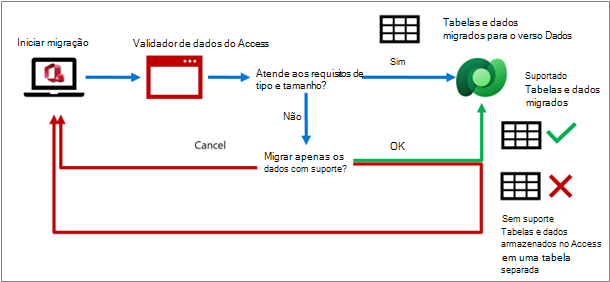
Durante o processo de validação, se existirem campos não suportados, o Access identifica tipos de dados não suportados ou linhas que excedem os limites e cria uma tabela de erros de validação de colunas Dataverse que armazena em cada linha o nome da tabela exportada e os campos que não eram suportados. Pode optar por migrar todos os tipos de dados suportados e não migrar tipos de dados não suportados. Se optar por não migrar, os dados permanecerão no Access.
O que acontece a tipos de dados não suportados e limites excedidos
Migrar: pré-visualize os resultados no Access
Se optar por ligar tabelas, confirme se os resultados são os esperados. Preste atenção a esta mensagem "Recuperando lista de tabelas do ambiente Dataverse". As tabelas originais mantêm-se, mas os seus nomes são alterados. As tabelas ligadas devem agora ter os nomes de tabela originais para que todos os objetos front-end continuem a funcionar como anteriormente. A chave primária do Access (Numeração Automática) é preservada. É adicionada uma nova coluna que corresponde à Chave Primária do Dataverse (GUID) e o nome da coluna é o nome da tabela.
O Access também adiciona tabelas ligadas adicionais do Dataverse denominadas Teams, Utilizadores e Unidades de Negócio. Estas tabelas de sistema contêm as seguintes informações úteis:
- Os usuários Email endereço, nome completo, telefone, tipo de licença, unidade de negócios e assim por diante.
- Equipas Equipa, Nome da equipa, associação, etc.
- Unidade de Negócio Centro de custo, site, limite de crédito, etc.
- Moeda Detalhes da moeda para todas as moedas da transação, incluindo valores como taxa de câmbio, nome, símbolo, código e assim por diante. Esta tabela só aparece se o Access tiver um tipo de dados de moeda que migrou para o Dataverse.
Poderá querer utilizar estas informações adicionais para melhorar a sua solução do Access. Pode manter estas tabelas num formulário ou adicioná-las a um relatório. Para obter mais informações, consulte Tabelas e colunas do sistema Dataverse.
Migrar: pré-visualizar resultados no Dataverse
É aconselhável rever e confirmar o processo de migração ao examinar cada tabela e campo no ambiente Dataverse. Os nomes de tabela e campo do Dataverse devem corresponder aos nomes de coluna e tabela do Access. O Access abre automaticamente o ambiente do Dataverse para a primeira tabela migrada.
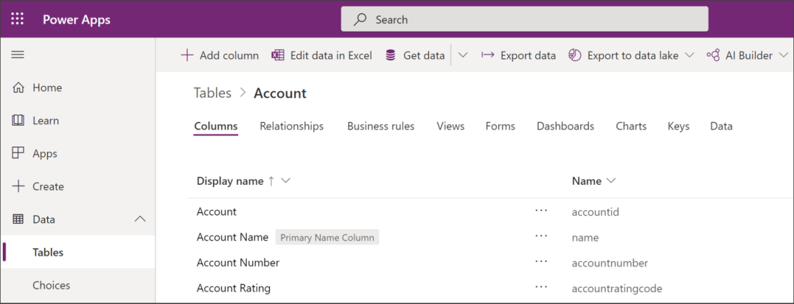
As tabelas do Access aparecem no Dataverse como tabelas com um nome a apresentar e tipo de dados correspondentes:
- A coluna "Nome a Apresentar" deve listar cada nome de campo do Access numa tabela.
- O formato de um campo "Nome" tem um prefixo, um sublinhado e o nome da tabela, por exemplo, cr444_<nome> da tabela. Isso é chamado de nome lógico no Dataverse.
- Todos os campos migrados do Access aparecem como "Personalizados" na coluna Tipo, ao lado do GUID gerado automaticamente e dos tipos de dados do campo Dataverse existentes.
Observação Se já existir uma tabela Dataverse com o mesmo nome que o nome da tabela do Access exportada, será acrescentado um número à nova tabela Dataverse.
Por predefinição, o Access define a primeira coluna de texto (da esquerda para a direita) como o nome principal do Dataverse. Se uma tabela não tiver campos de texto, o Access adiciona uma coluna de texto vazia como o último campo na tabela e define esse campo como o nome principal do Dataverse. Também pode definir um campo específico como nome primário. Esta coluna é visível no Access e no Dataverse.
Para obter mais informações, consulte Trabalhar com quaisquer dados no Dataverse.
Migrar: formas de ver tabelas do Dataverse
Depois de migrar as tabelas do Access para o Dataverse, pode ver as tabelas e colunas no Dataverse e no Access em qualquer altura. Tenha em atenção que, no Dataverse, os campos são apresentados por ordem alfabética e não pela ordem original no Access.
Dataverse/Power Apps Para obter informações sobre como ver e trabalhar com tabelas no Dataverse, consulte Editar uma tabela no Power Apps.
Observação Clicar com o botão direito do rato numa tabela ligada migrada no Access abre a tabela no portal do Criador do Power Apps no seu browser. Na vista predefinida do portal do Power Apps, os campos de sistemas não são apresentados, fornecendo uma vista mais simples que mostra as colunas migradas do Access.
Dataverse para o Teams Existem várias formas de ver as tabelas e colunas:
- Crie uma Aplicação Power rápida para ver ou atualizar os dados.
- No menu Compilar, selecione Ver Tudo em "Itens criados para..." e, em seguida, clique na tabela que deseja visualizar.
- Utilize a tabela Designer no Teams. Para mais informações, consulte Criar uma tabela no Teams.
Sugestão Poderá considerar útil adicionar aos favoritos o endereço URL da vista de tabela que prefere no browser.
Sugestão Também pode ver os dados no Excel ao selecionar o comando Dados pendente e, em seguida, selecionar Editar no Excel. Para obter mais informações, consulte Editar dados de tabela no Excel.
Para obter mais informações, consulte Tabelas e colunas do sistema Dataverse.
Informações gerais sobre chaves primárias e relações
As secções seguintes fornecem informações conceptuais e de descrição geral adicionais.
Compreender as chaves primárias e os nomes primários
As Chaves Primárias são utilizadas para identificar as linhas de dados numa base de dados. O Access e o Dataverse têm estruturas principais diferentes. Durante a migração, o Dataverse e o Access gerenciam automaticamente a coordenação entre os dois produtos com suas próprias chaves exclusivas e sem interação do usuário.
Durante o planeamento e o processo de migração, existem duas chaves primárias e mais um campo Principal que deve ter em consideração:
Numeração Automática do Access O Access utiliza frequentemente o tipo de dados Numeração Automática, que incrementa automaticamente um número exclusivo, como chave primária de tabela. Este campo é criado no Dataverse como um campo de número inteiro com o formato de numeração automática aplicado. Durante a migração, o número inicial no Dataverse é definido para ser o próximo número sequencial com base nas linhas do Access. O Access continua a utilizar a coluna Numeração Automática para identificar as linhas de dados, apesar de o Dataverse utilizar uma chave diferente.
Importante O Dataverse cria o campo Numeração Automática como opcional, mas isto acontece por predefinição. O Dataverse gera seu número sequencial quando o registro é salvo. Se este valor estiver definido como obrigatório, os clientes Dataverse precisarão que um valor seja introduzido antes de guardar, o que impede a geração de numeração automática. Se o campo for deixado em branco, será sempre gerado um numeração automática.
GUID do Dataverse O Dataverse utiliza um tipo de dados de Identificador Exclusivo Global (GUID) como chave primária, que é criada automaticamente como um identificador exclusivo e necessária em cada tabela. O Dataverse não requer dados importados para ter uma chave primária, ele cria automaticamente um GUID para você.
Nome Principal do Dataverse O Dataverse também inclui outra coluna chamada Nome Primário. É um nome amigável utilizado para identificar linhas como alternativa à utilização de um GUID. É obrigatório que este campo esteja presente e, dependendo das definições nos clientes do Power Platform, pode exigir que esta coluna seja preenchida. Pode alterar manualmente este requisito. O Nome Principal não é exclusivo por predefinição. Por exemplo, um nome de cliente pode ser o Nome Principal que corresponde a um ID de Cliente exclusivo. Podem existir dois clientes com o nome "Jones", mas cada cliente tem um ID de Cliente exclusivo.
Orientações para decisões sobre chaves primárias
A chave primária do Access, a chave primária do Dataverse e a coluna Nome Principal são criadas automaticamente por padrão. No entanto, pode decidir como processar as três chaves primárias. Eis algumas orientações para o ajudar a decidir:
Chave primária Se uma chave primária do Access (Numeração Automática) também for uma chave empresarial, como um número de peça, provavelmente deverá mantê-la porque é utilizada para identificar objetos no mundo real. No entanto, se uma chave primária do Access (Numeração Automática) for utilizada exclusivamente para criar relações, poderá ser substituída por uma Chave Primária Dataverse (GUID).
Notas
- Por vezes, uma tabela do Access contém uma coluna de Numeração Automática que não é utilizada como chave primária. Neste caso, o Dataverse converte-o num campo de Número Inteiro e a capacidade de numeração automática é removida.
- O Dataverse também tem o equivalente a um campo de Numeração Automática do Access, denominado campo Numeração Automática, que é utilizado para gerar números sequenciais e é armazenado como um valor de cadeia de caracteres. Este campo também pode incluir um prefixo (como uma cadeia ou uma data) para o número, permitindo flexibilidade na forma como o campo pode ser utilizado. Esta coluna baseia-se no tipo de dados de sequência automática SQL Server. Para obter mais informações, consulte Numeração automática de colunas no Microsoft Dataverse.
Nome principal O Dataverse requer a existência de uma coluna Nome Primário. Um Nome Principal tem de conter valores de cadeia. Durante a migração, os utilizadores podem especificar qual a coluna de texto no Access que pretendem utilizar como Nome Principal. Se um utilizador não especificar uma coluna a utilizar, a primeira coluna de texto a contar da esquerda será utilizada como coluna de Nome Principal. Se não estiver presente nenhuma coluna de texto, será adicionada uma nova coluna com o nome Marcador de Posição de Nome Principal que irá cumprir o requisito do Dataverse. Esta coluna está definida como Opcional e pode ser deixada não preenchida.
Para obter mais informações, consulte Criar uma coluna de nome primário.
Comparação de chaves primárias e nomes primários
| Descrição | Chave primária do Access | Chave Primária do Dataverse | Nome Principal do Dataverse |
|---|---|---|---|
| Tipo de dados | Numeração automática (ou qualquer coluna que possa ser indexada) | GUID | Cadeia |
| Conteúdos | Um número sequencial simples | Números e letras aleatórios exclusivos do ambiente | Valores de cadeia de caracteres legíveis por pessoas |
| Exemplo | 234 | 123e4567-e89b-12d3-a456-426655440000 | Um nome, como "Jones". Um número inteiro, como 234 ou uma combinação como EncomendaDeVendas9071 |
| Requisitos | Geralmente utilizado, mas não obrigatório | Cada tabela tem de ter um | Cada tabela tem de ter um |
| Modificável | Um campo de numeração automática não pode ser modificado, outros tipos de campo podem ser modificados | Não | Sim |
| Identificador Exclusivo | Sempre | Sempre | Apenas como tecla alternativa |
| Chave composta | Suportada e frequentemente combinada com a Numeração Automática | Não suportada | Não suportada |
| Visibilidade | Normalmente, é a primeira coluna da tabela | Geralmente oculto, mas pode ser exibido. | A predefinição é visível |
| Indexação | Pode ser indexado. Para obter mais informações, consulte Criar e usar um índice para melhorar o desempenho. |
Indexado automaticamente | Indexado automaticamente |
| Comentários | Depois de definido e introduzir os dados, não pode alterar nenhum outro campo para um tipo de dados de Numeração Automática. | Não pode ser criado por um utilizador ou durante uma operação de importação de dados. | Também utilizado com campos gerados automaticamente em cartões de dados, formulários orientados por modelos e com pesquisas na criação de formulários. |
Notas
- Os índices do Access não são convertidos automaticamente em índices Dataverse.
- O Dataverse usa o SQL do Azure Server para criar automaticamente índices com base em padrões de uso de dados. Os índices das chaves primárias e alternativas são sempre criados e outros serão adicionados ou removidos com base na forma como utiliza os seus dados.
Compreender as relações entre o Access e o Dataverse
É importante compreender como pretende gerir as relações de tabela juntamente com as chaves primárias. Para as tabelas que selecionar para migrar, pode optar por mover automaticamente todas as tabelas relacionadas com as tabelas selecionadas ou ignorá-las durante a migração e simplesmente deixar as tabelas relacionadas no Access. Em ambos os casos, também pode optar por ligar as tabelas que migrar para manter as relações atuais no Access.
Durante a operação de exportação de dados, as tabelas do Access com relações um-para-muitos podem ser recriadas como relações um-para-muitos no Dataverse. Tal como o Access, o Dataverse também tem integridade referencial, como atualizações em cascata de campos relacionados e eliminações em cascata de registos relacionados. Se a base de dados do Access tiver um diagrama de relações, este será preservado. No entanto, as tabelas locais originais são substituídas por novas tabelas ligadas.
Tanto o Access como o Dataverse suportam uma pesquisa entre duas tabelas numa relação um-para-muitos. Durante o processo de migração, as pesquisas do Access são recriadas no Dataverse como mostra o seguinte exemplo:
- Duas tabelas do Access, Clientes e Encomendas, têm chaves primárias IDDoCliente e IDDaEncomenda baseadas num tipo de dados Numeração Automática. A tabela Encomendas no Access tem uma chave externa que contém valores da chave primária do Access na tabela Clientes.
- Durante a operação de exportação, ambas as chaves primárias do Access são preservadas e mantidas como colunas de Numeração Automática de número inteiro, mas não são utilizadas como coluna de chave primária na tabela Dataverse. Cada tabela tem uma nova coluna GUID adicionada que se torna a chave primária na tabela Dataverse.
- É criada uma pesquisa da chave externa IDDoCliente na tabela Encomendas para localizar a chave primária IDDoCliente correspondente na tabela Clientes. Depois que as tabelas forem migradas para o Dataverse, se você modificar a coluna de pesquisa de chave estrangeira recém-adicionada à tabela Pedidos, ela também atualizará a coluna de chave estrangeira original. A sua aplicação do Access pode continuar a utilizar a chave externa do Access, em vez da chave externa Dataverse. Se a chave externa do Access for modificada na tabela ligada no Access, também atualizará a chave externa do Dataverse. No entanto, a chave externa do Access será somente leitura no Dataverse.
- Neste exemplo de relação um-para-muitos, a chave primária Encomendas não é utilizada, mas pode ser utilizada para outras relações.
Nota
No Access, pode criar uma relação um-para-muitos e o campo de chave externa na tabela referenciada pode ser qualquer campo. Mas no Dataverse, o campo de chave externa na tabela referenciada tem de ser a chave primária da tabela referenciada. Se a chave externa do Access não for uma chave primária na tabela referenciada, a operação de exportação para o Dataverse falhará. Para exportar os dados com êxito, certifique-se de que a chave externa do Access é a chave primária na tabela referenciada.
Para mais informações, consulte o Vídeo: Criar relações com o Assistente de Pesquisas e Criar uma relação entre tabelas com uma coluna de pesquisa.
Orientação para decisões sobre chaves e relacionamento
Para ajudá-lo a decidir qual é a melhor escolha para si, eis um resumo das opções comuns quando migra:
Migrar dados mas ignorar relações Decidiu remover a coluna chave primária do Access (Numeração Automática) porque não existem outras tabelas do Access com referências ou relações que dependam da mesma, e seria confuso tê-la na tabela Dataverse ao lado da chave primária Dataverse (GUID).
Migrar dados e relações com tabelas ligadas O cenário predefinido é manter a chave primária do Access original (Numeração Automática), mas esta não é utilizada como a chave primária no Dataverse. Agora você confia na chave primária Dataverse (GUID) e a usa na tabela Dataverse como um identificador exclusivo. O Access cria tabelas ligadas para preservar as relações do Access. Tenha em atenção que não pode eliminar a chave primária (GUID) do Dataverse.
Numa relação, pode editar os valores de chave externa (no Access ou no ambiente Dataverse). Também pode editar chaves externas que referenciam a chave primária do Access numa tabela ligada do Access e atualizará automaticamente a chave externa do Dataverse que referencia a chave primária do Dataverse na tabela com chave externa.
Migrar dados sem tabelas ligadas e recriar relações no Dataverse Uma vez que as tabelas já não são utilizadas no Access, pode recriar relações no Dataverse ao utilizar a Chave Primária do Dataverse (GUID), adicionar pesquisas do Dataverse e selecionar um campo de texto em cada tabela como um Nome Principal durante o processo de migração.
Saiba como criar uma aplicação Power Platform
Assim que terminar a migração dos seus dados do Access para o Dataverse, pode criar uma aplicação no Power Platform que seja executada na Web, num tablet, num telemóvel ou até mesmo no ambiente de trabalho. A plataforma Power é bastante extensa. O seguinte resumo do conteúdo pode ajudá-lo a obter uma descrição geral das suas escolhas básicas e selecionar o tipo de aplicação mais adequado para si.
Consulte Também
Introdução à importação, ligação e exportação de dados no Access
Catálogo de aprendizagem do App Maker
Histórias de Clientes do Power Apps
Noções básicas do Power Platform