
Este artigo explica como contar os dados que uma consulta devolve no Access. Por exemplo, num formulário ou relatório, pode contar os itens num ou mais campos de tabela ou controlos. Também pode calcular médias e encontrar os valores mais pequenos, maiores, mais antigos e mais recentes. O Access também fornece uma funcionalidade denominada linha Total, que lhe permite contar dados numa folha de dados sem alterar a estrutura da consulta.
O que pretende fazer?
- Compreender as formas de contar dados
- Contar dados utilizando uma linha de Total
- Contar dados utilizando uma consulta de totais
- Referência da função de agregação
Compreender as formas de contar dados
Pode contar o número de itens num campo ou coluna de valores com a Count função. A Count função pertence a um conjunto de funções denominadas funções de agregação. As funções de agregação são utilizadas para calcular uma coluna de dados e devolver um único valor. Para além da , o CountAccess fornece várias funções de agregação, tais como:
-
Sum, para adicionar uma coluna de números. -
Average, para calcular a média de uma coluna de números. -
Maximum, para localizar o valor mais elevado num campo. -
Minimum, para encontrar o valor mais baixo num campo. -
Standard Deviation, para medir a dispersão dos valores a partir de um valor médio. -
Variance, para medir a variância estatística de todos os valores na coluna.
O Access fornece duas formas de adicionar Count e outras funções de agregação a uma consulta:
- Abra a sua consulta na vista de Folha de Dados e adicione uma linha Total. A linha Total permite-lhe utilizar uma função de agregação numa ou mais colunas de um conjunto de resultados de consulta sem alterar a estrutura da consulta.
- Criar uma consulta de totais. Uma consulta de totais calcula subtotais em grupos de registos. Por exemplo, se quiser obter o subtotal de todas as vendas por localidade ou por trimestre, utilize uma consulta de totais para agrupar os registos pela categoria pretendida e, em seguida, somar os valores das vendas. Por outro lado, uma linha Total calcula os totais gerais para uma ou mais colunas (campos) de dados.
Nota
As secções de instruções neste artigo focam-se na Count função, mas também pode utilizar outras funções de agregação em Totais de linhas e consultas. Para obter mais informações, consulte Referência de função de agregação mais adiante neste artigo.
Para obter mais informações sobre formas de utilizar outras funções de agregação, consulte o artigo Mostrar totais de colunas numa folha de dados.
Os passos nas secções seguintes explicam como adicionar uma linha Total e utilizar uma consulta de totais para contar dados. Tenha em atenção que a Count função funciona com mais tipos de dados do que outras funções de agregação. Por exemplo, pode utilizar Count qualquer tipo de campo, exceto um que contenha dados escalares complexos e repetidos, como um campo de listas com múltiplos valores.
Por outro lado, muitas funções de agregação só funcionam em campos que utilizam um tipo de dados específico. Por exemplo, a Sum função só funciona com campos definidos para os tipos de dados Número, decimal ou Moeda. Para obter mais informações sobre os tipos de dados que cada função requer, consulte Referência de função de agregação mais adiante neste artigo.
Para obter informações gerais sobre tipos de dados, consulte o artigo Modificar ou alterar o conjunto de tipos de dados de um campo.
Contar dados utilizando uma linha de Total
Para adicionar uma linha Total a uma consulta, abra a consulta na vista de Folha de Dados, adicione a linha e, em seguida, selecione a função Contar ou outra função de agregação, comoSum, , MinimumMaximum, ou .Average Os passos nesta secção explicam como criar uma consulta selecionar básica e adicionar uma linha Total.
Criar uma consulta selecionar básica
- No separador Criar, no grupo Consultas, clique em Estrutura da Consulta.
- Faça duplo clique na tabela ou tabelas que pretende utilizar na consulta e, em seguida, clique em Fechar.
A tabela ou tabelas selecionadas aparecem como janelas na secção superior do estruturador de consultas. Esta ilustração mostra uma tabela típica no estruturador de consulta:
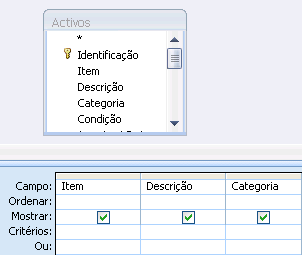
- Faça duplo clique nos campos das tabelas que pretende utilizar na sua consulta. Pode incluir campos que contenham dados descritivos, como nomes e descrições, mas tem de incluir o campo que contém os valores que pretende contar. Cada campo aparece numa coluna na grelha de estrutura da consulta.
- No separador Estrutura da Consulta , no grupo Resultados , clique em Executar. Os resultados da consulta são apresentados na vista de Folha de Dados.
- Opcionalmente, regresse à vista Estrutura e ajuste a sua consulta. Para o fazer, clique com o botão direito do rato no separador do documento da consulta e selecione Vista Estrutura. Em seguida, pode adicionar ou remover campos de tabela conforme necessário. Para remover um campo, selecione a coluna na grelha de estrutura e prima Delete.
- Opcionalmente, guarde a consulta.
Adicionar uma linha Total
- Abra a consulta na vista de Folha de Dados. Clique com o botão direito do rato no separador de documento da consulta e clique em Vista de Folha de Dados. -ou- No Painel de Navegação, faça duplo clique na consulta. Esta ação executa a consulta e carrega os resultados para uma folha de dados.
- No separador Base, no grupo Registos, clique em Totais. É apresentada uma nova linha de Total abaixo da última linha de dados na folha de dados.
- Na linha Total , clique no campo que pretende somar e, em seguida, selecione Contagem na lista.
Ocultar uma linha Total
- No separador Base, no grupo Registos, clique em Totais.
Para obter mais informações sobre como utilizar uma linha Total, consulte o artigo Apresentar totais de colunas numa folha de dados.
Contar dados utilizando uma consulta de totais
Conta os dados utilizando uma consulta de totais em vez de uma linha Total quando precisa de contar alguns ou todos os registos devolvidos por uma consulta. Por exemplo, pode contar o número de transações de vendas ou o número de transações numa única cidade.
Normalmente, utiliza uma consulta de totais em vez de uma linha Total quando precisa de utilizar o valor resultante noutra parte da sua base de dados, como um relatório.
Contar todos os registos numa consulta
- No separador Criar, no grupo Consultas, clique em Estrutura da Consulta.
- Faça duplo clique na tabela que pretende utilizar na consulta e, em seguida, clique em Fechar. A tabela aparece numa janela na secção superior do estruturador de consultas.
- Faça duplo clique nos campos que pretende utilizar na consulta e certifique-se de que inclui o campo que pretende contar. Pode contar campos da maior parte dos tipos de dados, com a exceção dos campos que contêm dados escalares complexos e repetidos, tais como um campo de listas com múltiplos valores.
- No separador Estrutura da Consulta , no grupo Mostrar/Ocultar , clique em Totais. A linha Total é apresentada na grelha de estrutura e Clicar Por aparece na linha de cada campo na consulta.
- Na linha Total , clique no campo que pretende contar e selecione Contagem na lista resultante.
- No separador Estrutura da Consulta , no grupo Resultados , clique em Executar. Os resultados da consulta são apresentados na vista de Folha de Dados.
- Opcionalmente, guarde a consulta.
Contar registos num grupo ou categoria
- No separador Criar, no grupo Consultas, clique em Estrutura da Consulta.
- Faça duplo clique na tabela ou tabelas que pretende utilizar na consulta e, em seguida, clique em Fechar. A tabela ou tabelas aparecem numa janela na secção superior do estruturador de consultas.
- Faça duplo clique no campo que contém os dados da categoria, bem como no campo que contém os valores que pretende contar. A consulta não pode conter outros campos descritivos.
- No separador Estrutura da Consulta , no grupo Mostrar/Ocultar , clique em Totais. A linha Total é apresentada na grelha de estrutura e Clicar Por aparece na linha de cada campo na consulta.
- Na linha Total , clique no campo que pretende contar e selecione Contagem na lista resultante.
- No separador Estrutura da Consulta , no grupo Resultados , clique em Executar. Os resultados da consulta são apresentados na vista de Folha de Dados.
- Opcionalmente, guarde a consulta.
Referência da função de agregação
A tabela seguinte lista as funções de agregação que o Access fornece para utilização na linha Total e em consultas. O Access fornece mais funções de agregação para consultas do que para a linha Total.
| Função | Descrição | Utilize com os seguintes tipos de dados |
|---|---|---|
Sum |
Soma os itens numa coluna. Funciona apenas com dados numéricos e monetários. | Número, Decimal, Moeda |
Average |
Calcula o valor médio de uma coluna. A coluna tem de conter dados numéricos, monetários ou de data/hora. A função ignora valores nulos. | Número, Decimal, Moeda, Data/Hora |
Count |
Conta o número de itens numa coluna. | Todos os tipos de dados, exceto os que contêm dados escalares repetidos complexos, tais como uma coluna de listas com múltiplos valores. Para obter mais informações sobre listas de valores múltiplos, consulte Criar ou excluir um campo de valores múltiplos. |
Maximum |
Devolve o item com o valor mais alto. Para dados de texto, o valor mais alto é o último valor alfabético, e o Access ignora as maiúsculas e minúsculas. A função ignora valores nulos. | Número, Decimal, Moeda, Data/Hora |
Minimum |
Devolve o item com o valor mais baixo. Para dados de texto, o valor mais baixo é o primeiro valor alfabético, e o Access ignora as maiúsculas e minúsculas. A função ignora valores nulos. | Número, Decimal, Moeda, Data/Hora |
Standard Deviation |
Mede o grau de dispersão dos valores a partir de um valor médio. Para obter mais informações sobre como usar essa função, consulte Exibir totais de colunas em uma folha de dados. | Número, Decimal, Moeda |
Variance |
Mede a variância estatística de todos os valores numa coluna. Apenas pode utilizar esta função em dados numéricos e monetários. Se a tabela contiver menos de duas linhas, o Access devolve um valor nulo. Para obter mais informações sobre funções de variância, consulte Exibir totais de colunas em uma folha de dados. | Número, Decimal, Moeda |