

|
Importante Os Serviços do Access 2010 e os Serviços do Access 2013 serão removidos a partir da próxima versão do SharePoint. Recomendamos que não crie novas aplicações Web e que migre as suas aplicações existentes para uma plataforma alternativa, como o Microsoft Power Apps. Pode partilhar dados do Access com o Dataverse, que é uma base de dados na cloud na qual pode criar aplicações do Power Platform, Automatizar fluxos de trabalho, Agentes Virtuais e muito mais para a Web, telefone ou tablet. Para obter mais informações, consulte Começar: Migrar dados do Access para o Dataverse. |
|---|
Uma aplicação do Access é uma base de dados que utiliza num browser padrão, mas que cria e modifica no Access 2013 ou posterior. Os dados e os objetos de base de dados são armazenados em SQL Server ou Base de Dados SQL do Microsoft Azure, para que possa partilhar os dados na sua organização através do SharePoint no local.
Pode criar uma aplicação a partir de um modelo ou a partir do zero. Para criar uma aplicação do Access personalizada:
- Abra o Access 2013 ou posterior e clique em Aplicação Web personalizada.
- Insira um nome e o local do servidor para seu aplicativo (você também pode selecionar um local do servidor na lista Locais ) e clique em Criar.
Sugestão
Para verificar a localização do servidor ou o nome da base de dados, clique em Informações do separador >Ficheiro.

Em seguida, precisará de algumas tabelas na sua nova aplicação. Pode adicionar tabelas predefinidas que são como modelos, que em alguns casos incluem tabelas relacionadas prontas a utilizar ou começar com tabelas em branco.
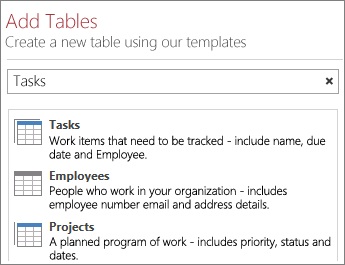
Para adicionar uma tabela de modelo: Na caixa Procurar , escreva o tipo de informações que irá armazenar, tais como, tarefas ou pessoas. Clique no botão Procurar e selecione uma tabela adequada na lista fornecida.
Sugestão
Escreva Tudo na caixa Procurar para ver todas as opções da tabela de modelos.
Se o modelo tiver tabelas relacionadas, irá ver o ícone de várias tabelas. Por exemplo, quando adiciona a tabela Recursos, o Access também adiciona a tabela Funcionários relacionada.

Para adicionar uma tabela em branco: Clique em Adicionar uma nova tabela em branco.
Pode ver as tabelas adicionadas recentemente no painel esquerdo.
Trabalhar com vistas
O Access cria automaticamente as vistas de Lista e de Folha de Dados para cada tabela. Dependendo do tipo de modelo de tabela que escolher, também poderá ver uma vista de Resumo, que agrupa os itens por um campo específico. Pode adicionar uma vista ao clicar no sinal de adição.
Para editar a estrutura de uma vista a partir de uma aplicação do Access aberta:
Selecione uma tabela.
Selecione uma vista.
Clique no botão Configurações/Ações e selecione a ação que deseja executar.

Nota
A eliminação de vistas (ou controlos em vistas) não elimina os dados subjacentes.
Adicionar dados
Para introduzir ou modificar dados nas tabelas, no separador Base , clique em Abrir no Browser. Selecione a tabela e a vista que pretende utilizar e, em seguida, utilize os botões da barra de ação para adicionar, editar e eliminar itens.
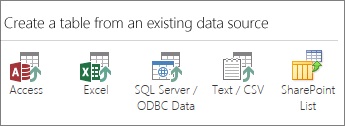
Também pode importar dados de uma origem externa, como uma base de dados de ambiente de trabalho do Access, um ficheiro do Microsoft Excel, uma origem ODBC, um ficheiro de texto ou uma lista do SharePoint. Os dados serão adicionados como uma nova tabela. Consulte Importar dados de uma base de dados do Access para uma aplicação Web do Access para obter mais informações.
Nota
Se tiver uma base de dados Web do Access 2010, pode editá-la no Access 2013 ou posterior, mas não pode atualizá-la para uma aplicação Web do Access. Em alternativa, crie uma nova aplicação Web personalizada e importe as tabelas da base de dados Web do Access 2010. As vistas predefinidas serão criadas automaticamente e poderá adicionar as suas próprias vistas personalizadas.
Guardar a aplicação
Clicar em Guardar na Barra de Ferramentas de Acesso Rápido carrega as suas alterações para o servidor do SharePoint, pelo que não existe nenhum passo "publicar" adicional.
Para fazer backup ou mover seu aplicativo, salve-o como um pacote de aplicativo do SharePoint clicando em Arquivo>Salvar como>Salvar como Novo Aplicativo. Insira um título e selecione se deseja salvar apenas o design do seu aplicativo ou se deseja incluir os dados no pacote.
Para obter mais opções sobre como guardar a sua aplicação, consulte o artigo Criar um pacote de aplicações do Access.
Para obter uma descrição geral rápida de mais opções com aplicações do Access, consulte Novidades no Access 2013.
Próximos passos
Os próximos passos dependem do que pretende fazer com a aplicação, mas seguem-se alguns artigos que o podem ajudar: