
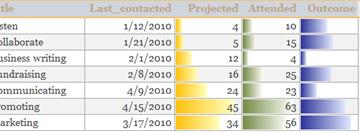
Quando precisar de apresentar rapidamente os seus dados, utilize as barras de dados no Access. Pode aplicar barras de dados a campos numéricos para contrastar visualmente os dados entre registos. Por exemplo, no relatório seguinte, pode ver rapidamente como o marketing de alguns cursos de formação foi mais eficaz pelo comprimento das barras de dados no campo Resultado . Os dados no campo Resultado exibem uma comparação dos dados de inscrição no curso projetados com os dados de frequência após os esforços de marketing.
Neste artigo
- Descrição geral
- Aplicar barras de dados a um relatório
- Aplicar barras de dados a um formulário
- Informações adicionais
Descrição geral
Pode aplicar barras de dados a controlos em formulários ou relatórios quando o controlo está vinculado a um campo do tipo de dados numéricos. A utilidade das barras de dados no Access é muito semelhante às barras de dados nos gráficos do Microsoft Excel, que facilitam visualmente a comparação de valores. O comprimento de uma barra de dados representa o valor da célula. Uma barra mais longa representa um valor mais alto, enquanto uma barra mais curta representa um valor mais baixo. Nos formulários, as barras de dados são mais úteis na vista de folha de dados ou na vista de formulário contínua.
Aplicar barras de dados é fácil com o Gestor de Regras de Formatação Condicional. Pode personalizar barras de dados que especificam condições para o formato e pré-visualizar os efeitos antes de os aplicar. Por exemplo, pode personalizar os valores das barras para representar os valores mais altos ou mais baixos, um número ou um intervalo de percentagem.
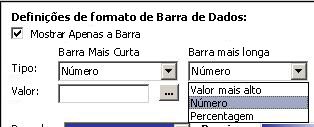
A tabela seguinte explica as definições para as opções do limite visual inferior ou da Barra Mais Curta :
| Opção | Result |
|---|---|
| Valor mais baixo | A predefinição. Define o limite visual para o valor mais baixo. |
| Número | Define o limite inferior da escala linear. Todos os valores inferiores ou iguais ao número de barra mais curto são comprimento 0. |
| Percentagem | Apresenta como a definição de número, mas os limites são colocados numa percentagem do limite inferior para cada valor, em comparação com os restantes registos no conjunto de registos. |
A tabela seguinte explica as definições para as opções de limite visual mais elevado ou de Barra Mais Longa :
| Opção | Result |
|---|---|
| Valor mais alto | A predefinição. Define o limite visual para o valor mais alto. |
| Número | Define o limite superior da escala linear para o gradiente. Todos os itens maiores ou superiores ao número de barras mais longo preenchem completamente o controlo. |
| Percentagem | Tem um aspeto muito semelhante à definição de número, exceto os limites, que são colocados na percentagem do limite superior para cada valor, em comparação com os restantes registos no conjunto de registos. |
Aplicar barras de dados a um relatório
Quando pretende mostrar um instantâneo das tendências ou da comparação de dados de uma grande quantidade de dados, como os brinquedos mais e menos vendidos num relatório de vendas num período de feriados, formatar o seu relatório com barras de dados pode ser uma boa opção. Por exemplo, num relatório de vendas, seria mais fácil compreender a tendência de vendas de uma região específica se utilizar barras de dados.
Para aplicar barras de dados ao seu relatório, conclua os seguintes passos:
Clique com o botão direito do rato no relatório no Painel de Navegação e, em seguida, clique em vista de Esquema.
Selecione o controlo a que pretende aplicar as barras de dados.
No separador Formatar , no grupo Formatação Condicional , clique em Formatação Condicional.
Na caixa de diálogo Gestor de Regras de Formatação Condicional , clique em Nova Regra.
Na caixa de diálogo Nova Regra de Formatação , em Selecione um tipo de regra, selecione Comparar com outros registos.
Em Editar a descrição da regra, especifique a regra que determinará quando e qual o formato de barra de dados que deve ser aplicado.
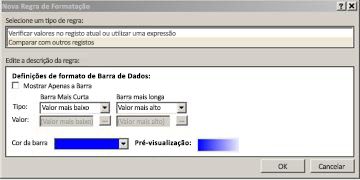
Para apresentar as barras de dados sem os valores numéricos do campo, selecione a opção Mostrar apenas Barra .
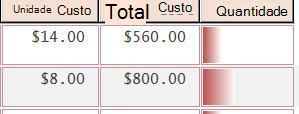
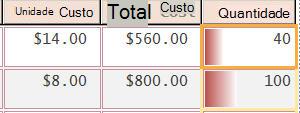
As seguintes ilustrações mostram instâncias em que são apresentadas apenas as barras de dados e as barras de dados com os valores correspondentes.
Nota
As barras de dados de um valor desaparecem temporariamente quando esse controlo entra no modo de edição.
Selecione as opções para as opções Barra mais curta e Barra mais longa e, em seguida, clique na seta Cor da barra para selecionar uma cor de barra padrão ou personalizada.
Nota
A pré-visualização apresenta uma vista de gradação da cor da barra.
Clique em OK duas vezes para fechar as caixas de diálogo.
Para alterar o tipo de letra do valor apresentado, execute os seguintes passos:
- Selecione a célula e prima Alt + Enter se a folha de propriedades ainda não estiver aberta.
- Selecione o separador Formatar , clique na seta na propriedade Nome do Tipo de Letra e, em seguida, selecione um tipo de letra.
Mudar para a Vista de Relatório.
Aplicar barras de dados a um formulário
A aplicação de barras de dados a valores num formulário é mais útil num formulário contínuo, num formulário dividido ou na vista de folha de dados. Por exemplo, num formulário Encomendas, seria mais fácil compreender a tendência de vendas para uma região específica quando utilizar barras de dados.
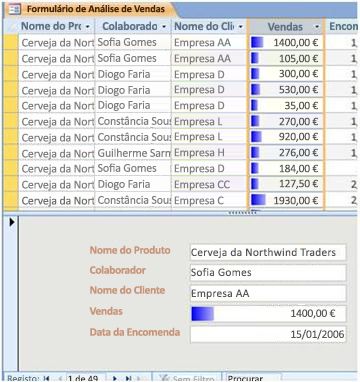
Para aplicar barras de dados a um formulário, execute os seguintes passos:
Clique com o botão direito do rato no formulário, no Painel de Navegação, e clique em vista de Esquema.
Selecione a célula onde pretende aplicar as barras de dados.
No separador Formatar , no grupo Formatação Condicional , clique em Formatação Condicional.
Na caixa de diálogo Gestor de Regras de Formatação Condicional , clique em Nova Regra.
Na caixa de diálogo Nova Regra de Formatação , em Selecione um tipo de regra, selecione Comparar com outros registos,
Em Editar a descrição da regra, especifique a regra que determinará quando e qual formatação deve ser aplicada.
Nota
Se selecionar Mostrar apenas barra, os valores de campo não serão apresentados.
Selecione um tipo e valor para a barra mais curta e a barra mais longa.
Clique na seta Cor da barra para selecionar uma cor de barra padrão ou personalizada.
Clique em OK duas vezes e mude para a Vista Formulário.
Informações adicionais
Uma sugestão para formatar barras de dados e alguns recursos sobre como aplicar outra formatação condicional e apresentar dados visualmente no Access:
-
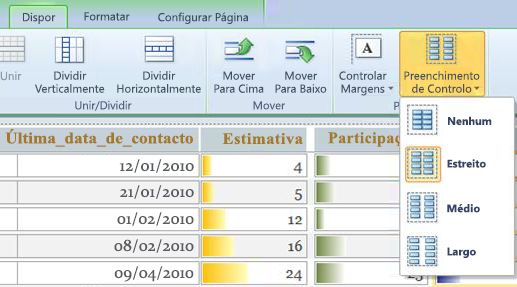
Para criar espaço entre as barras de dados: Abra o formulário ou relatório na vista de Esquema, selecione o controlo de barra de dados e, em seguida, aplique a opção de Preenchimento de Controlo necessária.
- Para obter mais informações sobre como utilizar a formatação condicional, veja o vídeo: Utilizar a formatação condicional em relatórios.
- Saiba mais sobre as opções de formatação para relatórios do Access no artigo Introdução aos relatórios no Access.