
|
Importante Os Serviços do Access 2010 e os Serviços do Access 2013 serão removidos a partir da próxima versão do SharePoint. Recomendamos que não crie novas aplicações Web e que migre as suas aplicações existentes para uma plataforma alternativa, como o Microsoft Power Apps. Pode partilhar dados do Access com o Dataverse, que é uma base de dados na cloud na qual pode criar aplicações do Power Platform, Automatizar fluxos de trabalho, Agentes Virtuais e muito mais para a Web, telefone ou tablet. Para obter mais informações, consulte Começar: Migrar dados do Access para o Dataverse. |
|---|
Este artigo explica como exportar tabelas de aplicações Web do Access para listas do SharePoint. Quando exporta as suas tabelas, é criada uma Lista do SharePoint para cada tabela na sua aplicação Web do Access e os dados são exportados para cada lista.
Exportar tabelas da aplicação Web do Access para o SharePoint
Para exportar as suas tabelas de aplicação Web do Access para listas do SharePoint, execute os seguintes passos.
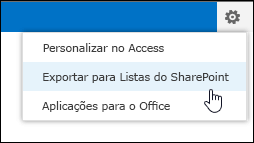
Abra a sua aplicação Web do Access no seu browser e, em seguida, clique em Definições>Exportar para Listas do SharePoint.
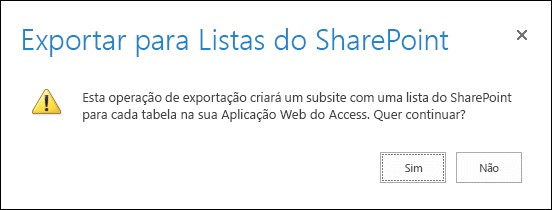
Verá uma mensagem de confirmação a perguntar se quer exportar as tabelas. Clique em Sim para continuar ou em Não se quiser parar de exportar as suas tabelas.
Nota
Se não tiver permissões para criar subsites do SharePoint, verá uma mensagem de erro após clicar em Sim. Terá de ter permissões para criar subsites do SharePoint para poder exportar as suas tabelas da aplicação Web do Access para as listas do SharePoint através deste processo.
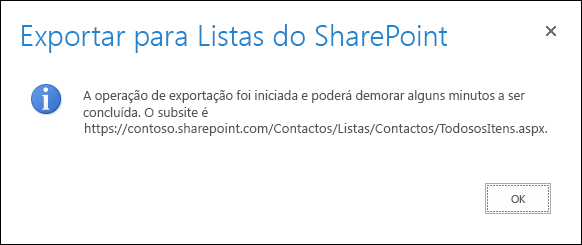
O SharePoint apresenta uma mensagem informativa a avisá-lo do local para onde irá exportar os dados e que essa ação poderá demorar vários minutos a ser concluída. Clique em OK para continuar.
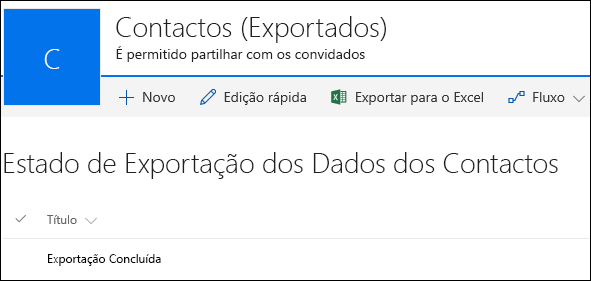
O SharePoint redireciona-o para uma lista do SharePoint num novo subsite que apresenta o progresso de um procedimento de exportação. Atualize o seu browser após alguns minutos para ver o estado atual da exportação. O SharePoint cria um novo registo nesta lista para cada passo separado do processo de exportação. Também receberá uma notificação por e-mail a avisá-lo de que o processo de exportação foi iniciado.
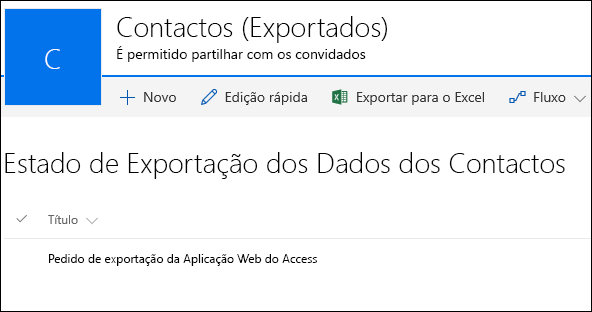
Quando o SharePoint concluir a exportação de todas as tabelas, verá um registo com o título A Exportação Foi Concluída na lista de estado de exportação. Tenha em atenção que poderá ter de continuar a atualizar o seu browser até ver este registo. Também receberá uma notificação por e-mail a avisá-lo de que o processo de exportação foi concluído. Se não quiser continuar a atualizar o seu browser, pode simplesmente esperar até receber o e-mail antes de regressar a esta lista de estado.
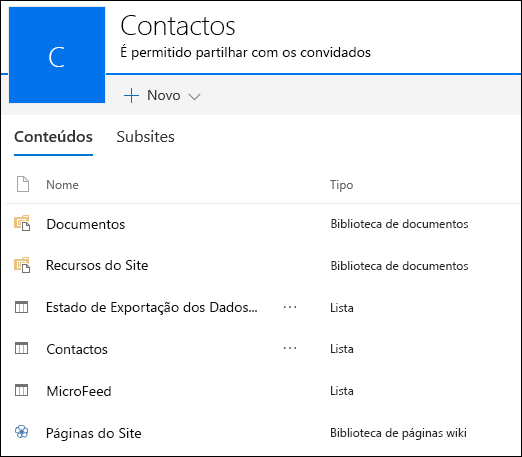
Navegue para a página Conteúdos do Site para ver todas as listas criadas a partir da sua aplicação Web do Access. Cada lista tem o mesmo nome que a sua tabela de aplicação Web do Access.
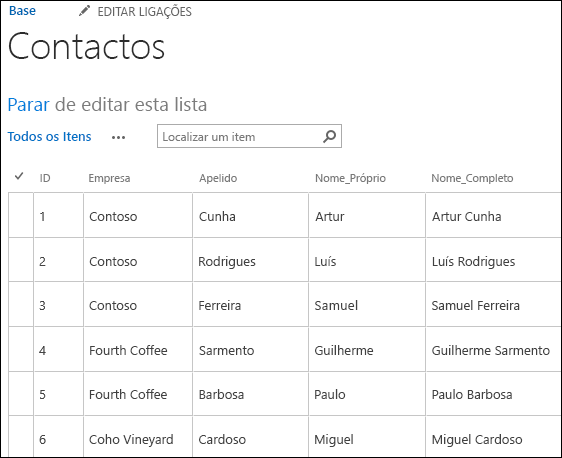
Clique no nome de uma lista para abrir a lista na vista de folha de dados para ver os dados e as colunas.
Conversão de tipo de dados
A seguinte tabela explica a forma como os vários tipos de dados são exportados das aplicações Web do Access para as Listas do SharePoint.
| Tipo de dados da aplicação Web do Access | Tipo de dados de lista do SharePoint |
|---|---|
| Texto Breve | Uma linha de texto |
| Texto Longo | Várias linhas de texto |
| Número | Número |
| Data/Hora | Data e Hora |
| Moeda | Moeda |
| Sim/Não | Sim/Não |
| Hiperligação | Hiperligação ou Imagem |
| Imagem | Hiperligação ou Imagem |
| Pesquisa (por relação) | Pesquisa |
| Pesquisa (lista estática) | Escolha |
| Calculado | Este tipo de dados não é exportado. |
Nota
Os campos de pesquisa que utilizam tipos de dados Calculados como o respetivo valor de apresentação não serão exportados.
Nota
As tabelas ligadas às listas do SharePoint na aplicação Web do Access não serão exportadas como parte deste processo.