
À medida que a base de dados cresce, localizar registos específicos irá resumir mais do que uma rápida consulta rápida de uma folha de dados. Neste artigo, conheça cinco formas de localizar registos específicos com base nas suas necessidades.
O que pretende fazer?
- Percorrer todos os registos
- Ir para um registo específico
- Procurar um registo específico
- Filtrar para ver um número limitado de registos
- Criar uma consulta para localizar um registo específico
Percorrer todos os registos
Pode percorrer os registos ao utilizar a Tecla de Tabulação, quando pretender percorrer um registo de cada vez, por ordem, para localizar um registo específico. Também pode procurar registos numa tabela na vista de Folha de Dados utilizando os botões de navegação de registos. Os botões de navegação de registos estão disponíveis na parte inferior da tabela ou formulário.
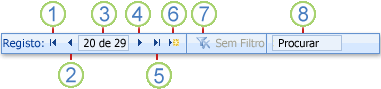
1. Ir para o primeiro registo
2. Ir para o registo anterior
3. Caixa Registo Atual
4. Ir para o registo seguinte
5. Ir para o último registo
6. Abrir um novo registo (em branco)
7. Indicador de filtro
8. Caixa Procurar
Nota
- Quando clica na caixa Registo Atual , pode escrever um número de registo e, em seguida, premir ENTER para navegar para esse registo. O número do registo é contabilizado sequencialmente desde o início do formulário ou folha de dados. Não corresponde a qualquer valor de campo.
- Para saber se um filtro foi aplicado, consulte o botão indicador de filtro. Se não existir nenhum filtro aplicado ou se todos os filtros tiverem sido limpos, é apresentado Nenhum Filtro. Quando for apresentado Filtrado, pode clicar neste botão para remover o filtro. Da mesma forma, quando é apresentado Como Não Filtrado, pode clicar neste botão para aplicar o último filtro que utilizou, se existir.
- Quando introduz texto na caixa Procurar , o primeiro valor correspondente é realçado em tempo real à medida que introduz cada caráter. Pode utilizar esta funcionalidade para procurar rapidamente um registo com um valor correspondente.
Ir para um registo específico
Pode aceder a um registo específico no Access quando souber qual o registo que pretende localizar. A caixa Ir para permite-lhe selecionar um registo específico a partir de uma lista pendente e, normalmente, é adicionada a formulários.

Para navegar para um registo específico, clique na seta à direita da caixa Ir para e, em seguida, selecione um registo a partir da lista pendente.
Nota
Se souber os primeiros carateres do registo para o qual pretende navegar, pode escrever esses carateres na caixa Ir para para o ajudar a localizar rapidamente esse registo.
A caixa Ir para apresenta apenas dados suficientes para identificar exclusivamente cada registo. Quando seleciona um registo a partir da lista, o Access apresenta os restantes dados desse registo na área principal do formulário.
Procurar um registo específico
Pode procurar um registo específico numa tabela ou formulário através do separador Localizar na caixa de diálogo Localizar e Substituir . Esta é uma escolha eficaz para localizar um registo específico quando o registo que pretende localizar satisfaz critérios específicos, como termos de pesquisa e operadores de comparação, como "igual" ou "contém".
Nota
Só pode utilizar a caixa de diálogo Localizar e Substituir se a tabela ou formulário apresentar atualmente dados. Isto funciona mesmo que não existam registos visíveis porque foi aplicado um filtro.
Abra a tabela ou formulário e, em seguida, clique no campo em que pretende procurar.
No separador Base, no grupo Localizar, clique em Localizar ou prima Ctrl+L.
A caixa de diálogo Localizar e Substituir é apresentada, com o separador Localizar selecionado.Na caixa Localizar , escreva o valor que pretende procurar.
Para alterar o campo em que pretende procurar ou procurar em toda a tabela subjacente, clique na opção adequada na lista Examinar .
Sugestão
A lista Correspondência representa o operador de comparação (como "igual" ou "contém"). Para ampliar a pesquisa, na lista Correspondência , clique em Qualquer Parte do Campo.
Na lista Procurar, selecione Tudo e, em seguida, clique em Localizar Seguinte.
Quando o item que está a procurar estiver realçado, clique em Cancelar na caixa de diálogo Localizar e Substituir para fechar a caixa de diálogo. Os registos que correspondem às suas condições são realçados
Para obter mais informações sobre como usar a caixa de diálogo Localizar e Substituir , consulte o artigo Usar a caixa de diálogo Localizar e Substituir para alterar dados.
Filtrar para ver um número limitado de registos
Pode filtrar para ver um número limitado de registos quando pretende ver apenas os registos que satisfazem critérios específicos e operadores de comparação. Por exemplo, para reduzir rapidamente os registos apresentados, clique com o botão direito do rato num campo cujo valor pretende corresponder e, em seguida, selecione É Igual A, Não É Igual, Contém ou Não Contém na parte inferior do menu de atalho. Um filtro pode ser ativado ou desativado, o que facilita a alternância entre vistas filtradas e não filtradas dos mesmos dados. Ao contrário da pesquisa, um filtro só limita os registos que são apresentados.
- Para aplicar um filtro baseado numa seleção, abra uma tabela ou formulário.
- Para se certificar de que a tabela ou formulário ainda não está filtrado, no separador Base , no grupo Ordenar & Filtrar , clique em Avançadas e, em seguida, clique em Limpar Todos os Filtros, se esse comando estiver disponível.
- Navegue para o registo que contém o valor que pretende utilizar como parte do filtro e, em seguida, clique no interior da coluna (na Vista de Folha de Dados) ou controlo (na vista Formulário, Relatório ou Esquema). Para filtrar com base na seleção parcial, selecione apenas os carateres que pretende.
- No separador Base , no grupo Ordenar & Filtrar , clique em Seleção e, em seguida, clique no filtro que pretende aplicar.
- Para filtrar outros campos com base numa seleção, repita os passos 3 e 4.
Para obter mais informações sobre como aplicar um filtro, consulte o artigo Aplicar um filtro para ver registos selecionados numa base de dados do Access.
Criar uma consulta para localizar um registo específico
As técnicas que pode utilizar para pesquisar e filtrar registos são muito úteis para encontrar registos específicos para o caso em questão. No entanto, poderá querer efetuar a mesma operação de pesquisa ou filtragem regularmente. Em vez de reproduzir sempre um conjunto de passos de pesquisa e de filtro, pode criar uma consulta. Uma consulta é uma forma avançada e flexível de localizar registos específicos, porque lhe permite efetuar pesquisas personalizadas, aplicar filtros personalizados e ordenar registos. Pode criar as suas próprias consultas para o ajudar a focar-se em registos específicos e responder a perguntas específicas. Uma vez criada, a consulta pode ser guardada e reutilizada e também pode ser utilizada na criação de formulários e relatórios.
Quando utiliza uma consulta para procurar ou filtrar, utiliza critérios com base no tipo de dados que está a procurar. Os diferentes tipos de informação são armazenados como diferentes tipos de dados. Por exemplo, os aniversários são armazenados como dados de data/hora, enquanto os nomes são armazenados como dados de texto.
Por vezes, não consegue encontrar um registo específico que saiba que existe. Isto pode ocorrer se estiver a visualizar registos num formulário ou numa consulta que não apresenta determinados registos devido ao valor de um determinado campo. O exemplo seguinte demonstra como utilizar uma consulta para localizar registos.
Suponha que está a utilizar uma base de dados criada utilizando o modelo Problemas do Access para controlar problemas. A tabela Problemas tem um campo chamado Estado, que indica se um problema específico está ativo, resolvido ou fechado. Pode criar uma consulta que apresente problemas cujo estado está fechado, seguindo estes passos:
No separador Criar, no grupo Consultas, clique em Estrutura da Consulta.
Faça duplo clique em Problemas e, em seguida, clique em Fechar.
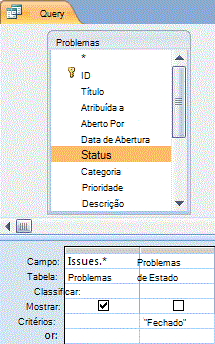
No estruturador de consulta, faça duplo clique no asterisco (*) na tabela Problemas . Isto ajuda a garantir que a consulta irá apresentar todos os campos dos registos que devolve.
Issues.* aparece na primeira coluna da grelha de estrutura, na linha Campo . Isto indica que todos os campos da tabela Problemas devem ser devolvidos.No estruturador de consulta, faça duplo clique em Estado na tabela Problemas .
O estado aparece na segunda coluna da grelha de estrutura, na linha Campo .Na segunda coluna da grelha de estrutura, desmarque a caixa de verificação na linha Mostrar . Isto ajuda a garantir que a consulta não apresenta o campo Estado.
Se não desmarcar a caixa de verificação Mostrar na coluna Estado, o campo Estado será apresentado duas vezes nos resultados da consulta.Na segunda coluna da grelha de estrutura, na linha Critérios, escreva ="Fechado". Este é o seu critério de pesquisa. É desta forma que se certifica de que a consulta irá devolver apenas os registos onde o valor de Estado é "Fechado".
Nota
Neste exemplo, é utilizado apenas um critério de pesquisa. Pode utilizar vários critérios de pesquisa para qualquer pesquisa ao adicionar critérios a mais campos e ao utilizar a linha ou e as linhas adicionais abaixo ou.
A sua consulta está pronta para ser executada e tem o seguinte aspeto:
No separador Estrutura, no grupo Resultados, clique em Executar.
Nota
A menos que já tenha começado a controlar os problemas e, consequentemente, tenha dados na tabela Problemas — e tenha definido o estado de, pelo menos, um problema como "Fechado" — a consulta não devolverá quaisquer resultados. No entanto, pode guardar a consulta e utilizá-la em qualquer altura no futuro.
Prima CTRL+S para guardar a consulta.
Na caixa de diálogo Guardar Como, escreva um nome para a consulta no campo Nome da Consulta, como Problemas Fechados e, em seguida, clique em OK.
Agora tem uma consulta que apresenta problemas cujo estado está fechado.
Para saber mais sobre como criar consultas para ajudá-lo a localizar registos, consulte o artigo Criar uma consulta selecionar simples.
Para saber mais sobre critérios de filtro e pesquisa, consulte o artigo Exemplos de critérios de consulta.