

A ligação a origens de dados externas e a criação de soluções baseadas em diferentes conjuntos de dados são um ponto forte do Office Access. O Gestor de Tabelas Ligadas é um local central para ver e gerir todas as origens de dados e tabelas ligadas numa base de dados do Access. Ocasionalmente, poderá ter de atualizar, ligar de novo, localizar, editar ou eliminar tabelas ligadas porque a localização da origem de dados, o nome da tabela ou o esquema da tabela foram alterados. Por exemplo, se você estiver mudando de um ambiente de teste para um ambiente de produção, precisará alterar o local da fonte de dados. Se os requisitos da solução mudarem, também pode adicionar ou eliminar tabelas ligadas.
Nota
A caixa de diálogo Gestor de Tabelas Ligadas varia consoante a versão do Access que tiver. No Microsoft 365, pode utilizar esta caixa de diálogo para atualizar, voltar a ligar, adicionar, editar, procurar e eliminar tabelas ligadas, mas não pode exportar informações para o Excel. No Access 2016 e posterior, a caixa de diálogo é muito mais simples, mas pode exportar informações para o Excel.
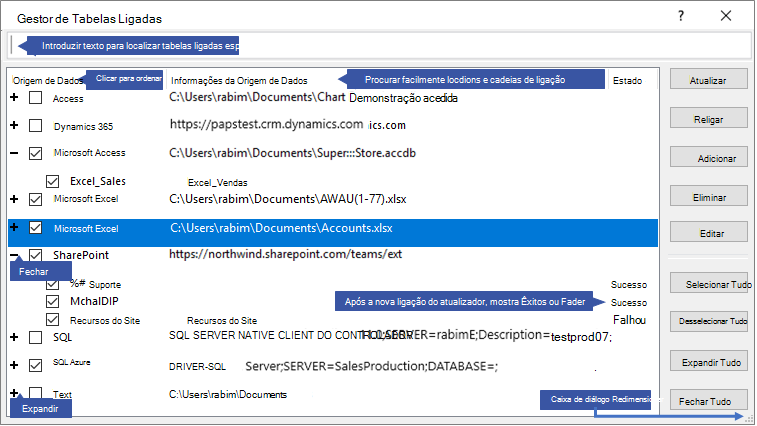
Manter cada origem de dados e respetivas tabelas ligadas com o Gestor de Tabelas Ligadas
- Antes de começar
- Atualizar uma origem de dados e as respetivas tabelas ligadas
- Religar uma origem de dados ou tabela ligada
- Localizar uma tabela ligada
- Editar uma origem de dados
- Adicionar uma origem de dados e tabelas ligadas
- Eliminar uma origem de dados ou tabela ligada
Antes de começar
Existem várias formas de utilizar o Gestor de Tabelas Ligadas, mas recomendamos esta sequência como uma prática recomendada:
- Atualize a origem de dados para garantir ligações bem-sucedidas e para identificar problemas.
- Se existir um problema com a origem de dados, introduza a localização correta quando lhe for pedido ou edite a origem de dados para corrigir os problemas.
- Volte a ligar tabelas individuais com o estado Falhado . O Access atualiza automaticamente o estado para indicar sucesso ou falha.
- Repita os passos 1 a 3 até todos os problemas estarem corrigidos.
Atualizar uma origem de dados e as respetivas tabelas ligadas
Atualize a origem de dados e as respetivas tabelas ligadas para garantir que a origem de dados está acessível e que as tabelas ligadas estão a funcionar corretamente.
SelecioneGestor de Tabelas Ligadasa Dados> Externos. Sugestão: Para atualizar uma tabela ligada específica a partir do Painel de Navegação, clique com o botão direito do rato na mesma e, em seguida, selecione Atualizar Ligação. Também pode pairar o cursor sobre o nome da tabela ligada para ver o cadeia de ligação e outras informações.
Na caixa de diálogo Gestor de Tabelas Ligadas , selecione uma origem de dados ou tabelas ligadas individuais. Selecionar uma origem de dados seleciona todas as respetivas tabelas ligadas. Expanda as entradas (
+) na Origem de Dados para selecionar tabelas ligadas individuais.Selecione Atualizar.
Se existir um problema com a localização da origem de dados, introduza a localização correta se lhe for pedido, ou edite a origem de dados.
Certifique-se de que a coluna Estado está visível (poderá ter de deslocar para os lados) e, em seguida, verifique-a para ver os resultados:
- Sucesso As tabelas ligadas foram atualizadas com êxito.
- Com Falhas Uma ou mais tabelas ligadas têm um problema. As razões mais comuns para um estado com falha incluem novas credenciais ou uma alteração do nome da tabela. Para corrigir o problema, volte a ligar a origem de dados ou a tabela ligada.
Selecione Atualizar novamente até corrigir cada tabela ligada que falhou e a coluna Estado apresentar Êxito.
Religar uma origem de dados ou tabela ligada
Religue uma origem de dados para alterar a respetiva localização e uma tabela ligada para alterar o nome.
SelecioneGestor de Tabelas Ligadasa Dados> Externos. Sugestão: Na barra de navegação, pode pairar o cursor sobre o nome da tabela ligada para ver o cadeia de ligação e outras informações.
Na caixa de diálogo Gestor de Tabelas Ligadas , selecione uma origem de dados ou tabelas ligadas individuais. Pode ser necessário expandir entradas (
+) na coluna Origem de Dados .Selecione Religar.
Independentemente de o Access localizar ou não a origem de dados, ser-lhe-á pedida uma nova localização de origem de dados. Após introduzir a localização correta, pode manter os nomes das tabelas ligadas existentes ou escolher novos nomes de tabela.
Certifique-se de que a coluna Estado está visível (poderá ter de deslocar para os lados) e, em seguida, verifique-a para ver os resultados:
- Sucesso As tabelas ligadas foram ligadas novamente com êxito.
- Com Falhas Uma ou mais tabelas ligadas têm um problema.
É-lhe pedido um novo nome de tabela. Em alguns casos, poderá ter de escolher uma nova tabela a partir de uma lista de tabelas. Se lhe for pedido para introduzir uma cadeia de ligação, introduza a cadeia na caixa Cadeia de ligação. O Access atualiza automaticamente o estado para indicar sucesso ou falha.
Selecione Voltar a ligar até corrigir cada uma das tabelas ligadas que falharam e a coluna Estado apresentar o erro Êxito.
Localizar uma tabela ligada
Se tiver muitas tabelas ligadas, utilize a caixa Procurar na parte superior da caixa de diálogo Gestor de Tabelas Ligadas para encontrar o que pretende.
- Introduza o texto na caixa de Pesquisa. O Access procura nas colunas Nome da Origem de Dados e Informações da Origem de Dados para encontrar uma correspondência. A pesquisa não é sensível a maiúsculas e minúsculas e utiliza as sugestões automáticas para listar nomes de tabelas ligadas correspondentes.
- Para repor a apresentação, desmarque a caixa de Pesquisa .
Editar uma origem de dados
Dependendo da origem de dados, pode alterar o nome a apresentar, o caminho da origem de dados, o nome do ficheiro, a palavra-passe ou o cadeia de ligação.
- SelecioneGestor de Tabelas Ligadasa Dados> Externos.
Sugestão
Na barra de navegação, pode pairar o cursor sobre o nome da tabela ligada para ver o cadeia de ligação e outras informações.
Na caixa de diálogo Gestor de Tabelas Ligadas , selecione a origem de dados, passe o rato sobre a origem de dados e, em seguida, selecione Editar.
Altere as informações na caixa de diálogo Editar Ligação .
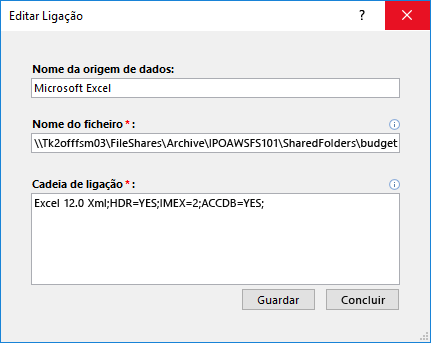
Editar informações sobre uma origem de dados do Excel
Selecione Concluir.
Adicionar uma origem de dados e tabelas ligadas
Pode adicionar os seguintes tipos de origens de dados: Access, SQL (Server e Azure), Excel ou Personalizado (texto, Microsoft Dynamics, lista do SharePoint, ODBC).
Sugestão
Se introduzir cadeias de ligação no código VBA, pondere adicionar e editar o cadeia de ligação a partir da caixa de diálogo Gestor de Tabelas Ligadas em vez de rever o seu código diretamente ou escrever código complexo que altere as cadeias de ligação automaticamente.
SelecioneGestor de Tabelas Ligadasa Dados> Externos.
Na caixa de diálogo Gestor de Tabelas Ligadas , selecione Adicionar.
Para facilitar a localização e compreensão do nome, introduza um nome na caixa Nome a apresentar . O nome a apresentar predefinido é o tipo de origem de dados. Esse nome aparece na coluna Fonte de Dados . Pode ordenar esta coluna e utilizar o nome para categorizar origens de dados, o que é especialmente útil quando tem várias origens de dados.
Siga um dos seguintes procedimentos:
- Selecione SQL (Server/Azure), selecione Seguinte e, em seguida, introduza as informações de início de sessão e DSN de SQL Server. Para obter mais informações, consulte Importar ou vincular a dados em um banco de dados SQL Server e Vincular ou importar dados de um banco de dados do SQL do Azure Server.
- Selecione Acesso, selecione Avançar e insira o nome do arquivo e a senha na caixa de diálogo Adicionar Novo Link . Para obter mais informações, consulte Importar ou ligar a dados noutra base de dados do Access.
- Selecione Excel e, em seguida, introduza o nome do ficheiro na caixa de diálogo Adicionar Nova Ligação . Para obter mais informações, consulte Importar ou vincular a dados em uma pasta de trabalho do Excel.
- Selecione Personalizado (Texto, Dynamics, Lista do SharePoint, ODBC) e, em seguida, introduza o caminho e o cadeia de ligação da origem de dados na caixa de diálogo Adicionar Nova Ligação. Para obter mais informações, consulte Sintaxe da cadeia de conexão.
Selecione Fechar.
Eliminar uma origem de dados ou tabela ligada
É aconselhável eliminar uma origem de dados ou uma tabela ligada porque já não é necessária ou porque pretende organizar a caixa de diálogo Gestor de Tabelas Ligadas .
- SelecioneGestor de Tabelas Ligadasa Dados> Externos.
- Na caixa de diálogo Gestor de Tabelas Ligadas , selecione uma ou mais origens de dados ou tabelas ligadas.
Pode ser necessário expandir entradas (
+) na coluna Origem de Dados . - Selecione Eliminar.
- Quando lhe for pedido para confirmar, selecione Sim. Eliminar uma tabela ligada remove apenas as informações utilizadas para abrir a tabela na origem de dados e não a tabela em si.
Consulte Também
Exportar informações de origens de dados ligadas para o Excel
Introdução à importação, ligação e exportação de dados no Access