
Pode ligar ou importar dados de uma base de dados SQL Server. Para obter mais informações, consulte SQL Server 2016.
- Quando liga aos dados, o Access cria uma ligação bidirecional que sincroniza as alterações entre o Access e a base de dados SQL Server.
- Quando importa dados, o Access cria uma cópia única dos dados. As alterações no Access ou na base de dados do SQL Server não são sincronizadas.

Antes de começar
Para que o processo decorra sem problemas, faça os seguintes preparativos antes de ligar ou importar:
- Localize o nome do servidor da base de dados SQL Server, identifique as informações de ligação necessárias e selecione um método de autenticação (Windows ou SQL Server). Para obter mais informações sobre métodos de autenticação, consulte Conectar-se ao servidor (mecanismo de banco de dados) e Protegendo seu banco de dados.
- Identifique as tabelas ou vistas que pretende ligar ou importar, bem como os campos com valores exclusivos para tabelas ligadas. Pode ligar ou importar mais do que uma tabela ou vista numa única operação.
- Tenha em consideração o número de colunas em cada tabela ou vista. O Access não suporta mais de 255 campos numa tabela, pelo que liga ou importa apenas as primeiras 255 colunas. Como solução, pode criar uma vista na base de dados SQL Server para aceder a colunas para além do limite.
- Determine a quantidade total de dados a serem importados. O tamanho máximo de uma base de dados do Access é 2 GB, menos o espaço necessário para objetos de sistema. Se a base de dados do SQL Server contiver tabelas grandes, poderá não conseguir importá-las para uma única base de dados do Access. Neste caso, pondere ligar aos dados em vez de os importar.
- Proteja a sua base de dados do Access e as informações de ligação contidas na mesma ao utilizar uma localização de confiança e uma palavra-passe da base de dados do Access. Esta ação é especialmente importante se optar por guardar a palavra-passe do SQL Server no Access.
- Planeie relações adicionais. O Access não cria automaticamente relações entre tabelas relacionadas no fim de uma operação de importação. Pode criar manualmente as relações entre as tabelas novas e existentes com a janela Relações. Para obter mais informações, consulte O que é a janela Relações? e Criar, editar ou eliminar uma relação.
Fase 1: começar
Selecionar dados> externosNova origem>de dados a partir da base de dados>a partir de SQL Server.
Na caixa de diálogo Obter Dados Externos – Base de Dados ODBC, efetue um dos seguintes procedimentos:
- Para importar dados, selecione Importar os dados de origem para uma nova tabela na base de dados atual.
- Para ligar aos dados, selecione Ligar à origem de dados criando uma tabela ligada.
Selecione OK.
Fase 2: criar ou reutilizar um ficheiro DSN
Pode criar um ficheiro DSN (nome da origem de dados) ou reutilizar um existente. Utilize um ficheiro DSN quando quiser reutilizar as mesmas informações de ligação para diferentes operações de importação e ligação ou quando quiser partilhar essas informações com outra aplicação que também utilize ficheiros DSN. Pode criar um ficheiro DSN diretamente através do Data Gestor de Ligações. Para obter mais informações, consulte Administrar origens de dados ODBC.
Apesar de ainda poder utilizar as versões anteriores do ODBC Driver for SQL, recomendamos a versão 13.1 porque inclui vários melhoramentos e suporta novas funcionalidades do SQL Server 2016. Para obter mais informações, consulte Microsoft ODBC Driver for SQL Server on Windows.
Efetue um dos seguintes procedimentos:
Se o ficheiro DSN que pretende utilizar já existir, selecione-o a partir da lista.
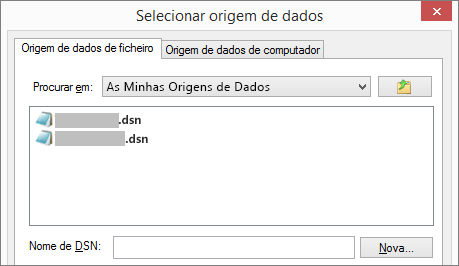
Dependendo do método de autenticação que introduziu nas informações de ligação, poderá ter de introduzir uma palavra-passe novamente.
Para criar um novo ficheiro DSN:
Selecione Nova.
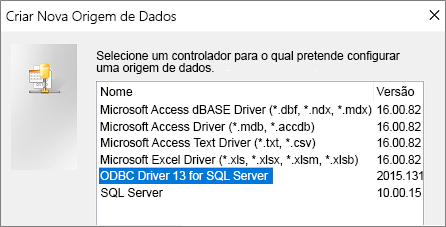
Selecione ODBC Driver 13 for SQL Server e, em seguida, selecione Seguinte.
Introduza um nome para o ficheiro DSN ou selecione Procurar para criar o ficheiro numa localização diferente.
Selecione Seguinte para rever as informações de resumo e, em seguida, selecione Concluir.
Fase 3: utilizar o assistente Criar uma Nova Origem de Dados para o SQL Server
No assistente Criar uma Nova Origem de Dados para o SQL Server, faça o seguinte:
Na página um, introduza as informações de identificação:
- Na caixa Descrição , pode introduzir informações descritivas sobre o ficheiro DSN.
- Na caixa Servidor, introduza o nome do SQL Server. Não selecione a seta para baixo.
Na página dois, selecione um dos seguintes métodos de autenticação:
- Com autenticação integrada do Windows: ligue-se através de uma conta de utilizador do Windows. Também pode introduzir um Nome do Principal do Serviço (SPN). Para obter mais informações, consulte Nomes de entidade de serviço (SPNs) em conexões de cliente (ODBC).
- Com SQL Server autenticação...: Conecte-se inserindo o ID de logine senha que estão configurados no banco de dados.
Nas páginas três e quatro, selecione as opções que pretende personalizar para a ligação. Para obter mais informações sobre essas opções, consulte Microsoft ODBC Driver for SQL Server.
É apresentado um ecrã para confirmar as definições. Selecione Testar Fonte de Dados para confirmar sua conexão.
Poderá ter de iniciar sessão na base de dados. Na caixa de diálogo SQL Server Início de Sessão, introduza o ID de início de sessão e a palavra-passe. Para alterar definições adicionais, selecione Opções.
Fase 4: selecionar tabelas e vistas para ligar ou importar
Na caixa de diálogo Ligar Tabelas ou Importar Objetos, em Tabelas, selecione cada tabela ou vista que pretende ligar ou importar e, em seguida, selecione OK.
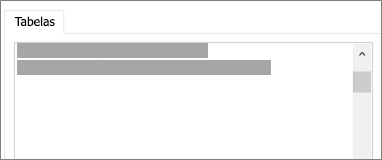
Numa operação de ligação, decida se quer selecionar Guardar Palavra-passe.
Selecionar esta opção significa que não tem de introduzir credenciais sempre que abrir o Access e aceder aos dados. No entanto, armazena uma palavra-passe não encriptada na base de dados do Access. Qualquer pessoa que possa aceder aos conteúdos de origem pode ver o nome de utilizador e a palavra-passe. Se selecionar esta opção, recomendamos vivamente que armazene a base de dados do Access numa localização de confiança e crie uma palavra-passe da base de dados do Access. Para obter mais informações, consulte Decidir se deve confiar numa base de dados e Encriptar uma base de dados utilizando uma palavra-passe de base de dados.
Se decidir não guardar a palavra-passe e depois mudar de ideias, tem de eliminar e recriar a tabela ligada e, em seguida, selecionar Guardar Palavra-passe.
Fase 5: criar especificações e tarefas (apenas Importar)
- Na caixa de diálogo Obter Dados Externos – Base de Dados ODBC, pode guardar os passos de importação como uma especificação e criar uma tarefa do Outlook para automatizar a operação de importação regularmente. Para obter mais informações, consulte Guardar os detalhes de uma operação de importação ou de exportação como uma especificação.
Resultados
Quando uma operação de importação ou ligação termina, as tabelas são apresentadas no Painel de Navegação com o mesmo nome que a tabela ou vista SQL Server combinada com o nome do proprietário. Por exemplo, se o nome SQL for dbo.Product, o nome de acesso será dbo_Product. Se esse nome já estiver em utilização, o Access será acrescentado 1 ao novo nome da tabela, como dbo_Product1. Se dbo_Product1 também já estiver em utilização, o Access criará dbo_Product2o , e assim sucessivamente. Pode mudar o nome das tabelas para algo mais relevante.
Numa operação de importação, o Access nunca substitui uma tabela na base de dados. Embora não possa acrescentar diretamente SQL Server dados a uma tabela existente, pode criar uma consulta de acréscimo após importar dados de tabelas semelhantes.
Numa operação de ligação, se as colunas forem só de leitura numa tabela SQL Server, também serão só de leitura no Access.
Sugestão
Para ver o cadeia de ligação, paire com o cursor sobre a tabela no Painel de Navegação.
Atualizar a estrutura da tabela ligada
Não pode adicionar, eliminar ou modificar colunas ou alterar tipos de dados numa tabela ligada. Se quiser fazer alterações de estrutura, faça-as na base de dados SQL Server. Para ver as alterações de estrutura no Access, atualize as tabelas ligadas:
- SelecioneGestor de Tabelas Ligadasa Dados> Externos.
- Selecione cada tabela ligada que pretende atualizar, selecione OK e, em seguida, selecione Fechar.
Comparar tipos de dados
O Access e o SQL Server utilizam nomes diferentes para alguns tipos de dados. Por exemplo, uma coluna SQL Server que utilize o bit tipo de dados é importada ou ligada ao Access como o tipo de Yes/No dados. Para obter mais informações, consulte Comparando os tipos de dados do Access e do SQL Server.
O que mais devo saber?
- Para obter informações sobre como guardar os detalhes da sua importação numa especificação para voltar a utilizá-la, consulte o artigo Guardar os detalhes de uma operação de importação ou de exportação como uma especificação.
- Para obter informações sobre como executar especificações de importação guardadas, consulte o artigo uma operação de importação ou exportação guardada.
- Para obter informações sobre como agendar especificações para que sejam executadas a horas específicas, consulte o artigo Agendar uma operação de importação ou exportação.
- Para obter informações sobre como alterar o nome de uma especificação, eliminar especificações ou atualizar os nomes dos ficheiros de origem em especificações, consulte o artigo Gerir Tarefas de Dados.