
Embora possa imprimir dados de uma tabela, consulta, formulário ou relatório na sua base de dados do Microsoft Access, pode definir opções de impressão para relatórios que irão criar uma cópia impressa dos seus dados mais apelativa e mais legível.
A impressão de dados diretamente a partir de tabelas ou consultas funciona quando pretende imprimir apenas uma lista simples. Os formulários são mais adequados para ver ou imprimir dados de um único registo ou de um conjunto de registos relacionado, e não para imprimir conjuntos maiores de dados ou resumos de dados. Ao imprimir dados de um relatório, pode comparar, resumir e totalizar grandes conjuntos de dados e, em seguida, apresentar essas informações num esquema apelativo.
Para obter mais informações sobre a criação de relatórios, consulte Introdução a relatórios no Access.
Neste artigo
- Selecionar opções de configuração de página
- Selecionar definições da impressora
- Pré-visualizar antes de imprimir
Selecionar opções de configuração de página
Depois de criar o relatório, pode definir opções para o esquema de impressão na caixa de diálogo Configurar Página . Estas opções ajudam-no a ajustar a formatação com opções para definições de margem, utilização de linhas de grelha e colunas ou imprimir apenas os dados do relatório sem a formatação. Para definir as opções de impressão da página, execute os seguintes passos:
- No Painel de Navegação, clique com o botão direito do rato no relatório e, em seguida, selecione Pré-visualizar.
- No separador Pré-visualizar , no grupo Esquema de Página , selecione Configurar Página e defina as margens, a orientação e as definições de coluna que pretende.
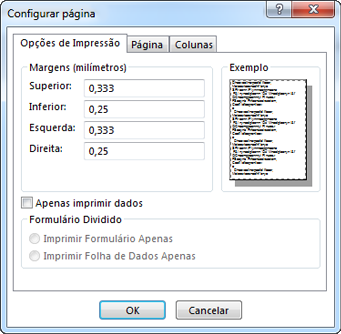
Definições do separador Opções de Impressão
| Definição | Descrição |
|---|---|
| Margens (polegadas) | Aumente ou diminua as margens predefinidas conforme necessário e veja as alterações apresentadas na página Exemplo . |
| Imprimir Apenas Dados | Selecione esta opção quando não pretender imprimir as funcionalidades de esquema no relatório, como as grelhas. |
| Formulário Dividido | Esta opção não está disponível para um relatório. |
Para personalizar as margens do seu relatório, no separador Pré-visualizar , no grupo Tamanho da Página , selecione Margens. Escolha uma opção adequada e é apresentada uma pré-visualização do relatório com as definições de margem alteradas.
Definições do separador Página
| Definição | Descrição |
|---|---|
| Orientação | Selecione a orientação Vertical ou Horizontal. Se quiser ver como o relatório é apresentado, em vez de definir a orientação aqui, defina-o no separador Pré-visualização da Página. No separador Pré-visualizar , no grupo Esquema de Página , selecione Vertical ou Horizontal. |
| Papel | Selecione o tamanho do papel e a origem. |
| Impressora para clientes addr... | Se selecionar Utilizar Impressora Específica , pode definir várias outras opções de formato de impressora e de documento. |
Definições do separador Colunas
Nota
Estas opções também estão disponíveis no separador Pré-visualizar , no grupo Esquema de Página , em Colunas.
| Definição | Descrição |
|---|---|
| Definições da Grelha | Selecione o número de colunas e o espaçamento entre linhas. Se a definição for para uma única coluna, as opções Espaçamento Entre Colunas e Esquema de Colunas não estarão disponíveis. |
| O mesmo que detalhe | Selecione para imprimir a coluna no mesmo tamanho que definiu no relatório. Para ajustar a largura e altura da coluna, limpe a seleção e escreva novos valores. |
| Tamanho da Coluna | Selecione a largura e a altura das colunas. |
| Esquema de Colunas | Selecione a direção em que pretende imprimir as colunas. Esta opção só está disponível quando tem mais do que uma coluna. |
Selecionar definições da impressora
Depois de concluir as definições de configuração de página para o seu relatório, pode selecionar opções de impressora específicas para controlar o esquema de impressão ou as páginas que pretende imprimir e o número de cópias.
- No Painel de Navegação, clique com o botão direito do rato no relatório que pretende imprimir e selecione Pré-visualizar.
- No separador Pré-visualizar, no grupo Imprimir, clique em Imprimir.
Atalho de teclado: prima Ctrl+P. - Selecione as opções de impressão e, em seguida, clique em OK para imprimir o relatório.
A tabela seguinte descreve os resultados que pode esperar de definições específicas da impressora:
| Definição | Descrição |
|---|---|
| Impressora | Selecione a impressora onde pretende imprimir o relatório. Se ainda não tiver definido a orientação e o tamanho do papel, selecione o botão Propriedades . |
| Intervalo de Impressão |
|
| Copies | Selecione o número de cópias e selecione Agrupar se quiser imprimir as cópias em conjuntos para um relatório de várias páginas. |
Para economizar papel, enviar um trabalho de impressão para uma impressora comercial ou enviar o relatório por e-mail, você pode criar um formato .pdf ou .xps do relatório. No separador Pré-visualizar , no grupo Dados , selecione PDF ou XPS.
Pré-visualizar antes de imprimir
Utilize a opção Pré-visualizar para verificar como será apresentada a versão impressa do seu relatório.
Pode abrir um relatório na vista Pré-visualizar utilizando um dos seguintes métodos:
- Para pré-visualizar um relatório ainda não aberto, no Painel de Navegação, clique com o botão direito do rato no relatório que pretende pré-visualizar e, em seguida, selecione Pré-visualizar.
ou - Selecione Impressão de Ficheiro> e, em seguida, selecione Pré-visualizar.
ou - Se o relatório estiver aberto, clique com o botão direito do rato no separador do documento do relatório e, em seguida, selecione Pré-visualizar.
Pode fazer alterações de formatação adicionais a partir da Pré-visualização através das opções no separador Pré-visualizar .
Se quiser ver várias páginas do relatório, mover para outras páginas ou ver várias páginas ao mesmo tempo ao pré-visualizar o seu relatório, experimente qualquer uma das seguintes opções:
- Selecione o botão Abrir/Fechar da Barra de Redimensionamento (<<) no canto superior direito do Painel de Navegação e, em seguida, expanda a área de visualização do relatório.
- Posicione o relatório utilizando as barras de deslocamento horizontais ou verticais.
- Para ampliar uma área no relatório, no separador Pré-visualizar , no grupo Zoom , selecione a seta por baixo de Zoom e selecione uma percentagem de ampliação. Também pode utilizar o controlo de zoom no canto inferior direito da janela.
- Para pré-visualizar múltiplas páginas ao mesmo tempo, no grupo Zoom , selecione Duas Páginas ou Mais Páginas e, em seguida, selecione uma opção.
Selecione as suas opções de impressão: No grupo Imprimir , selecione Imprimir e, em seguida, selecione as suas opções de impressão.
Fechar a Pré-visualização de Impressão: No grupo Fechar Pré-visualização , selecione Fechar Pré-visualização.