

Este artigo explica como utilizar uma função de agregação no Access para somar os dados num conjunto de resultados de consulta. Também explica brevemente como utilizar outras funções de agregação, como COUNT e AVG, para contar ou calcular a média dos valores num conjunto de resultados. Além disso, explica como utilizar a linha Total para somar dados sem alterar a estrutura das consultas.
O que pretende fazer?
- Compreender formas de somar dados
- Preparar alguns dados de exemplo
- Somar dados utilizando uma linha de Total
- Calcular totais gerais utilizando uma consulta
- Calcular totais de grupos utilizando uma consulta de totais
- Somar dados em vários grupos utilizando uma consulta cruzada
- Referência da função de agregação
Compreender formas de somar dados
Pode somar uma coluna de números numa consulta utilizando um tipo de função designada função de agregação. As funções de agregação efetuam um cálculo numa coluna de dados e devolvem um único valor. O Access fornece uma variedade de funções agregadas, incluindo Sum, Count, Avg (para calcular médias), Mine Max. Você soma dados adicionando a Sum função à sua consulta. Conta os dados com a Count função e assim sucessivamente.
Além disso, o Access fornece várias maneiras de adicionar Sum e outras funções de agregação a uma consulta. Pode:
- Abra a sua consulta na vista de Folha de Dados e adicione uma linha Total. A linha Total, uma funcionalidade no Access, permite-lhe utilizar uma função de agregação numa ou mais colunas de um conjunto de resultados de consulta sem alterar a estrutura da consulta.
- Criar uma consulta de totais. Uma consulta de totais calcula subtotais em grupos de registos; Uma linha Total calcula os totais gerais para uma ou mais colunas (campos) de dados. Por exemplo, se pretender obter o subtotal de todas as vendas por localidade ou por trimestre, utilize uma consulta de totais para agrupar os registos pela categoria pretendida e, em seguida, somar os valores das vendas.
- Criar uma consulta cruzada. Uma consulta cruzada é um tipo especial de consulta que apresenta os respetivos resultados numa grelha semelhante a uma folha de cálculo do Excel. As consultas cruzadas resumem os seus valores e, em seguida, agrupam-nos em dois conjuntos de factos — um na parte lateral (cabeçalhos de linha) e outro na parte superior (cabeçalhos de coluna). Por exemplo, pode utilizar uma consulta cruzada para apresentar os totais de vendas de cada localidade nos últimos três anos, conforme apresentado na seguinte tabela:
| Cidade | 2003 | 2004 | 2005 |
|---|---|---|---|
| Paris | 254,556 | 372,455 | 467,892 |
| Sydney | 478,021 | 372,987 | 276,399 |
| Jacarta | 572,997 | 684,374 | 792,571 |
| ... | ... | ... | ... |
Nota
As secções de instruções neste documento enfatizam a utilização da Sum função, mas também pode utilizar outras funções de agregação nas suas consultas e linhas de Total. Para obter mais informações, consulte Referência de função de agregação mais adiante neste artigo.
Para obter mais informações sobre formas de utilizar outras funções de agregação, consulte o artigo Mostrar totais de colunas numa folha de dados.
Os passos nas secções seguintes explicam como adicionar uma linha Total, utilizar uma consulta de totais para somar dados em grupos e utilizar uma consulta cruzada que soma os dados em grupos e intervalos de tempo. À medida que vai avançando, lembre-se de que muitas funções de agregação só funcionam com dados em campos definidos para um tipo de dados específico. Por exemplo, a SUM função só funciona com campos definidos para os tipos de dados Número, decimal ou Moeda. Para obter mais informações sobre os tipos de dados que cada função requer, consulte Referência de função de agregação mais adiante neste artigo.
Para obter informações gerais sobre tipos de dados, consulte o artigo Modificar ou alterar o conjunto de tipos de dados de um campo.
Preparar alguns dados de exemplo
As secções de instruções neste artigo fornecem tabelas de dados de exemplo. As instruções utilizam as tabelas de exemplo para o ajudar a compreender como funcionam as funções de agregação. Se preferir, pode opcionalmente adicionar as tabelas de exemplo a uma base de dados nova ou existente.
O Access fornece várias formas de adicionar estas tabelas de exemplo a uma base de dados. Pode introduzir os dados manualmente, copiar cada tabela para um programa de folha de cálculo, como o Excel, e depois importá-las para o Access, ou colar os dados num editor de texto, como o Bloco de Notas, e importar os dados dos ficheiros de texto resultantes.
Os passos nesta secção explicam como introduzir os dados manualmente numa folha de cálculo em branco e como copiar as tabelas de exemplo para um programa de folha de cálculo e, em seguida, importá-las para o Access. Para obter mais informações sobre como criar e importar dados de texto, consulte o artigo Importar ou ligar a dados num ficheiro de texto.
As instruções neste artigo utilizam as tabelas seguintes. Utilize estas tabelas para criar os seus dados de exemplo:
A tabela Categorias :
| Categoria |
|---|
| Bonecas |
| Jogos e Puzzles |
| Arte e Enquadramento |
| Jogos de Vídeo |
| DVDs e Filmes |
| Modelos e Hobbies |
| Desporto |
A tabela Produtos :
| Nome do Produto | Preço | Categoria |
|---|---|---|
| Figura de ação do programador | $12,95 | Bonecas |
| Diversão com C# (Um jogo de tabuleiro para toda a família) | $15.85 | Jogos e Puzzles |
| Diagrama de Base de Dados Relacional | $22.50 | Arte e Enquadramento |
| O Chip de Computador Mágico (500 Peças) | $32.65 | Jogos e Puzzles |
| Acesso! O jogo! | $22.95 | Jogos e Puzzles |
| Geeks do computador e criaturas míticas | $78.50 | Jogos de Vídeo |
| Exercício para Geeks de Computador! O DVD! | $14.88 | DVDs e Filmes |
| Ultimate Flying Pizza | $36.75 | Desporto |
| Unidade de disquete externa de 5,25 polegadas (escala de 1/4) | $65.00 | Modelos e Hobbies |
| Figura burocrática sem ação | $78.88 | Bonecas |
| Melancolia | $53.33 | Jogos de Vídeo |
| Crie o seu próprio teclado | $77.95 | Modelos e Hobbies |
A tabela Encomendas :
| Data da Encomenda | Data de Envio | Cidade do Navio | Portes de Envio |
|---|---|---|---|
| 11/14/2005 | 11/15/2005 | Jacarta | $55,00 |
| 11/14/2005 | 11/15/2005 | Sydney | $76.00 |
| 11/16/2005 | 11/17/2005 | Sydney | $87.00 |
| 11/17/2005 | 11/18/2005 | Jacarta | $43.00 |
| 11/17/2005 | 11/18/2005 | Paris | $105.00 |
| 11/17/2005 | 11/18/2005 | Estugarda | $112,00 |
| 11/18/2005 | 11/19/2005 | Viena | $215.00 |
| 11/19/2005 | 11/20/2005 | Miami | $525.00 |
| 11/20/2005 | 11/21/2005 | Viena | $198.00 |
| 11/20/2005 | 11/21/2005 | Paris | $187.00 |
| 11/21/2005 | 11/22/2005 | Sydney | $81,00 |
| 11/23/2005 | 11/24/2005 | Jacarta | $92.00 |
A tabela Detalhes da Encomenda :
| ID da Encomenda | Nome do Produto | ID do Produto | Preço Unitário | Quantidade | Desconto |
|---|---|---|---|---|---|
| 1 | Crie o seu próprio teclado | 12 | $77.95 | 9 | 5% |
| 1 | Figura burocrática sem ação | 2 | $78.88 | 4 | 7.5% |
| 2 | Exercício para Geeks de Computador! O DVD! | 7 | $14.88 | 6 | 4% |
| 2 | O Chip de Computador Mágico | 4 | $32.65 | 8 | 0 |
| 2 | Geeks do computador e criaturas míticas | 6 | $78.50 | 4 | 0 |
| 3 | Acesso! O jogo! | 5 | $22.95 | 5 | 15% |
| 4 | Figura de Ação do Programador | 1 | $12,95 | 2 | 6% |
| 4 | Ultimate Flying Pizza | 8 | $36.75 | 8 | 4% |
| 5 | Unidade de disquete externa de 5,25 polegadas (escala de 1/4) | 9 | $65.00 | 4 | 10% |
| 6 | Diagrama de Base de Dados Relacional | 3 | $22.50 | 12 | 6,5% |
| 7 | Melancolia | 11 | $53.33 | 6 | 8% |
| 7 | Diagrama de Base de Dados Relacional | 3 | $22.50 | 4 | 9% |
Nota
Lembre-se de que, numa base de dados típica, uma tabela de detalhes da encomenda irá conter apenas um campo ID do Produto e não um campo Nome do Produto. A tabela de exemplo utiliza um campo Nome do Produto para facilitar a leitura dos dados.
Introduzir os dados de exemplo manualmente
No separador Criar, no grupo Tabelas, clique em Tabela. O Access adiciona uma nova tabela em branco à sua base de dados.
Nota
Não tem de seguir este passo se abrir uma nova base de dados em branco, mas terá de segui-lo sempre que precisar de adicionar uma tabela à base de dados.
Faça duplo clique na primeira célula na linha de cabeçalho e introduza o nome do campo na tabela de exemplo. Por predefinição, o Access indica campos em branco na linha de cabeçalho com o texto Adicionar Novo Campo, da seguinte forma:

Utilize as teclas de seta para aceder à célula de cabeçalho em branco seguinte e escreva o segundo nome do campo. Também pode premir
TABou fazer duplo clique na nova célula. Repita este passo até introduzir todos os nomes do campo.Introduza os dados na tabela de exemplo. Ao introduzir os dados, o Access infere um tipo de dados para cada campo. Se não estiver familiarizado com bases de dados relacionais, deve definir um tipo de dados específico, como Número, Texto ou Data/Hora, para cada um dos campos nas suas tabelas. Definir o tipo de dados ajuda a assegurar uma introdução de dados precisa e ajuda a evitar erros, como a utilização de um número de telefone num cálculo. Para estas tabelas de exemplo, deve deixar que o Access infira os tipos de dados.
Quando terminar de introduzir os dados, clique em Guardar. Atalho de teclado Prima CTRL+S. A caixa de diálogo Guardar Como é apresentada.
Na caixa Nome da Tabela, digite o nome da tabela de exemplo e clique em OK. É utilizado o nome de cada tabela de exemplo porque as consultas nas secções de instruções utilizam esses nomes.
Repita estes passos até ter criado cada uma das tabelas de exemplo indicadas no início desta secção.
Se não quiser introduzir os dados manualmente, siga os passos seguintes para copiar os dados para um ficheiro de folha de cálculo e, em seguida, importe os dados do ficheiro de folha de cálculo para o Access.
Criar folhas de cálculo de exemplo
Inicie o seu programa de folha de cálculo e crie um novo ficheiro em branco. Se utilizar o Excel, por predefinição, é criado um novo livro em branco.
Copie a primeira tabela de exemplo fornecida acima e cole-a na primeira folha de cálculo, começando na primeira célula.
Utilizando a técnica fornecida pelo programa de folha de cálculo, mude o nome da folha de cálculo. Atribua à folha de cálculo o mesmo nome da tabela de exemplo. Por exemplo, se a tabela de exemplo tiver o nome Categorias, dê o mesmo nome à sua folha de cálculo.
Repita os passos 2 e 3, copiando cada tabela de exemplo para uma folha de cálculo em branco e mude o nome da folha de cálculo.
Nota
Pode ter de adicionar folhas de cálculo ao ficheiro de folha de cálculo. Para obter informações sobre como executar essa tarefa, consulte a ajuda do seu programa de folha de cálculo.
Guarde o livro num local conveniente no seu computador ou na sua rede e avance para o próximo conjunto de passos.
Criar tabelas de base de dados a partir das folhas de cálculos:
- Na guia Dados Externos , no grupo Importar & Link , clique em Nova Fonte>de Dados do Arquivo>Excel. A caixa de diálogo Obter Dados Externos - Folha de Cálculo do Excel é apresentada.
- Clique em Procurar, abra o ficheiro de folha de cálculo que criou no passo anterior e, em seguida, clique em OK. É iniciado o Assistente de Importação de Folhas de Cálculo.
- Por predefinição, o assistente seleciona a primeira folha de cálculo no livro (a folha de cálculo Clientes , se seguiu os passos na secção anterior) e os dados da folha de cálculo são apresentados na secção inferior da página do assistente. Clique em Seguinte.
- Na página seguinte do assistente, clique em Primeira linha contém os cabeçalhos de coluna e, em seguida, clique em Seguinte.
- Opcionalmente, na página seguinte, utilize as caixas de texto e listas em Opções dos Campos para alterar os nomes dos campos e tipos de dados ou omitir campos na operação de importação. Caso contrário, clique em Seguinte.
- Deixe a opção Deixar o Access adicionar uma chave primária selecionada e clique em Seguinte.
- Por predefinição, o Access aplica o nome da folha de cálculo à sua nova tabela. Aceite o nome ou introduza outro nome e, em seguida, clique em Concluir.
- Repita os passos 1 a 7 até ter criado uma tabela a partir de cada folha de cálculo no livro.
Mudar o nome dos campos de chave primária
Nota
Quando importou as folhas de cálculo, o Access adicionou automaticamente uma coluna de chave primária a cada tabela. Por predefinição, o Access atribuiu um nome a essa coluna ID e definiu-a com o AutoNumber tipo de dados. Os passos nesta secção explicam como mudar o nome de cada campo de chave primária. Fazê-lo ajuda-o a identificar claramente todos os campos numa consulta.
- No Painel de Navegação, clique com o botão direito do rato em cada uma das tabelas que criou nos passos anteriores e clique em Vista Estrutura.
- Para cada tabela, localize o campo de chave primária. Por predefinição, o Access atribui um nome a cada ID de campo.
- Na coluna Nome do Campo de cada campo de chave primária, adicione o nome da tabela. Por exemplo, mudaria o nome do campo ID da tabela Categorias para "ID da Categoria" e o campo da tabela Encomendas para "ID da Encomenda". Para a tabela Detalhes da Encomenda, mude o nome do campo para "ID Detalhe". Para a tabela Produtos, mude o nome do campo para "ID do Produto".
- Guarde as suas alterações.
Sempre que as tabelas de exemplo aparecem neste artigo, elas incluem o campo de chave primária e o nome do campo é mudado conforme descrito pelas etapas anteriores.
Somar dados utilizando uma linha de Total
Pode adicionar uma linha Total a uma consulta ao abrir a sua consulta na vista de Folha de Dados, adicionar a linha e, em seguida, selecionar a função de agregação que pretende utilizar, comoSumMin, , Max, ou Avg. Os passos nesta secção explicam como criar uma consulta selecionar básica e adicionar uma linha Total. Não precisa de utilizar as tabelas de exemplo descritas na secção anterior.
Criar uma consulta selecionar básica
- No separador Criar, no grupo Consultas, clique em Estrutura da Consulta.
- Faça duplo clique na tabela ou tabelas que pretende utilizar na consulta. A tabela ou tabelas selecionadas aparecem como janelas na secção superior do estruturador de consultas.
- Faça duplo clique nos campos das tabelas que pretende utilizar na sua consulta. Pode incluir campos que contenham dados descritivos, como nomes e descrições, mas tem de incluir um campo que contenha dados numéricos ou monetários. Cada campo aparece numa célula na grelha de estrutura.
- Clique em Executar para executar a consulta. O conjunto de resultados da consulta é apresentado na vista de Folha de Dados.
- Opcionalmente, mude para a vista Estrutura e ajuste a sua consulta. Para tal, clique com o botão direito do rato no separador do documento da consulta e clique em Vista Estrutura. Em seguida, pode ajustar a consulta, conforme necessário, adicionando ou removendo campos de tabela. Para remover um campo, selecione a coluna na grelha de estrutura e prima DELETE.
- Guarde a consulta.
Adicionar uma linha Total
- Certifique-se de que a consulta é aberta na vista de Folha de Dados. Para tal, clique no separador de documento da consulta e clique em Vista de Folha de Dados. -ou- No Painel de Navegação, faça duplo clique na consulta. Esta ação executa a consulta e carrega os resultados para uma folha de dados.
- No separador Base, no grupo Registos, clique em Totais. É apresentada uma nova linha de Total na sua folha de dados.
- Na linha Total , clique na célula do campo que pretende somar e, em seguida, selecione Soma na lista.
Ocultar uma linha Total
- No separador Base, no grupo Registos, clique em Totais.
Para obter mais informações sobre como utilizar uma linha Total, consulte o artigo Apresentar totais de colunas numa folha de dados.
Calcular totais gerais utilizando uma consulta
Um total geral é a soma de todos os valores numa coluna. Pode calcular vários tipos de totais gerais, incluindo:
- Um total geral simples que soma os valores numa única coluna. Por exemplo, pode calcular os custos totais de envio.
- Um total geral calculado que soma os valores em mais do que uma coluna. Por exemplo, pode calcular o total de vendas multiplicando o custo de vários itens pelo número de itens encomendados e, em seguida, totalizando os valores resultantes.
- Um total geral que exclui alguns registos. Por exemplo, pode calcular o total de vendas apenas da passada sexta-feira.
Os passos nas secções seguintes explicam como criar cada tipo de total geral. Os passos utilizam as tabelas Encomendas e Detalhes da Encomenda.
A tabela Encomendas
| ID da Encomenda | Data da Encomenda | Data de Envio | Cidade do Navio | Portes de Envio |
|---|---|---|---|---|
| 1 | 11/14/2005 | 11/15/2005 | Jacarta | $55,00 |
| 2 | 11/14/2005 | 11/15/2005 | Sydney | $76.00 |
| 3 | 11/16/2005 | 11/17/2005 | Sydney | $87.00 |
| 4 | 11/17/2005 | 11/18/2005 | Jacarta | $43.00 |
| 5 | 11/17/2005 | 11/18/2005 | Paris | $105.00 |
| 6 | 11/17/2005 | 11/18/2005 | Estugarda | $112,00 |
| 7 | 11/18/2005 | 11/19/2005 | Viena | $215.00 |
| 8 | 11/19/2005 | 11/20/2005 | Miami | $525.00 |
| 9 | 11/20/2005 | 11/21/2005 | Viena | $198.00 |
| 10 | 11/20/2005 | 11/21/2005 | Paris | $187.00 |
| 11 | 11/21/2005 | 11/22/2005 | Sydney | $81,00 |
| 12 | 11/23/2005 | 11/24/2005 | Jacarta | $92.00 |
A tabela Detalhes da Encomenda
| ID de detalhe | ID da Encomenda | Nome do Produto | ID do Produto | Preço Unitário | Quantidade | Desconto |
|---|---|---|---|---|---|---|
| 1 | 1 | Crie o seu próprio teclado | 12 | $77.95 | 9 | 0,05 |
| 2 | 1 | Figura burocrática sem ação | 2 | $78.88 | 4 | 0.075 |
| 3 | 2 | Exercício para Geeks de Computador! O DVD! | 7 | $14.88 | 6 | 0.04 |
| 4 | 2 | O Chip de Computador Mágico | 4 | $32.65 | 8 | 0,00 |
| 5 | 2 | Geeks do computador e criaturas míticas | 6 | $78.50 | 4 | 0,00 |
| 6 | 3 | Acesso! O jogo! | 5 | $22.95 | 5 | 0,15 |
| 7 | 4 | Figura de Ação do Programador | 1 | $12,95 | 2 | 0,06 |
| 8 | 4 | Ultimate Flying Pizza | 8 | $36.75 | 8 | 0.04 |
| 9 | 5 | Unidade de disquete externa de 5,25 polegadas (escala de 1/4) | 9 | $65.00 | 4 | 0,10 |
| 10 | 6 | Diagrama de Base de Dados Relacional | 3 | $22.50 | 12 | 0.065 |
| 11 | 7 | Melancolia | 11 | $53.33 | 6 | 0,08 |
| 12 | 7 | Diagrama de Base de Dados Relacional | 3 | $22.50 | 4 | 0,09 |
Calcular um total geral simples
No separador Criar, no grupo Consultas, clique em Estrutura da Consulta.
Faça duplo clique na tabela que pretende utilizar na consulta. Se utilizar os dados de exemplo, faça duplo clique na tabela Encomendas. A tabela aparece numa janela na secção superior do estruturador de consultas.
Faça duplo clique no campo que pretende somar. Certifique-se de que o campo está definido para o tipo de dados Número ou Moeda. Se tentar somar valores em campos não numéricos, como um campo de texto, o Access apresenta a mensagem de erro de correspondência de tipo de dados na expressão de critérios quando tenta executar a consulta. Se utilizar os dados de exemplo, faça duplo clique na coluna Portes de Envio. Pode adicionar mais campos numéricos à grelha se quiser calcular os totais gerais para esses campos. Uma consulta de totais pode calcular totais gerais para mais do que uma coluna.
No separador Estrutura da Consulta , no grupo Mostrar/Ocultar , clique em Totais. A linha Total é apresentada na grelha de estrutura e Clicar Por aparece na célula na coluna Portes de Envio.
Altere o valor na célula na linha Total para Soma.
Clique em Executar para executar a consulta e apresentar os resultados na vista Folha de Dados.
Sugestão
O Access acrescenta
SumOfao início do nome do campo que somar. Para alterar o cabeçalho da coluna para algo mais relevante, como o Total de Envios, regresse à vista Estrutura e clique na linha Campo da coluna Portes de Envio na grelha de estrutura. Coloque o cursor junto a Portes de Envio e escrevaTotal Shipping: Shipping Fee.Opcionalmente, guarde a consulta e feche-a.
Calcular um total geral que exclui alguns registos
No separador Criar, no grupo Consultas, clique em Estrutura da Consulta.
Faça duplo clique na tabela Encomenda e na tabela Detalhes da Encomenda.
Adicione o campo Data da Encomenda da tabela Encomendas à primeira coluna na grelha de estrutura da consulta.
Na linha Critérios da primeira coluna, escreva
Date() -1. Esta expressão exclui os registos do dia atual do total calculado.Em seguida, crie a coluna que calcula o valor de vendas para cada transação. Escreva a seguinte expressão na linha Campo da segunda coluna na grelha:
Total Sales Value: (1-[Order Details].[Discount]/100)*([Order Details].[Unit Price]*[Order Details].[Quantity])Certifique-se de que a expressão faz referência aos campos definidos para os tipos de dados Número ou Moeda. Se a expressão se referir a campos definidos com outros tipos de dados, o Access apresenta a mensagem Tipo de dados que não corresponde na expressão de critérios quando tenta executar a consulta.No separador Estrutura da Consulta , no grupo Mostrar/Ocultar , clique em Totais. A linha Total aparece na grelha de estrutura e Clicar Por aparece na primeira e segunda colunas.
Na segunda coluna, altere o valor na célula da linha Total para Soma. A função Soma soma os valores de vendas individuais.
Clique em Executar para executar a consulta e apresentar os resultados na vista Folha de Dados.
Guarde a consulta como Vendas Diárias.
Nota
Da próxima vez que abrir a consulta na vista Estrutura, poderá reparar numa ligeira alteração nos valores especificados nas linhas Campo e Total da coluna Valor Total de Vendas. A expressão aparece entre dentro da função Soma e a linha Total apresenta Expressão em vez de Soma.
Por exemplo, se utilizar os dados de exemplo e criar a consulta (conforme apresentado nos passos anteriores), verá:
Total Sales Value: Sum((1-[Order Details].Discount/100)*([Order Details].Unitprice*[Order Details].Quantity))
Calcular totais de grupos utilizando uma consulta de totais
Os passos nesta secção explicam como criar uma consulta de totais que calcula subtotais em grupos de dados. À medida que avança, lembre-se de que, por predefinição, uma consulta de totais só pode incluir o campo ou campos que contêm os dados do seu grupo, como um campo de "categorias" e o campo que contém os dados que pretende somar, como um campo "vendas". As consultas de totais não podem incluir outros campos que descrevam os itens numa categoria. Se quiser ver esses dados descritivos, pode criar uma segunda consulta selecionar que combina os campos na sua consulta de totais com os campos de dados adicionais.
Os passos nesta secção explicam como criar os totais e selecionar as consultas necessárias para identificar o total de vendas de cada produto. Os passos assumem a utilização destas tabelas de exemplo:
A tabela Produtos
| ID do Produto | Nome do Produto | Preço | Categoria |
|---|---|---|---|
| 1 | Figura de ação do programador | $12,95 | Bonecas |
| 2 | Diversão com C# (Um jogo de tabuleiro para toda a família) | $15.85 | Jogos e Puzzles |
| 3 | Diagrama de Base de Dados Relacional | $22.50 | Arte e Enquadramento |
| 4 | O Chip de Computador Mágico (500 Peças) | $32.65 | Arte e Enquadramento |
| 5 | Acesso! O jogo! | $22.95 | Jogos e Puzzles |
| 6 | Geeks do computador e criaturas míticas | $78.50 | Jogos de Vídeo |
| 7 | Exercício para Geeks de Computador! O DVD! | $14.88 | DVDs e Filmes |
| 8 | Ultimate Flying Pizza | $36.75 | Desporto |
| 9 | Unidade de disquete externa de 5,25 polegadas (escala de 1/4) | $65.00 | Modelos e Hobby |
| 10 | Figura burocrática sem ação | $78.88 | Bonecas |
| 11 | Melancolia | $53.33 | Jogos de Vídeo |
| 12 | Crie o seu próprio teclado | $77.95 | Modelos e Hobby |
A tabela Detalhes da Encomenda
| ID de detalhe | ID da Encomenda | Nome do Produto | ID do Produto | Preço Unitário | Quantidade | Desconto |
|---|---|---|---|---|---|---|
| 1 | 1 | Crie o seu próprio teclado | 12 | $77.95 | 9 | 5% |
| 2 | 1 | Figura burocrática sem ação | 2 | $78.88 | 4 | 7.5% |
| 3 | 2 | Exercício para Geeks de Computador! O DVD! | 7 | $14.88 | 6 | 4% |
| 4 | 2 | O Chip de Computador Mágico | 4 | $32.65 | 8 | 0 |
| 5 | 2 | Geeks do computador e criaturas míticas | 6 | $78.50 | 4 | 0 |
| 6 | 3 | Acesso! O jogo! | 5 | $22.95 | 5 | 15% |
| 7 | 4 | Figura de Ação do Programador | 1 | $12,95 | 2 | 6% |
| 8 | 4 | Ultimate Flying Pizza | 8 | $36.75 | 8 | 4% |
| 9 | 5 | Unidade de disquete externa de 5,25 polegadas (escala de 1/4) | 9 | $65.00 | 4 | 10% |
| 10 | 6 | Diagrama de Base de Dados Relacional | 3 | $22.50 | 12 | 6,5% |
| 11 | 7 | Melancolia | 11 | $53.33 | 6 | 8% |
| 12 | 7 | Diagrama de Base de Dados Relacional | 3 | $22.50 | 4 | 9% |
Os passos seguintes assumem uma relação um-para-muitos entre os campos ID do Produto na tabela Encomendas e na tabela Detalhes da Encomenda, com a tabela Encomendas no lado "um" da relação.
Criar a consulta de totais
No separador Criar, no grupo Consultas, clique em Estrutura da Consulta.
Selecione as tabelas com as quais pretende trabalhar e, em seguida, clique em Adicionar. Cada tabela aparece como janela na parte superior do estruturador de consultas. Se utilizar as tabelas de exemplo listadas anteriormente, adicione as tabelas Produtos e Detalhes das Encomendas.
Faça duplo clique nos campos das tabelas que pretende utilizar na sua consulta. Por regra, só adiciona o campo de grupo e o campo de valor à consulta. No entanto, pode utilizar um cálculo em vez de um campo de valor – os passos seguintes explicam como fazê-lo.
Adicione o campo Categoria da tabela Produtos à grelha de estrutura.
Crie a coluna que calcula o montante de vendas para cada transação ao escrever a seguinte expressão na segunda coluna na grelha:
Total Sales Value: (1-[Order Details].[Discount]/100)*([Order Details].[Unit Price]*[Order Details].[Quantity])Certifique-se de que os campos que referencia na expressão são dos tipos de dados Número ou Moeda. Se referenciar campos de outros tipos de dados, o Access apresenta a mensagem de erro "Não correspondência de tipo de dados" na expressão de critérios quando tenta mudar para a Vista de folha de dados.No separador Estrutura da Consulta , no grupo Mostrar/Ocultar , clique em Totais. É apresentada a linha Total na grelha de estrutura e, nessa linha, Agrupar Por aparece na primeira e segunda colunas.
Na segunda coluna, altere o valor na linha Total para Soma. A função Soma soma os valores de vendas individuais.
Clique em Executar para executar a consulta e apresentar os resultados na vista Folha de Dados.
Mantenha a consulta aberta para utilizar na secção seguinte. Utilizar critérios com uma consulta de totais A consulta que criou na secção anterior inclui todos os registos nas tabelas subjacentes. Não exclui qualquer ordem ao calcular os totais e apresenta os totais para todas as categorias. Se precisar de excluir alguns registos, pode adicionar critérios à consulta. Por exemplo, pode ignorar transações inferiores a 100 $ ou calcular totais apenas para algumas das categorias de produtos. Os passos nesta secção explicam como utilizar três tipos de critérios:
Critérios que ignoram determinados grupos ao calcular totais. Por exemplo, calculará totais apenas para as categorias Videojogos, Arte e Enquadramento e Desporto.
Critérios que ocultam determinados totais depois de os calcular. Por exemplo, só pode apresentar os totais superiores a 150.000 $.
Critérios que excluem os registos individuais de serem incluídos no total. Por exemplo, pode excluir transações de vendas individuais quando o valor (
Unit Price * Quantity) descer abaixo de $100. Os seguintes passos explicam como adicionar os critérios um a um e ver o impacto no resultado da consulta. Adicionar critérios à consultaAbra a consulta a partir da secção anterior na vista Estrutura. Para tal, clique com o botão direito do rato no separador do documento da consulta e clique em Vista Estrutura. -ou- No Painel de Navegação, clique com o botão direito do rato na consulta e clique em Vista Estrutura.
Na linha Critérios da coluna ID da Categoria, digite
=Dolls Or Sports or Art and Framing.Clique em Executar para executar a consulta e apresentar os resultados na vista Folha de Dados.
Mude novamente para a vista Estrutura e, na linha Critérios da coluna Valor Total de Vendas, escreva
>100.Execute a consulta para ver os resultados e, em seguida, regresse à vista Estrutura.
Agora, adicione os critérios para excluir transações de vendas individuais inferiores a 100 $. Para fazê-lo, tem de adicionar outra coluna.
Nota
Não é possível especificar o terceiro critério na coluna Valor Total de Vendas. Quaisquer critérios que especificar nesta coluna aplicam-se ao valor total, não aos valores individuais.
Copie a expressão da segunda coluna para a terceira coluna.
Na linha Total da nova coluna, selecione Onde e, na linha Critérios , escreva
>20.Execute a consulta para ver os resultados e, em seguida, guarde-a.
Nota
Da próxima vez que abrir a consulta na vista Estrutura, poderá notar ligeiras alterações na grelha de estrutura. Na segunda coluna, a expressão na linha Campo aparecerá entre dentro da função Soma e o valor na linha Total apresentará Expressão em vez de Soma.
Total Sales Value: Sum((1-[Order Details].Discount/100)*([Order Details].Unitprice*[Order Details].Quantity))Também verá uma quarta coluna. Esta coluna é uma cópia da segunda coluna, mas os critérios que especificou na segunda coluna aparecem como parte da nova coluna.
Somar dados em vários grupos utilizando uma consulta cruzada
Uma consulta cruzada é um tipo especial de consulta que apresenta os respetivos resultados numa grelha, semelhante a uma folha de cálculo do Excel. As consultas cruzadas resumem os seus valores e, em seguida, agrupam-nos em dois conjuntos de factos — um na parte lateral (um conjunto de cabeçalhos de linha) e o outro na parte superior (um conjunto de cabeçalhos de coluna). Esta ilustração mostra parte do conjunto de resultados para uma consulta cruzada de exemplo:
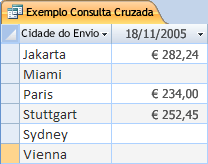
À medida que avança, lembre-se de que uma consulta cruzada nem sempre preenche todos os campos no conjunto de resultados porque as tabelas utilizadas na consulta nem sempre contêm valores para cada ponto de dados possível.
Quando cria uma consulta cruzada, normalmente inclui dados de mais de uma tabela e inclui sempre três tipos de dados: os dados utilizados como cabeçalhos de linha, os dados utilizados como cabeçalhos de coluna e os valores que pretende somar ou calcular de outra forma.
Os passos nesta secção assumem as seguintes tabelas:
A tabela Encomendas
| Data da Encomenda | Data de Envio | Cidade do Navio | Portes de Envio |
|---|---|---|---|
| 11/14/2005 | 11/15/2005 | Jacarta | $55,00 |
| 11/14/2005 | 11/15/2005 | Sydney | $76.00 |
| 11/16/2005 | 11/17/2005 | Sydney | $87.00 |
| 11/17/2005 | 11/18/2005 | Jacarta | $43.00 |
| 11/17/2005 | 11/18/2005 | Paris | $105.00 |
| 11/17/2005 | 11/18/2005 | Estugarda | $112,00 |
| 11/18/2005 | 11/19/2005 | Viena | $215.00 |
| 11/19/2005 | 11/20/2005 | Miami | $525.00 |
| 11/20/2005 | 11/21/2005 | Viena | $198.00 |
| 11/20/2005 | 11/21/2005 | Paris | $187.00 |
| 11/21/2005 | 11/22/2005 | Sydney | $81,00 |
| 11/23/2005 | 11/24/2005 | Jacarta | $92.00 |
A tabela Detalhes da Encomenda
| ID da Encomenda | Nome do Produto | ID do Produto | Preço Unitário | Quantidade | Desconto |
|---|---|---|---|---|---|
| 1 | Crie o seu próprio teclado | 12 | $77.95 | 9 | 5% |
| 1 | Figura burocrática sem ação | 2 | $78.88 | 4 | 7.5% |
| 2 | Exercício para Geeks de Computador! O DVD! | 7 | $14.88 | 6 | 4% |
| 2 | O Chip de Computador Mágico | 4 | $32.65 | 8 | 0 |
| 2 | Geeks do computador e criaturas míticas | 6 | $78.50 | 4 | 0 |
| 3 | Acesso! O jogo! | 5 | $22.95 | 5 | 15% |
| 4 | Figura de Ação do Programador | 1 | $12,95 | 2 | 6% |
| 4 | Ultimate Flying Pizza | 8 | $36.75 | 8 | 4% |
| 5 | Unidade de disquete externa de 5,25 polegadas (escala de 1/4) | 9 | $65.00 | 4 | 10% |
| 6 | Diagrama de Base de Dados Relacional | 3 | $22.50 | 12 | 6,5% |
| 7 | Melancolia | 11 | $53.33 | 6 | 8% |
| 7 | Diagrama de Base de Dados Relacional | 3 | $22.50 | 4 | 9% |
Os passos seguintes explicam como criar uma consulta cruzada que agrupa o total de vendas por cidade. A consulta utiliza duas expressões para devolver uma data formatada e um total de vendas.
Criar uma consulta cruzada
- No separador Criar, no grupo Consultas, clique em Estrutura da Consulta.
- Faça duplo clique nas tabelas que pretende utilizar na consulta. Cada tabela aparece como janela na parte superior do estruturador de consultas. Se utilizar as tabelas de exemplo, faça duplo clique na tabela Encomendas e na tabela Detalhes da Encomenda.
- Faça duplo clique nos campos que pretende utilizar na consulta. Cada nome de campo aparece numa célula em branco na linha Campo da grelha de estrutura. Se utilizar as tabelas de exemplo, adicione os campos Cidade do Envio e Data de Envio da tabela Encomendas.
- Na célula em branco seguinte na linha Campo , copie e cole ou escreva a seguinte expressão:
Total Sales: Sum(CCur([Order Details].[Unit Price]*[Quantity]*(1-[Discount])/100)*100) - No separador Estrutura da Consulta , no grupo Tipo de Consulta , clique em Cruzada. A linha Total e a linha Cruzada aparecem na grelha de estrutura.
- Clique na célula na linha Total no campo Cidade e selecione Agrupar Por. Faça o mesmo para o campo Data de Envio. Altere o valor na célula Total do campo Total de Vendas para Expressão.
- Na linha Cruzada , defina a célula no campo Cidade como Cabeçalho da Linha, defina o campo Data de Envio como Cabeçalho da Coluna e defina o campo Total de Vendas como Valor.
- No separador Estrutura da Consulta , no grupo Resultados , clique em Executar. Os resultados da consulta são apresentados na vista de Folha de Dados.
Referência da função de agregação
Esta tabela lista e descreve as funções de agregação que o Access fornece na linha Total e nas consultas. Lembre-se de que o Access fornece mais funções de agregação para consultas do que para a linha Total.
| Função | Descrição | Utilize com os seguintes tipos de dados |
|---|---|---|
| Média | Calcula o valor médio de uma coluna. A coluna tem de conter dados numéricos, monetários ou de data/hora. A função ignora valores nulos. | Número, Moeda, Data/Hora |
| Contar | Conta o número de itens numa coluna. | Todos os tipos de dados, exceto dados escalares repetidos complexos, tais como uma coluna de listas com múltiplos valores. Para obter mais informações sobre listas com valores múltiplos, consulte o artigo Criar ou eliminar um campo de valores múltiplos. |
| Máximo | Devolve o item com o valor mais alto. Para dados de texto, o valor mais alto é o último valor alfabético, que o Access ignora as maiúsculas e minúsculas. A função ignora valores nulos. | Número, Moeda, Data/Hora |
| Mínimo | Devolve o item com o valor mais baixo. Para dados de texto, o valor mais baixo é o primeiro valor alfabético, ao passo que o Access ignora as maiúsculas e minúsculas. A função ignora valores nulos. | Número, Moeda, Data/Hora |
| Desvio Padrão | Mede a dispersão de valores a partir de um valor médio (uma média). Para obter mais informações sobre como utilizar esta função, consulte o artigo Apresentar totais de colunas numa folha de dados. |
Número, Moeda |
| Soma | Soma os itens numa coluna. Funciona apenas com dados numéricos e monetários. | Número, Moeda |
| Variância | Mede a variância estatística de todos os valores numa coluna. Apenas pode utilizar esta função em dados numéricos e monetários. Se a tabela contiver menos de duas linhas, o Access devolve um valor nulo. Para obter mais informações sobre funções de variância, consulte o artigo Exibir totais de colunas em uma folha de dados. |
Número, Moeda |