
No Access, pode criar um campo de valores múltiplos que contenha múltiplos valores (até 100). Também pode criar um Campo de pesquisa que apresente um valor de leitura fácil e vinculado a um valor noutra origem de dados. Quando consulta uma Pesquisa ou um campo de valores múltiplos, existem considerações exclusivas. Para obter mais informações, consulte Criar ou excluir um campo de valores múltiplos e Criar ou excluir um campo de pesquisa.
Neste artigo
- Ver o valor vinculado de um campo de Pesquisa numa consulta
- Utilizar o valor de apresentação de um campo de Pesquisa numa consulta
- Utilizar um campo de valores múltiplos numa consulta
- Adicionar critérios a um campo de valores múltiplos numa consulta
- Adicionar vários critérios a um campo de valores múltiplos numa consulta
- Agrupar e contar um campo de valores múltiplos numa consulta
- Utilizar consultas de acréscimo com um campo de valores múltiplos
- Utilizar uma consulta Atualizar com um campo de valor múltiplo
- Utilizar uma consulta Eliminar com um campo de valor múltiplo
Ver o valor vinculado de um campo de Pesquisa numa consulta
Por predefinição, o valor de apresentação de um campo de Pesquisa é automaticamente apresentado na vista de folha de dados de consulta. Ao criar uma consulta, pode substituir este comportamento para que o valor dependente seja mostrado em vez disso. Neste exemplo, suponha que pretende ver o valor vinculado de um campo de Pesquisa numa tabela Sede que "procura" um nome de estado da Nova Inglaterra.
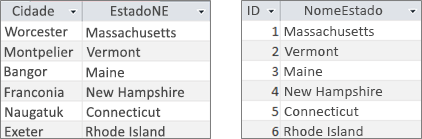
Abra a consulta na Vista de Estrutura.
Neste exemplo, adicione as tabelas Sede e NewEngland .
As duas tabelas devem ser unidas.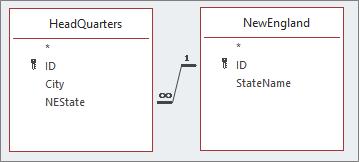
Para obter mais informações, consulte Associar tabelas e consultas.
Arraste um campo juntamente com o campo de Pesquisa para a grelha de estrutura da consulta. Neste exemplo, adicione o campo Cidade e NEState .
Clique no campo Pesquisa e, em seguida, no separador Estrutura , no grupo Mostrar/Ocultar , clique em Folha de Propriedades. Neste exemplo, utilize o campo NEState .
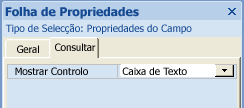
Na folha de propriedades, selecione o separador Pesquisa e, em seguida, na propriedade Mostrar Controlo , selecione Caixa de Texto.
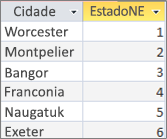
Resultado Agora, quando visualizar a consulta na Vista de Folha de Dados, verá o valor vinculado correspondente do valor de apresentação.
Utilizar o valor de apresentação de um campo de Pesquisa numa consulta
Quando cria um campo de Pesquisa, é criada uma associação entre o valor Vinculado e o Valor de Apresentação. Embora não possa utilizar diretamente o valor de Apresentação numa consulta, pode utilizar o valor correspondente a partir da outra origem de dados. Neste exemplo, suponha que pretende utilizar o valor de apresentação do campo de Pesquisa, NEState, na tabela Sede numa consulta como critérios.
Abra a consulta na Vista de Estrutura.
Neste exemplo, adicione as tabelas Sede e NewEngland .
As duas tabelas devem ser unidas. Para obter mais informações, consulte Associar tabelas e consultas.Arraste os campos que pretende utilizar para a grelha de consulta. Neste exemplo, arraste Cidade da tabela Sede para a primeira coluna, NEState da tabela Sede para a segunda coluna e NomeDistrito da tabela NewEngland para a terceira coluna.
Desmarque a caixa de verificação Mostrar do NomeDistrito na grelha de consulta.
Na grade de consulta, em StateName, na linha Critérios, insira Vermont.
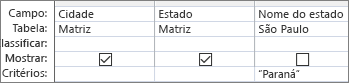
Os critérios de consulta baseiam-se na coluna NomeDistrito , que é obviamente o mesmo valor que o valor de Apresentação, NEState, mas não é apresentado na Vista de Folha de Dados.
No separador Estrutura, no grupo Resultados, clique em Executar.
Resultado Apenas a linha que contém Vermont é mostrada.

Utilizar um campo de valores múltiplos numa consulta
Quando apresenta um campo de valores múltiplos numa consulta, pode apresentar o campo de valores múltiplos completo que contém todos os valores separados por vírgulas numa linha ou dados nivelados com uma linha separada para cada valor. Por exemplo, suponha que tem uma tabela Problemas que contém um campo Título para cada problema e um campo de valores múltiplos Atribuído A para atribuir problemas a pessoas.
Apresentar todos os valores num campo de valores múltiplos numa linha
- Abra a consulta na Vista de Estrutura.
- Neste exemplo, adicione a tabela Problemas .
- Arraste os campos para a grelha de estrutura da consulta. Neste exemplo, arraste o campo Título e o campo de valores múltiplos AtribuídoA .
- No separador Estrutura, no grupo Resultados, clique em Executar.
Resultado Como seria de esperar, uma coluna apresenta o campo Título e a segunda coluna apresenta o campo de valores múltiplos AtribuídoA :
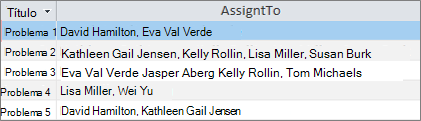 Apresentar cada valor de um campo de valores múltiplos numa linha (vista aplanada)
- Abra a consulta na Vista de Estrutura.
- Neste exemplo, adicione a tabela Problemas .
- Arraste os campos para a grelha da consulta. Neste exemplo, arraste o campo Título e o campo de valores múltiplos AtribuídoA.Valor .
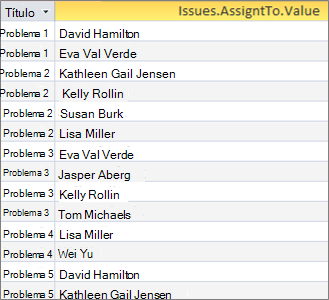
O formato, <Fieldname>. Valor, acrescenta a propriedade Value como a cadeia . Valor para o campo AtribuídoA . - No separador Estrutura, no grupo Resultados, clique em Executar.
Resultado Os dados são nivelados de modo a que o campo Título seja repetido e cada valor no campo de valores múltiplos AtribuídoA seja apresentado numa linha correspondente:
Adicionar critérios a um campo de valores múltiplos numa consulta
O posicionamento dos mesmos critérios na grelha de consulta em colunas de grelha diferentes tem um grande impacto nos resultados da sua consulta.
Adicionar critérios que apresenta todos os valores num campo de valores múltiplos numa linha
O Access começa por criar um conjunto de resultados e, em seguida, adiciona os critérios.
Abra a consulta na Vista de Estrutura.
Neste exemplo, adicione a tabela Problemas .
Arraste os campos para a grelha da consulta. Neste exemplo, arraste o campo Título , o campo de valores múltiplos AtribuídoA e o campo de valores múltiplos AtribuídoA.Valor .
Desmarque a caixa de verificação Mostrar do Valor AtribuídoA na grelha de consulta.
Na grelha de consulta, em AtribuídoA.Valor, na linha Critérios , introduza "NÃO" David Hamilton".
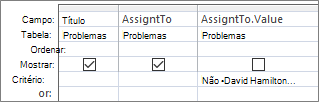
É útil ver a vista SQL:
SELECT Title, AssignedTo FROM Issues WHERE NOT AssignedTo.Value = "David Hamilton";No separador Estrutura, no grupo Resultados, clique em Executar.
Resultado Os três problemas não atribuídos a David Hamilton são apresentados num valor predefinido.
 Adicionar critérios que apresenta cada valor num campo de valores múltiplos numa linha (a vista plana)
O Access começa por criar um conjunto de resultados simplificado e, em seguida, adiciona os critérios.
Abra a consulta na Vista de Estrutura.
Neste exemplo, adicione a tabela Problemas .
Arraste os campos para a grelha da consulta. Neste exemplo, arraste o campo Título e o campo de valores múltiplos AtribuídoA.Valor .
Na grelha de consulta, em AtribuídoA.Valor, na linha Critérios , introduza NOT "David Hamilton".
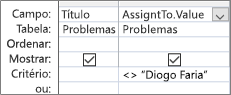
É útil ver a vista SQL:
SELECT Issues.Title, AssignedTo.Value FROM Issues WHERE NOT AssignedTo.Value = "David Hamilton"No separador Estrutura, no grupo Resultados, clique em Executar.
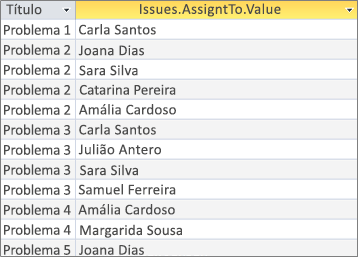
Resultado Cada problema não atribuído a David Hamilton é apresentado num valor achatado.
Adicionar vários critérios a um campo de valores múltiplos numa consulta
Por vezes, é necessário procurar uma correspondência em mais do que um valor dentro de um campo de valores múltiplos. Por exemplo, suponha que pretende ver os problemas em que "Teresa Andrade" e "Isabel Andrade" se encontram entre os valores no campo AtribuídoA
- Abra a consulta na Vista de Estrutura.
- Neste exemplo, adicione a tabela Problemas .
- Arraste os campos para a grelha da consulta. Neste exemplo, arraste o campo Título e o campo de valores múltiplos AtribuídoA .
- Na grelha de consulta, em AtribuídoA, na linha Critérios , introduza "Sara Dias" E "Isabel Dias".
- No separador Estrutura, no grupo Resultados, clique em Executar.
Resultado Os dois problemas atribuídos a "Kelly Rollin" e "Lisa Miller" são apresentados.

Agrupar e contar um campo de valores múltiplos numa consulta
Para efetuar cálculos, agrupar e ordenar valores armazenados num campo de valores múltiplos, utilize o <FieldName>. Campo de valor. Para obter mais informações sobre consultas de grupo, consulte Contar dados usando uma consulta.
Para contar o número de problemas atribuídos a cada pessoa
- Abra a consulta na Vista de Estrutura.
- Neste exemplo, adicione a tabela Problemas .
- Arraste os campos que pretende utilizar para a grelha de consulta. Neste exemplo, arraste AtribuídoA.Valor para a primeira coluna e Título para a segunda coluna.
- No separador Estrutura, no grupo Mostrar/Ocultar, clique em Totais.
A linha Total é apresentada na grelha da consulta. Agrupar Por aparece por predefinição na célula Total abaixo de cada campo na consulta. - Na grelha da consulta, em Título, na linha Total , clique em Contar.
- No separador Estrutura, no grupo Resultados, clique em Executar.
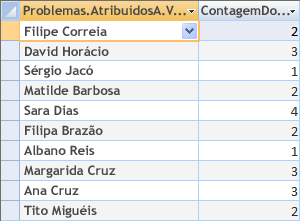
Resultado A contagem de problemas atribuídos por pessoa é apresentada numa vista plana.
Para contar quantas pessoas estão atribuídas a cada problema
- Abra a consulta na Vista de Estrutura.
- Neste exemplo, adicione a tabela Problemas .
- Arraste os campos que pretende utilizar para a grelha de consulta. Neste exemplo, arraste Título para a primeira coluna e arraste AtribuídoA para a segunda coluna.
- No separador Estrutura, no grupo Mostrar/Ocultar, clique em Totais.
A linha Total é apresentada na grelha da consulta. Agrupar Por aparece por predefinição na célula Total abaixo do campo Título na consulta. A expressão é apresentada por predefinição na célula Total no campo AtribuídoA, uma vez que não é possível executar uma operação Agrupar Por diretamente num campo de valores múltiplos, apenas um nome> de <campo. Campo de valor. - Na grelha de consulta, em AtribuídoA, na linha Total , clique em Contar.
- No separador Estrutura, no grupo Resultados, clique em Executar.
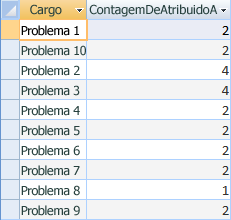
Resultado A contagem de pessoas atribuídas por problema é apresentada numa vista plana.
Utilizar consultas de acréscimo com um campo de valores múltiplos
Pode inserir um único valor num campo de valores múltiplos ao utilizar uma consulta de acréscimo. Por exemplo, suponhamos que pretende adicionar "Miguel Miguel" ao campo de valores múltiplos AtribuídoA na tabela Problemas.
Observação Este é o único tipo de consulta de acréscimo que funciona com um campo de valores múltiplos.
- Abra a consulta na Vista de Estrutura.
- Adicione a tabela Problemas .
- No separador Estrutura , clique em Acrescentar.
- Na caixa de diálogo Acrescentar, selecione Problemas e clique em OK.
- Na linha Acrescentar a da Grelha de Estrutura, selecione AtribuídoA.Valor.
- Na linha Campo da Grelha de Estrutura, introduza "Tom Michaels".
- Para limitar a operação de acréscimo a problemas específicos, adicione um campo à grelha de Estrutura, como Título, remova Título da linha Acrescentar a e, em seguida, introduza critérios como "Problema 3".
- No separador Estrutura, no grupo Resultados, clique em Executar.
O Access poderá pedir-lhe para confirmar se pretende acrescentar a linha selecionada. Clique em Sim para inserir a linha ou clique em Não para cancelar.
Resultado "Tom Michaels" foi adicionado ao campo AtribuídoA para a Edição 3.
Importante Não pode utilizar uma consulta de acréscimo que faça referência a uma tabela que contenha um campo de valores múltiplos. Por exemplo, a seguinte consulta não é válida:
INSERT INTO [NewIssues] ( ID, Title, AssignedTo ) SELECT Issues.ID, Issues.Title, Issues.AssignedTo FROM Issues;
Utilizar uma consulta Atualizar com um campo de valor múltiplo
Pode utilizar uma consulta Atualização para alterar um único valor num campo de valores múltiplos para outro valor. Neste exemplo, pretende atualizar o campo de valores múltiplos AtribuídoA para substituir "Isabel Dias" por "Isabel Dias".
- Abra a consulta na Vista de Estrutura.
- Adicione a tabela Problemas .
- No separador Estrutura , clique em Atualizar.
- Arraste AtribuídoA.Valor para a grelha da Consulta.
- Na linha Atualizar Para , introduza "Lisa Miller".
- Na linha Critérios , introduza "Kelly Rollin".
- No separador Estrutura, no grupo Resultados, clique em Executar.
O Access poderá pedir-lhe para confirmar se pretende acrescentar a linha selecionada. Clique em Sim para inserir a linha ou clique em Não para cancelar.
Resultado Lisa Miller substitui Kelly Rollin no campo AtribuídoA para todos os problemas correspondentes.
Utilizar uma consulta Eliminar com um campo de valor múltiplo
Quando trabalhar com uma tabela que contém um campo de valores múltiplos, pode utilizar uma consulta eliminar para eliminar registos que contêm um valor específico num campo de valores múltiplos ou para eliminar um valor específico de um campo de valores múltiplos em todos os registos na tabela. No seguinte exemplo, suponha que pretende eliminar "David Hamilton" da tabela Problemas.
Importante Quando utiliza uma consulta eliminar para eliminar um campo de valores múltiplos que contém dados, perde esses dados permanentemente—não é possível anular a eliminação. Por esse motivo, deve criar uma cópia de segurança das suas bases de dados antes de eliminar quaisquer campos da tabela ou outros componentes da base de dados.
Para eliminar um valor específico de um campo de valores múltiplos em todos os registos
- No separador Criar, no grupo Consultas, clique em Estrutura da Consulta.
- Adicione a tabela Problemas .
- Abra a consulta na Vista de Estrutura.
- No separador Estrutura , clique em Eliminar.
- Na linha Critérios , introduza "David Hamilton".
- No separador Estrutura, no grupo Resultados, clique em Executar.
O Access poderá pedir-lhe para confirmar se pretende eliminar ou não os registos. Clique em Sim para eliminar os registos ou clique em Não para cancelar.
Resultado David Hamilton é removido por todos os problemas correspondentes.
Eliminar registos que contêm um valor específico num campo de valores múltiplos
No separador Criar, no grupo Consultas, clique em Estrutura da Consulta.
Adicione a tabela Problemas .
Abra a consulta na Vista de Estrutura.
No separador Estrutura , clique no grupo Eliminar .
No separador Estrutura , no grupo Resultados , clique na seta em Vista e , em seguida, clique em Vista SQL.
Introduza a seguinte instrução SQL:
DELETE FROM Issues WHERE (((Issues.AssignedTo.Value)="David Hamilton"));Observação Neste caso, só pode utilizar uma instrução SQL e não a grelha de Estrutura. Se mudar para a vista de grelha de estrutura, o Access adiciona um asterisco (*) após a instrução DELETE, que deverá remover da vista SQL.
No separador Estrutura, no grupo Resultados, clique em Executar.
O Access poderá pedir-lhe para confirmar se pretende eliminar ou não os registos. Clique em Sim para eliminar os registos ou clique em Não para cancelar.
Resultado Todos os problemas em que David Hamilton é atribuído são removidos.