
Pode utilizar o Access para trabalhar offline com dados ligados a listas do SharePoint. Isto pode ser útil, por exemplo, se precisar de estar ausente do escritório ou precisar de continuar a trabalhar quando um servidor não está disponível ou perdeu as ligações ao servidor.
Descrição geral
Antes de trabalhar offline com dados de um site do SharePoint, primeiro tem de criar ligações entre as tabelas do Access e as listas do SharePoint. Em seguida, pode colocar as listas offline para as atualizar ou analisar através do Access. Quando reestabelecer ligação, pode sincronizar os dados, de modo a que a base de dados e as listas sejam atualizadas. Se a sua base de dados tiver consultas e relatórios, pode utilizá-los para analisar os dados ligados.
Se atualizar quaisquer dados enquanto estiver offline, pode sincronizar as suas alterações quando o Access voltar a ligar-se ao servidor. Se ocorrerem conflitos de dados – por exemplo, se alguém atualizar um registo no servidor enquanto outra pessoa atualizar o mesmo registo offline – pode resolver o conflito quando sincronizar.
Pode ligar tabelas do Access a listas através de vários métodos. Por exemplo, pode mover a sua base de dados para um site SharePoint, que também liga as tabelas na base de dados às listas no site. Também pode exportar dados de uma lista na vista de folha de dados num site do SharePoint para uma tabela do Access. Por exemplo, pode utilizar um relatório no Access para resumir os dados. Para obter mais informações sobre como ligar a dados do SharePoint a partir do Access, consulte Importar ou ligar a dados numa lista do SharePoint.
Trabalhar offline com listas do SharePoint no Access
Desde o Access 2010, trabalhar offline com listas do SharePoint ligadas é mais um processo automático mantido pelo Access. Se o Access não conseguir ligar ao site do SharePoint onde residem as suas listas ligadas do SharePoint, talvez por ter perdido a ligação à Internet, o Access muda para o modo offline. Na Barra de Estado, no lado inferior direito da janela do Access, verá uma mensagem a dizer que Todas as tabelas do SharePoint estão desligadas. Se clicar emInformações do Ficheiro>, também verá uma mensagem semelhante a indicar que desligou as tabelas. Quando está no modo offline, pode continuar a adicionar, editar e eliminar dados numa cópia local em cache dos dados da Lista do SharePoint.
O Access continua a tentar voltar a ligar-se regularmente às listas ligadas no servidor do SharePoint. Assim que o Access restabelecer a ligação ao site do SharePoint, verá uma barra de mensagens abaixo do friso a perguntar se pretende sincronizar os seus dados offline com o servidor.

Clique em Sincronizar e o Access volta a ligar-se às listas ligadas do SharePoint e, em seguida, tenta intercalar as alterações de dados.
Resolver alterações de dados em conflito
Um conflito surge quando dois utilizadores fazem uma alteração à mesma porção dos dados ou da estrutura de uma lista. O utilizador que primeiro submeter uma alteração conseguirá consolidar as suas alterações, mas o segundo utilizador será notificado de um conflito.
Por exemplo, o utilizador A altera a coluna Cidade na terceira linha de Dallas para Seattle e, ao mesmo tempo, altera a célula de Dallas para Houston. As alterações do utilizador A são submetidas primeiro ao servidor, seguidas das suas alterações. O servidor informa-o de um conflito e permite-lhe resolver o conflito.
Nota
Um conflito ocorre mesmo quando os utilizadores editam células diferentes na mesma linha.
Não poderá efetuar quaisquer alterações a um registo que tenha um conflito até resolver o conflito.
Se o Access detetar quaisquer conflitos de dados durante a sincronização das suas alterações offline com o servidor do SharePoint, verá a caixa de diálogo Resolver Conflitos .
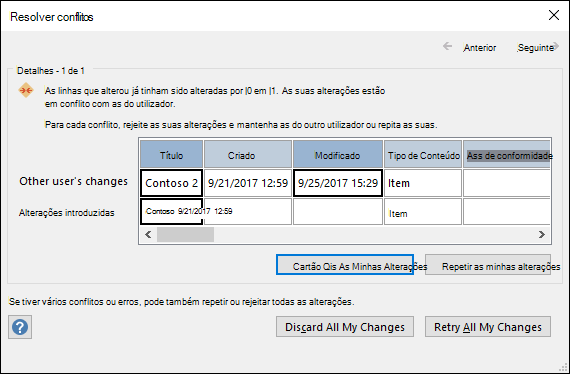
Siga um dos seguintes procedimentos:
- Para resolver o conflito ou erro atualmente apresentado ignorando as alterações efetuadas ao registo, clique em Eliminar As Minhas Alterações. As suas alterações serão perdidas.
- Para resolver todos os conflitos e erros pendentes ignorando todas as alterações na lista, clique em Descartar Todas as Minhas Alterações.
- Para resolver o conflito ou erro atualmente exibido reaplicando suas alterações, clique em Repetir Minhas Alterações. Em caso de conflito, se o utilizador e o outro utilizador alterarem a mesma coluna, as alterações substituirão as alterações do outro utilizador. Se editar colunas diferentes, as suas alterações serão intercaladas com as alterações dos outros utilizadores.
- Para resolver todos os conflitos e erros pendentes reaplicando as alterações, clique em Repetir Todas as Minhas Alterações.
- Para ver os detalhes do conflito ou erro seguinte, clique em Seguinte no canto superior direito da caixa de diálogo.
- Para ver os detalhes do conflito ou erro anterior, clique em Anterior no canto superior direito da caixa de diálogo.
- Para resolver conflitos e erros posteriormente, clique em Fechar na barra de título da caixa de diálogo.
Notas
- A grelha de detalhes mostra todas as colunas na sua vista atual. Se as colunas não estiverem visíveis, utilize a barra de deslocamento horizontal para se deslocar ou arraste o limite direito da caixa de diálogo para aumentar a largura da grelha de detalhes.
Para ampliar os conteúdos de uma coluna, clique na mesma na grelha de detalhes. As suas alterações e as dos outros utilizadores serão apresentadas na caixa de diálogo Detalhes do Campo . A caixa de diálogo também é útil para visualizar alterações de formatação RTF. - A grelha de detalhes apresenta a linha Eliminado, em vez de uma linha de dados, se o utilizador ou o outro utilizador eliminarem uma linha. Se o outro utilizador eliminar a linha, a caixa de diálogo não apresentará o nome do utilizador nem a data e hora da eliminação. Além disso, não poderá repetir as suas alterações.
Definir a opção Colocação em Cache do Serviço Web e tabelas do SharePoint
A definição predefinida para as novas bases de dados no Access 2010 e em versões posteriores é a colocação em cache do serviço e das tabelas ligadas do SharePoint.
Utilizar o formato de cache compatível com o Microsoft Access 2010 e superior Selecione esta opção para que o Access coloque em cache uma cópia local dos dados ligados. Esta definição pode melhorar o desempenho quando estiver a trabalhar com dados ligados. Se utilizar esta opção, o carregamento e a visualização de dados ligados serão mais rápidos.
Limpar cache ao fechar Selecione esta opção para que o Access limpe todos os dados em cache locais da memória ao fechar a sua base de dados.
Nunca colocar em cache Selecione esta opção para que o Access não coloque em cache uma cópia local dos dados enquanto trabalha nas suas origens de dados ligadas do SharePoint.
Nota
As opções Limpar cache ao fechar e Nunca colocar em cache não estão disponíveis se a definição Utilizar o formato de cache compatível com o Microsoft Access 2010 e superior não estiver selecionada.
Posso trabalhar offline manualmente no Access?
Para ter o controlo manual do trabalho offline com dados ligados do SharePoint no Access, terá de desmarcar a definição Utilizar o formato de cache compatível com o Microsoft Access 2010 e posterior para a base de dados atual encontrada na caixa de diálogo Opções do Access. Consulte a secção anterior sobre como encontrar e definir essa opção.
Nota
Poderá ser-lhe pedido para fechar e voltar a abrir a sua base de dados depois de alterar a definição.
Depois de limpar a configuração Usar o formato de cache compatível com o Microsoft Access 2010 e posterior , você verá um grupo de comandos de Listas Vinculadas à Web na guia Dados Externos .
Para trabalhar offline com os dados da sua lista do SharePoint neste modo, clique em Trabalhar Offline.
Para sincronizar suas listas offline com dados do servidor, clique em Sincronizar.
Para voltar a ligar as tabelas ligadas depois de trabalhar offline, clique em Trabalhar Online.