

Quer combinar e melhorar o Access e o SharePoint? Para fazê-lo, pode importar, ligar ou mover dados entre elas. A importação cria uma cópia da lista do SharePoint numa base de dados do Access. A ligação liga-se aos dados noutro programa, para que possa ver e editar os dados mais recentes tanto no SharePoint como no Access. A movimentação cria listas no site do SharePoint que permanecem ligadas às tabelas na sua base de dados e mantêm as respetivas relações.
Aviso
Apesar de poder guardar um ficheiro de base de dados do Access no OneDrive ou numa biblioteca de documentos do SharePoint, recomendamos que evite abrir uma base de dados do Access a partir destas localizações. O ficheiro pode ser transferido localmente para edição e, em seguida, carregado novamente assim que guardar as suas alterações no SharePoint. Se mais do que uma pessoa abrir a base de dados do Access a partir do SharePoint, poderão ser criadas várias cópias da base de dados e poderão ocorrer alguns comportamentos inesperados. Esta recomendação aplica-se a todos os tipos de ficheiros do Access, incluindo uma única base de dados, uma base de dados dividida e os formatos de ficheiro .accdb, .accdc, .accde e .accdr. Para obter mais informações sobre como implantar o Access, consulte Implantar um aplicativo do Access.
O que pretende fazer?
- Importar uma lista do SharePoint
- Ligar a uma lista do SharePoint
- Mover dados para o SharePoint
- Vantagens de ligar dados entre o Access e o SharePoint
Importar uma lista do SharePoint
Quando importa dados, o Access cria uma tabela e copia as colunas e itens a partir da lista (ou vista) de origem para essa tabela como campos e registos. Durante a operação de importação, pode especificar as listas que pretende copiar e, para cada lista selecionada, pode especificar se quer importar a lista inteira ou apenas uma vista específica. No final da operação de importação, pode optar por guardar os detalhes da operação de importação como uma especificação. Uma especificação de importação ajuda-o a repetir a operação de importação no futuro, sem precisar de aceder ao Assistente de Importação cada vez que o fizer.
Eis os motivos mais comuns para importar uma lista do SharePoint para uma base de dados do Access:
- Para mover permanentemente os dados, como uma lista de contactos, para uma base de dados do Access, porque já não precisa das informações no seu site do SharePoint. Pode importar a lista para o Access e, em seguida, eliminá-la do site do SharePoint.
- O seu departamento ou grupo de trabalho utiliza o Access, mas ocasionalmente recorre a uma lista do SharePoint para obter dados adicionais que têm de ser intercalados para uma das suas bases de dados.
Conclua estes passos antes de importar a lista
Localize o site do SharePoint que contém as listas que pretende copiar e tome nota do endereço do site.
Um endereço válido de um site começa por http:// ou https:// seguido do nome do servidor e termina com o caminho para o site específico no servidor.Identifique as listas que pretende copiar para a base de dados e, em seguida, decida se quer a lista inteira ou apenas uma vista específica. Pode importar várias listas numa única operação de importação, mas só pode importar uma vista de cada lista. Se for necessário, crie uma vista que contenha apenas as colunas e os itens que lhe interessam.
Reveja as colunas na lista ou vista de origem.
A tabela seguinte indica algumas considerações a ter em conta ao importar diferentes elementos:Elemento Considerações Colunas O Access importa apenas as primeiras 256 colunas, uma vez que suporta apenas 256 campos numa tabela. Para evitar este problema, crie uma vista de lista no SharePoint e adicione-lhe apenas as colunas que pretende, assegurando que o número total de colunas não excede as 256. Em seguida, utilize a Ação de Macro ImportSharePointList para especificar o ID de Vista pretendido. Pastas Cada pasta na lista do SharePoint torna-se num registo na tabela do Access. Os itens no interior de uma pasta também surgem como registos, imediatamente abaixo do registo correspondente a essa pasta. Colunas de pesquisa Se uma coluna de origem procurar valores noutra lista, o Access importará os valores de apresentação como parte do próprio campo. O Access não importa a tabela pesquisada. Se quiser recriar a pesquisa noutra tabela, consulte Ligar a uma lista do SharePoint e Mover dados para o SharePoint. Colunas calculadas Os resultados numa coluna calculada são copiados para um campo cujo tipo de dados depende do tipo de dados do resultado calculado. A expressão que efetua o cálculo não é copiada. Anexos A coluna de anexo da lista é copiada para num campo denominado Anexos. Colunas de valores múltiplos Uma coluna do tipo Escolha ou Pesquisa pode conter múltiplos valores. Ao importar uma coluna que suporta vários valores, o Access cria uma coluna que suporta vários valores. Formatação RTF As colunas que contiverem formatação RTF serão importadas para o Access como campos Texto Longo. A propriedade Formato de Texto do Campo de Texto Longo está definida para Rich Text e a formatação é preservada. Relações O Access não cria automaticamente relações entre tabelas relacionadas no fim de uma operação de importação. Tem de criar manualmente as relações entre as várias tabelas novas e existentes com as opções do separador Relações . Para exibir a guia Relações , na guia Ferramentas do Banco de Dados , no grupo Relações , clique em Relações. Identifique a base de dados para a qual pretende importar as listas.
Certifique-se de que tem as permissões necessárias para adicionar dados à base de dados. Se não quiser armazenar os dados em nenhuma das bases de dados existentes, crie uma base de dados em branco.Reveja as tabelas na base de dados.
A operação de importação cria uma tabela com o mesmo nome da lista do SharePoint. Se esse nome já estiver a ser utilizado, o Access acrescentará "1" ao novo nome da tabela. Por exemplo, se Contactos1 já estiver a ser utilizado, o Access irá criar o nome Contactos2 e assim sucessivamente.
Importar a lista
Abra a base de dados do Access onde serão armazenados os dados importados. Se não quiser guardar os dados em nenhuma das suas bases de dados existentes, crie uma base de dados em branco.
A localização do assistente de importação/ligação de texto difere ligeiramente, consoante a sua versão do Access. Selecione os passos que correspondem à sua versão do Access:
- Se estiver a utilizar o Microsoft 365, Access 2021 ou Access 2019, no separador Dados Externos, no grupo Importar & Ligação, clique em Nova Origem> de Dados daListaSharePoint dos Serviços> Online.
- Se estiver a utilizar Access 2016, no separador Dados Externos, no grupo Importar & Ligação, clique no botão Mais para apresentar uma lista pendente de opções. Em seguida, clique em Lista do SharePoint.
O Access abre a caixa de diálogo Obter Dados Externos – Site SharePoint.
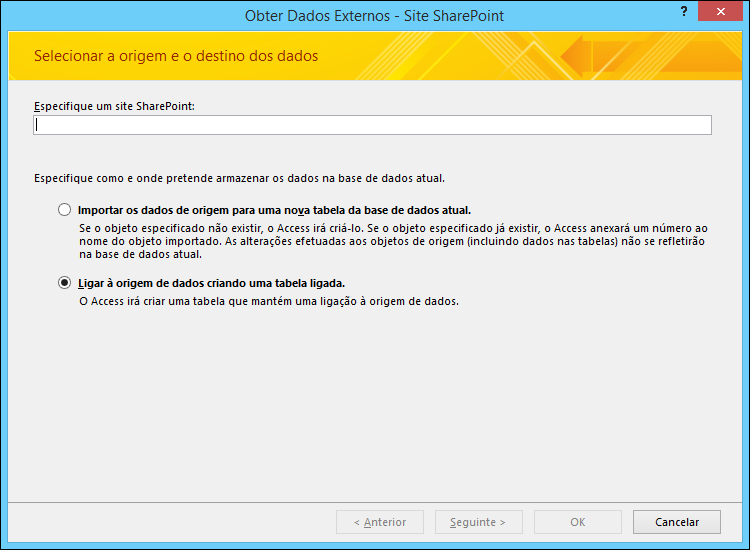
No assistente, especifique o endereço do site de origem.
Selecione a opção Importar os dados de origem para uma nova tabela da base de dados atual e clique em Seguinte.
Na lista apresentada pelo assistente, selecione as listas que quer importar.
Observação Pode ligar a bibliotecas do SharePoint, mas só pode adicionar documentos no SharePoint.Na coluna Itens para Importar, selecione a vista que pretende para cada lista selecionada.
A caixa de verificação Importar valores de apresentação em vez de IDs para campos que pesquisam valores armazenados noutra lista controla os dados que são importados para colunas de pesquisa nas listas selecionadas. Siga um dos seguintes procedimentos:
- Para importar os valores de apresentação como parte do próprio campo, selecione a caixa de verificação. Neste caso, o campo não irá procurar valores noutra tabela.
- Para o campo de destino procurar valores noutra tabela, desmarque a caixa de verificação. Este procedimento copia os IDs das linhas de valor de apresentação para o campo de destino. Os IDs são necessários para definir um campo de pesquisa no Access.
Ao importar os IDs, tem de importar as listas que atualmente fornecem valores para as colunas de pesquisa (a menos que a base de dados de destino já tenha tabelas que podem agir como tabelas de referência).
A operação de importação coloca os IDs no campo correspondente, mas não configura todas as propriedades necessárias para o campo funcionar como um campo de pesquisa. Para mais informações sobre como configurar as propriedades desse campo de pesquisa, consulte Criar ou eliminar um campo de pesquisa.Clique em OK.
O Access importa as listas e, em seguida, apresenta o estado da operação na última página do assistente. Se quiser repetir a operação de importação posteriormente, pode guardar os detalhes como uma especificação de importação. O Access não substitui uma tabela na base de dados como parte de uma operação de importação e não pode acrescentar os conteúdos de uma lista ou vista a uma tabela existente.
Que mais informações devo saber sobre a importação?
- Para obter informações sobre como guardar os detalhes da sua importação numa especificação para voltar a utilizá-la, consulte o artigo Guardar os detalhes de uma operação de importação ou de exportação como uma especificação.
- Para obter informações sobre como executar especificações de importação guardadas, consulte o artigo uma operação de importação ou exportação guardada.
- Para obter informações sobre como agendar especificações para que sejam executadas a horas específicas, consulte o artigo Agendar uma operação de importação ou exportação.
- Para obter informações sobre como alterar o nome de uma especificação, eliminar especificações ou atualizar os nomes dos ficheiros de origem em especificações, consulte o artigo Gerir Tarefas de Dados.
Tarefas relacionadas com a importação
Após concluir a operação de importação, considere efetuar algumas tarefas adicionais:
Verificar os tipos de dados O Access seleciona o tipo de dados apropriado para cada campo correspondente a uma coluna de origem. Verifique cada campo e respetivas definições para se certificar de que todos os campos estão configurados da forma que pretende.
Investigar campos adicionais Consoante o tipo de lista na qual a tabela se baseia, também poderá notar a presença de alguns campos adicionais na tabela (por exemplo, Título, Modificado ou CriadoPor). Se não precisar destes campos na base de dados do Access, pode eliminá-los em segurança.
Ligar a uma lista do SharePoint
Quando liga a uma lista do SharePoint, o Access cria uma nova tabela (frequentemente referida como uma tabela ligada) que reflete a estrutura e os conteúdos da lista de origem. Ao contrário da importação, ligar cria uma ligação apenas para a lista e não para vistas específicas da lista.
A ligação é mais eficiente do que a importação de duas formas:
- Adicionar e atualizar dados Pode efetuar alterações aos dados ao navegar para o site do SharePoint ou ao trabalhar na vista de Folha de Dados ou de Formulário no Access. As alterações que efetua num local são refletidas no outro. No entanto, se quiser fazer alterações estruturais, como remover ou alterar uma coluna, tem de efetuá-las ao abrir a lista no site do SharePoint. Não pode adicionar, eliminar ou modificar os campos numa tabela ligada enquanto estiver a trabalhar no Access.
- Tabelas de referência Quando liga a uma lista do SharePoint, o Access cria automaticamente tabelas ligadas para todas as listas de pesquisa (a menos que as listas de pesquisa já estejam ligadas à base de dados). Se as listas de pesquisa contiverem colunas que procurem outras listas, essas listas também são incluídas na operação de ligação, de modo a que a lista de pesquisa de todas as tabelas ligadas tenha uma tabela ligada correspondente na base de dados. O Access também cria relações entre estas tabelas ligadas.
Cenários comuns de ligação a uma lista do SharePoint
Normalmente, liga a uma lista do SharePoint a partir de uma base de dados do Access pelos seguintes motivos:
- O seu departamento ou grupo de trabalho utiliza o Access para a elaboração de relatórios e consultas avançadas e utiliza o SharePoint para colaboração em equipa e para comunicar. As equipas individuais criam listas para controlar várias questões (por exemplo, contactos e problemas), mas muitas vezes os dados de lista devem ser importados para uma base de dados para agregação e elaboração de relatórios. A ligação é a escolha indicada porque permite aos utilizadores do site do SharePoint e da base de dados adicionar e atualizar os dados e ver e trabalhar sempre com os dados mais recentes.
- É um utilizador do Access que só começou a utilizar o SharePoint recentemente. Migrou várias bases de dados para o seu site de equipa do SharePoint e a maioria das tabelas nestas bases de dados são tabelas ligadas. A partir de agora, em vez de criar tabelas locais irá criar listas do SharePoint e, em seguida, ligará a estas listas a partir de bases de dados.
- Quer continuar a guardar as suas listas em sites do SharePoint, mas também quer trabalhar com os dados mais recentes no Access para executar consultas e imprimir relatórios.
Preparar para ligar a uma lista do SharePoint
Localize o site do SharePoint com as listas para as quais pretende ligar e tome nota do endereço do site.
Um endereço válido de um site começa por http:// ou https:// seguido do nome do servidor e termina com o caminho para o site específico no servidor.Identifique as listas para às quais pretende ligar. Pode ligar a várias listas numa única operação de ligação, mas não é possível ligar a inquéritos, debates ou a uma vista específica de uma lista.
Reveja as colunas na lista de origem. A seguinte tabela indica algumas considerações a ter em conta ao ligar diferentes elementos.
Elemento Considerações Colunas O Access liga apenas as primeiras 256 colunas, uma vez que suporta apenas 256 campos numa tabela. Para evitar este problema, crie uma vista de lista no SharePoint e adicione-lhe apenas as colunas que pretende, assegurando que o número total de colunas não excede as 256. Em seguida, utilize a Ação de Macro ImportSharePointList para criar a tabela ligada, especificando o ID de Vista pretendido. Pastas Cada pasta na lista do SharePoint é apresentada como um registo na tabela do Access. Os itens no interior de uma pasta também surgem como registos, imediatamente abaixo do registo correspondente a essa pasta. Colunas de pesquisa Se uma coluna de origem procurar valores noutra lista e a lista relacionada ainda não estiver na base de dados, o Access cria automaticamente tabelas ligadas para as listas relacionadas.
Observação O Access também cria uma tabela UserInfo que corresponde à Lista de Informações de Utilizador do SharePoint. O SharePoint utiliza esta lista para procurar informações da conta de utilizador, como e-mail, imagem, nome de utilizador, para colunas do SharePoint como CriadoPor, ModificadoPor e Pessoa ou Grupo. Esta Lista de Informações de Utilizador do SharePoint só é visível para os administradores de sites.Colunas calculadas Os resultados numa coluna calculada são apresentados no campo correspondente, mas não é possível ver ou modificar a fórmula no Access. Anexos A coluna de anexo da lista é apresentada como um campo denominado Anexos. Colunas só de leitura As colunas só de leitura numa lista do SharePoint irão continuar a sê-lo no Access. Além disso, poderá não conseguir adicionar, eliminar ou modificar colunas no Access. Colunas de valores múltiplos Uma coluna do tipo Escolha ou Pesquisa pode conter múltiplos valores. Para tais colunas, a operação de ligação cria campos que suportam múltiplos valores. As colunas de pesquisa de valores múltiplos são criadas na tabela ligada se a coluna de origem for do tipo Pesquisa. Identifique a base de dados na qual pretende criar as tabelas ligadas. Certifique-se de que tem as permissões necessárias para adicionar dados à base de dados. Se não quiser guardar os dados em nenhuma das bases de dados existentes, crie uma nova base de dados em branco.
Reveja as tabelas na base de dados. Ao ligar uma lista do SharePoint, será criada uma tabela com o mesmo nome da lista de origem. Se esse nome já estiver a ser utilizado, o Access irá acrescentar "1" ao novo nome da tabela, por exemplo: Contactos1. (Se Contactos1 já estiver a ser utilizado, o Access irá criar o nome Contactos2 e assim sucessivamente.) A mesma regra é aplicada às listas relacionadas.
Ligar aos dados
Abra a base de dados de destino.
A localização do assistente de importação/ligação de texto difere ligeiramente, consoante a sua versão do Access. Selecione os passos que correspondem à sua versão do Access:
- Se estiver a utilizar o Microsoft 365, Access 2021 ou Access 2019, no separador Dados Externos, no grupo Importar & Ligação, clique em Nova Origem> de Dados daListaSharePoint dos Serviços> Online.
- Se estiver a utilizar Access 2016, no separador Dados Externos, no grupo Importar & Ligação, clique no botão Mais para apresentar uma lista pendente de opções. Em seguida, clique em Lista do SharePoint.
O Access abre a caixa de diálogo Obter Dados Externos – Site SharePoint.
No assistente, especifique o endereço do site de origem.
Selecione Ligar à origem de dados criando uma tabela ligada e, em seguida, clique em Seguinte.
O assistente apresenta as listas que estão disponíveis para efetuar ligações.Selecione as listas para as quais pretende ligar e, em seguida, clique em OK.
Nota
Se algumas listas já estiverem ligadas à base de dados atual, as caixas de verificação correspondentes a essas listas estarão selecionadas. Se quiser remover as ligações, desmarque as caixas de verificação das ligações que pretende remover.
O Access tenta criar tabelas ligadas tanto para as listas que selecionou durante esta operação como para cada uma das listas relacionadas. Além disso, o Access tenta atualizar as tabelas ligadas correspondentes às listas selecionadas no assistente. O Access também cria as relações entre as tabelas. Ao contrário de uma operação de importação, uma operação de ligação mantém as definições das propriedades de pesquisa entre um campo de pesquisa e a tabela relacionada. Não precisa de configurar manualmente as propriedades do campo de pesquisa na vista Estrutura da tabela.
Reveja as novas tabelas ligadas na vista de Folha de Dados. Certifique-se de que todos os campos e registos são apresentados corretamente.
O Access seleciona o tipo de dados apropriado para cada campo correspondente a uma coluna de origem. É importante ter em conta que, cada vez que abrir uma tabela ligada ou a lista de origem, verá os dados mais recentes apresentados na mesma. No entanto, as alterações estruturais feitas a uma lista não são refletidas automaticamente numa tabela ligada. Para atualizar uma tabela ligada ao aplicar a estrutura de lista mais recente, clique com o botão direito do rato na tabela no Painel de Navegação, aponte para Mais Opções e, em seguida, clique em Atualizar Lista.
Nota
O Access nunca substitui uma tabela na base de dados como parte de uma operação de ligação. Além disso, não pode acrescentar os conteúdos de uma lista do SharePoint a uma tabela existente.
Mover dados para o SharePoint
Mover dados para o SharePoint é uma forma de criar uma base de dados back-end eficazmente, mas neste caso, os dados estão contidos em listas do SharePoint. O front-end continua a ser uma base de dados do Access e pode implementá-la de forma semelhante a uma base de dados dividida. Sempre que possível, o Assistente de Exportação de Tabelas para o SharePoint move os dados para listas baseadas em modelos de lista no site SharePoint, como uma Lista de contactos . Se uma tabela não corresponder a um modelo de lista, a tabela torna-se uma lista personalizada no site do SharePoint. A operação pode demorar algum tempo consoante o tamanho da base de dados, respetivo número de objetos e desempenho do sistema. Se mudar de ideias durante o processo, pode clicar em Parar para cancelar o mesmo.
O assistente cria uma cópia de segurança da base de dados no seu computador. No Access, o assistente cria ligações para as listas das tabelas, para facilitar a localização dos dados no site do SharePoint quando estiver a trabalhar no Access. Caso surja algum problema, o Assistente de Exportação de Tabelas para o SharePoint comunica o mesmo e guarda-o na base de dados do Access como uma tabela de registos que pode utilizar para resolver os problemas.
Sugestão
Pondere criar um site SharePoint separado para manter as listas numa localização autónoma.
Utilizar o Assistente de Exportação de Tabelas Para o SharePoint
- No separador, Ferramentas da Base de Dados, no grupo Mover Dados, clique em SharePoint. Esta opção só está disponível se a sua base de dados for guardada no formato de ficheiro .accdb.
- Siga os passos no Assistente de Exportação de Tabelas Para o SharePoint, incluindo a especificação da localização do seu site SharePoint.
Para cancelar o processo, clique em Parar. - Na última página do assistente, selecione a caixa de verificação Mostrar Detalhes para ver mais detalhes acerca da migração.
Esta página do assistente descreve as tabelas que foram ligadas a listas e fornece informação sobre um local de cópia de segurança e o URL para a sua base de dados. Também fornece um aviso se forem encontrados problemas de migração e fornece o local de uma tabela de registos onde poderá ver mais detalhes sobre os problemas. - Clique em Concluir quando o assistente concluir as suas ações.
Se o assistente apresentar um aviso, deverá rever a tabela de registos e executar as ações necessárias para garantir que os seus dados foram migrados com êxito. Por exemplo, determinados campos poderão não ser movidos ou poderão ser convertidos noutro tipo de dados compatível com uma lista do SharePoint.
Nota
O Access também cria uma tabela UserInfo que corresponde à Lista de Informações de Utilizador do SharePoint. O SharePoint utiliza esta lista para procurar informações da conta de utilizador, como e-mail, imagem, nome de utilizador, para colunas do SharePoint como CriadoPor, ModificadoPor e Pessoa ou Grupo. Esta Lista de Informações de Utilizador do SharePoint só é visível para os administradores de sites.
Limitações que poderá encontrar
Quando o Assistente de Exportação de Tabelas para o SharePoint terminar, verá uma mensagem caso o Access encontre problemas com os dados. O Access cria uma tabela de registos denominada Problemas na Movimentação para Site do SharePoint e adiciona a tabela à base de dados. A tabela Problemas na Movimentação para Site do SharePoint é armazenada na base de dados mas não é publicada como uma lista do site do SharePoint.
A seguinte tabela indica as limitações na forma como os dados são migrados, geralmente quando o Access e o SharePoint não partilham a funcionalidade idêntica ou não partilham um tipo de dados, em alguns casos. Por exemplo, se a sua tabela do Access suportar integridade referencial, esta será imposta na lista no site do SharePoint. As informações na seguinte tabela poderão ajudá-lo a decidir se quer migrar os seus dados e poderão ser úteis se estiver a analisar problemas comunicados na tabela Problemas na Movimentação para Site do SharePoint.
| Tipo de dados ou problema | Problema | Resultado |
|---|---|---|
| Tipo de dados Objeto COM | Os sites do SharePoint não suportam o tipo de dados Objeto COM. | O campo não será movido. |
| Tipo de dados Binário | Os sites do SharePoint não suportam o tipo de dados Binário. | O campo não será movido. |
| Data | Os sites do SharePoint não suportam datas anteriores a 1900. | Os dados com datas anteriores a 1900 não serão movidos. |
| Carateres de nova linha nos campos de texto | Os sites do SharePoint não suportam os carateres de nova linha num campo Uma Linha de Texto. | O campo será convertido num campo Várias Linhas de Texto ou Memo. |
| Tipo de dados Decimal | Os sites do SharePoint não suportam o tipo de dados Decimal. | Em vez disso, será utilizado o campo Número ou Número Inteiro Duplo. |
| Tipo de dados ID de Replicação | Os sites do SharePoint não suportam o tipo de dados ID de Replicação. | Em vez disso, será utilizado o tipo de dados Uma Linha de Texto, consoante o tipo de dados. |
| Valores predefinidos que não são suportados numa lista do SharePoint | Os sites do SharePoint aceitam valores predefinidos estáticos, tal como texto ou números, bem como datas padrão. Os valores predefinidos do Access que são dinâmicos não são migrados. | Algumas propriedades de valores predefinidas não serão movidas. |
| Campos de índice exclusivo | Os sites do SharePoint utilizam um campo de índice exclusivo para a respetiva coluna ID na lista. | Os outros campos de índice exclusivo ou conjuntos de campos não serão movidos. |
| Campos enumerados automaticamente (que não sejam o campo ID) | Os sites do SharePoint apenas suportam a numeração automática para o campo utilizado para a coluna ID na lista. | A numeração automática não será aplicada a colunas que não sejam a coluna ID. |
| Relações nas quais não é possível criar pesquisas | Algumas relações não são suportadas em sites do SharePoint, como quando a chave primária não está relacionada com a coluna ID ou não é um número inteiro. | A relação não será movida. |
Vantagens de ligar dados entre o Access e o SharePoint
Após as listas do SharePoint serem ligadas, as pessoas podem trabalhar com as listas no site do SharePoint ou nas tabelas ligadas no Access. Pode introduzir os dados ao utilizar uma tabela ou um formulário no Access ou ao editar a lista no site do SharePoint. As seguintes diretrizes e sugestões podem ajudá-lo a tirar partido das listas ligadas entre o Access e o SharePoint e tirar partido da combinação de ambas.
Controlo de Problemas O Access tem um modelo de controlo de problemas que interage diretamente com a lista de controlo de problemas num site do SharePoint. Os esquemas são os mesmos e a solução do Access pode ser utilizada como um front-end (por exemplo, com formulários e consultas) em relação a dados de um site do SharePoint.
Obter dados da Reciclagem Pode utilizar a Reciclagem num site do SharePoint para ver facilmente registos eliminados e recuperar informações que foram eliminadas acidentalmente.
Iniciação Rápida Para exibir suas listas no site do SharePoint, clique em Exibir Todo o Conteúdo do Site no Início Rápido. Poderá ter de atualizar a página no seu browser. Para que as suas listas apareçam na barra de ferramentas Iniciação Rápida no site SharePoint, pode alterar as definições da lista no site SharePoint. Para obter mais informações, consulte Personalizar a navegação no seu site do SharePoint.
Registar histórico de alterações No Access, pode definir a propriedade Acrescentar de um campo de Texto Longo para Sim, para que o Access mantenha um histórico de alterações nesse campo. De forma semelhante, no SharePoint, pode ver o histórico de versões de uma coluna. Por exemplo, pode recuperar uma versão anterior de uma coluna ou controlar quando ocorreu a alteração. Se ligar a uma lista do SharePoint com o histórico de versões ativado, o Access cria um campo de Texto Longo com a propriedade Acrescentar definida para Sim. Se mover uma tabela do Access que tenha um campo de Texto Longo com a propriedade Acrescentar definida como Sim , será criada uma lista do SharePoint com histórico de versões.
Em resumo, o Access pode ver alterações históricas feitas no SharePoint e o SharePoint pode ver alterações históricas feitas no Access. Para obter mais informações, consulte Criar ou excluir um campo de texto longo e Exibir o histórico de versões de um item ou arquivo em uma lista ou biblioteca.
Trabalhar offline Pode utilizar o Access para trabalhar offline com dados ligados a listas do SharePoint. Isto pode ser útil se precisar de continuar a trabalhar quando o SharePoint não está disponível. Assim que o SharePoint estiver disponível, pode sincronizar as suas alterações e resolver facilmente os conflitos. Para obter mais informações, consulte Trabalhar offline com tabelas vinculadas a listas do SharePoint.
Subscrever alertas Pode subscrever alertas para saber quando são efetuadas alterações aos itens da lista. Pode receber os alertas por e-mail ou mensagens SMS (SMS). Para obter mais informações, consulte Criar um alerta para receber notificações quando um arquivo ou pasta for alterado no SharePoint.
Gerir permissões de lista do SharePoint É aconselhável verificar as permissões do SharePoint em listas ligadas para garantir que não dá acesso inadvertidamente a dados confidenciais ou privados. No SharePoint, pode atribuir vários níveis de permissão e pode permitir ou negar o acesso a determinados utilizadores de forma seletiva. Se precisar de limitar o acesso apenas a alguns itens confidenciais numa base de dados, pode até definir permissões em itens de lista específicos num site do SharePoint. Para obter mais informações, consulte Personalizar permissões para uma lista ou biblioteca do SharePoint.
Edição em massa Por vezes, precisa de fazer muitas alterações aos dados da lista, como atualizar os campos de estado, adicionar muitos comentários e atualizar os dados. A isto chama-se edição em volume e, normalmente, é mais eficiente utilizar o Access para fazer estas alterações.
Distribuição de relatórios Se quiser utilizar o Access para criar relatórios a partir de dados de listas ligadas, pode distribuir amplamente estes relatórios como ficheiros PDF ao exportá-los para uma biblioteca do SharePoint. Esta biblioteca pode funcionar eficazmente como um centro de relatórios porque os ficheiros PDF são abertos no Adobe Acrobat Reader para facilitar a leitura, paginação e pesquisa. Recomendamos que crie um carimbo de data/hora num relatório para que as pessoas compreendam quando os dados foram capturados.
Utilizar o SharePoint para criar uma tabela do Access Pode criar uma tabela do Access baseada numa lista do SharePoint. Poderá ser uma forma conveniente e rápida de criar uma tabela com um objetivo e campos semelhantes às listas Contactos, Tarefas, Problemas e Eventos. O Access também criará uma tabela UserInfo correspondente. Para obter mais informações, consulte a secção "Utilizar um site SharePoint para criar uma tabela" em Criar uma tabela e adicionar campos.
Microsoft Power Platform Existem várias formas de tocar na funcionalidade no Microsoft Power Platform ao utilizar uma lista do SharePoint ligada no Access para apresentar informações em vários dispositivos:
- Configure Microsoft Power Automate no SharePoint Online, como aprovar um pedido ou enviar uma notificação. Para obter mais informações, consulte Criar um fluxo para uma lista ou biblioteca no SharePoint Online.
- Utilize o Microsoft PowerApps para personalizar um formulário de lista e criar aplicações empresariais, como portais de Linha de Empresas e dashboards de Business Intelligence. Para obter mais informações, consulte Criar um PowerApp para uma lista no SharePoint Online.
Aplicações móveis Pode trabalhar com dados do Access ligados a listas do SharePoint através de um dispositivo móvel. Pode ver itens de lista e fazer pequenas edições. Para obter mais informações, consulte Aplicação SharePoint para dispositivos Android e Aplicação SharePoint para iOS.
Consulte Também
Exportar uma tabela ou consulta para um site do SharePoint
Formas de partilhar uma base de dados de ambiente de trabalho do Access