

Antes de enviar uma mensagem de e-mail do Outlook ou partilhar um Word documento, folha de cálculo do Excel, apresentação do PowerPoint ou bloco de notas do OneNote, execute o Verificador de Acessibilidade para facilitar a leitura e edição dos seus conteúdos.
Existe uma nova versão do Verificador de Acessibilidade disponível para a aplicação de computador do Word e estará brevemente disponível para outras aplicações de computador do Office, incluindo o Outlook, o Excel e o PowerPoint.
Nota
- Para saber mais sobre o novo Assistente de Acessibilidade, aceda a Melhorar a acessibilidade nos seus documentos com o Assistente de Acessibilidade.
- Para saber mais sobre a notificação em tempo real na tela sobre problemas de acessibilidade, aceda a Obter notificação em tempo real sobre problemas de acessibilidade ao trabalhar nas aplicações do Microsoft 365.
Neste tópico
Utilizar o Verificador de Acessibilidade
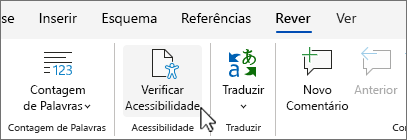
Selecione o separador Rever.
Nota
No Outlook, apenas verá o separador Rever ao escrever ou responder a mensagens.
Selecione o
 Verificar Acessibilidade para abrir o painel Acessibilidade à direita.
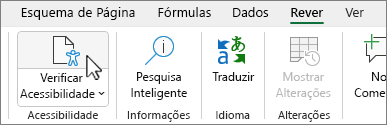
Sugestão
Para ambientes de trabalho do Word, Excel e PowerPoint, selecione a metade inferior do botão Verificar Acessibilidade para obter mais opções.
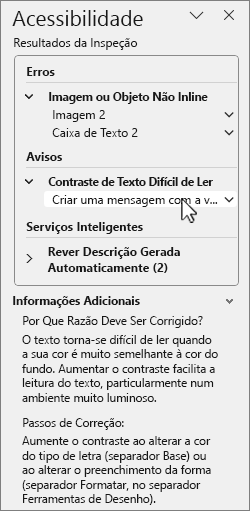
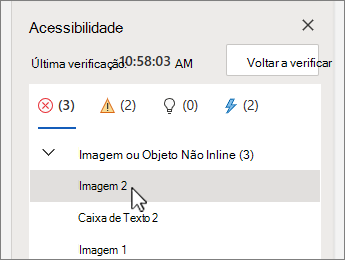
No painel Acessibilidade , reveja e resolva os resultados em Resultados da Inspeção.
Aplicar ações recomendadas
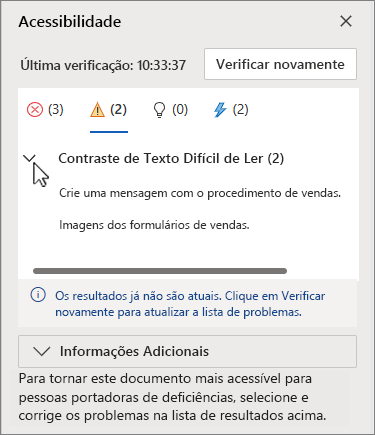
No painel Acessibilidade , verá uma lista de erros e avisos, com recomendações sobre como resolver cada problema.
Para corrigir rapidamente os problemas, aplique uma das ações recomendadas. Para obter mais informações sobre como os resultados são categorizados, consulte as Regras do Verificador de Acessibilidade.
No painel Acessibilidade , selecione um problema em Avisos ou Erros. A lista irá expandir e mostrar os itens e objetos afetados pelo problema.
Sugestão
Selecione o item ou objeto para ver a localização exata do item ou objeto afetado.
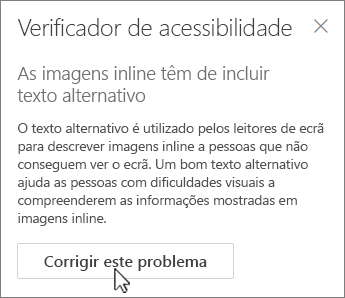
Para resolver o problema, selecione o
 botão de seta para baixo junto ao mesmo e abra a lista Ações Recomendadas.
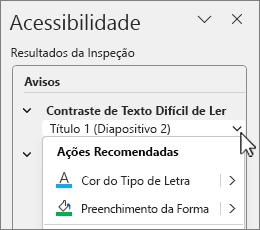
Para aplicar uma correção, selecione uma ação na lista Ações Recomendadas . Para ver mais opções, selecione o botão de seta
 para a direita junto à ação (se disponível).
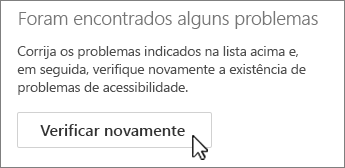
Reveja e resolva cada problema em Avisos e Erros.
Não vê o Verificador de Acessibilidade?
Se não vir o Verificar Acessibilidade no separador Rever , poderá ter uma versão mais antiga da aplicação. Siga estes passos para abrir o Verificador de Acessibilidade:
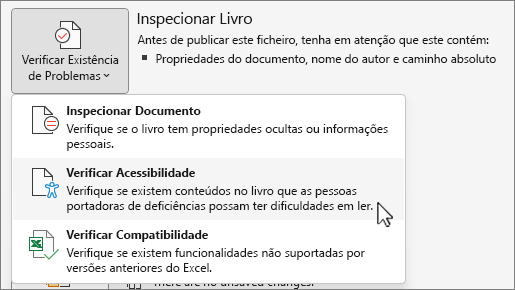
- Selecione Ficheiro e escolha Informações.
- Selecione Verificar Existência de Problemas.

- No menu pendente Verificar Existência de Problemas , selecione o Verificar Acessibilidade.
- O painel de tarefas do Verificador de Acessibilidade será apresentado junto aos seus conteúdos e mostrará os resultados da inspeção.
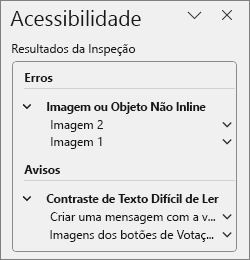
- Selecione um problema em Resultados da Inspeção para ver o motivo de um problema e como o corrigir. Esta informação é apresentada em Informações Adicionais.
Consulte também
Verificar a acessibilidade enquanto trabalha nas aplicações do Office
Tudo o que precisa de saber para escrever texto alternativo eficaz
Utilizar um leitor de ecrã com o Verificador de Acessibilidade
Tornar os seus conteúdos acessíveis para todos
Tornar os seus conteúdos acessíveis a todos os utilizadores com o Verificador de Acessibilidade
 (Ver mais itens) e selecione Personalizar barra de ferramentas. Em seguida, arraste e largue o botão Verificar Acessibilidade na barra de ferramentas.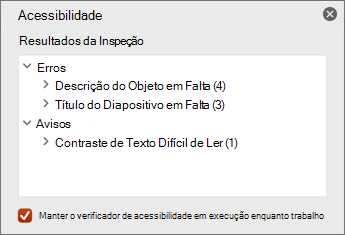


Suporte técnico para clientes portadores de deficiência
A Microsoft quer proporcionar a melhor experiência possível a todos os seus clientes. Se for portador de deficiência ou tiver perguntas relacionadas com acessibilidade, contacte o Answer Desk para Pessoas Portadoras de Deficiência da Microsoft para obter assistência técnica. A equipa do Answer Desk para Pessoas Portadoras de Deficiência foi treinada para utilizar diversas tecnologias de apoio populares e pode fornecer assistência em inglês, espanhol, francês e na língua gestual americana. Aceda ao site do Answer Desk para Pessoas Portadoras de Deficiência da Microsoft para saber os detalhes de contacto da sua região.
Se for um utilizador da administração pública, comercial ou empresarial, contacte o Answer Desk de Acessibilidade para empresas.