

Utilize o Verificador de Acessibilidade no Outlook, Word, PowerPoint e Excel para verificar as suas mensagens de e-mail, documentos, diapositivos e folhas de cálculo para problemas de acessibilidade enquanto trabalha. Desta forma, pode certificar-se de que os seus conteúdos do Microsoft 365 são fáceis de ler e editar para pessoas portadoras de deficiência.
Existe uma nova versão do Verificador de Acessibilidade disponível para a aplicação de ambiente de trabalho Word e estará disponível em breve para outras aplicações do Microsoft 365, incluindo o Outlook, PowerPoint e Excel.
Para saber mais sobre o novo Assistente de Acessibilidade, aceda a Melhorar a acessibilidade nos seus documentos com o Assistente de Acessibilidade.
Para saber mais sobre a notificação em tempo real na tela de problemas de acessibilidade, aceda a Obter notificação em tempo real de problemas de acessibilidade enquanto trabalha em aplicações do Microsoft 365.
Neste tópico
- Verificar a acessibilidade enquanto trabalha no Outlook
- Verificar a acessibilidade enquanto trabalha no Word, Excel e PowerPoint
Verificar a acessibilidade enquanto trabalha no Outlook
No Outlook, o Verificador de Acessibilidade é executado automaticamente ao compor um e-mail e uma Sugestão de Correio fornecerá dicas convenientes para corrigir problemas de acessibilidade antes de enviar o seu e-mail.
 SelecioneOpções> de Ficheiro>Facilidade de Acesso e selecione se pretende ver notificações de acessibilidade através de uma Sugestão de Correio enquanto trabalha, em determinados cenários ou apenas quando abre manualmente o painel Verificador de Acessibilidade.
A opção predefinida é mostrar notificações de acessibilidade em determinados cenários e, se for detetou algum problema de acessibilidade, é apresentada uma Sugestão de Correio para o orientar a rever sugestões e corrigir o problema.
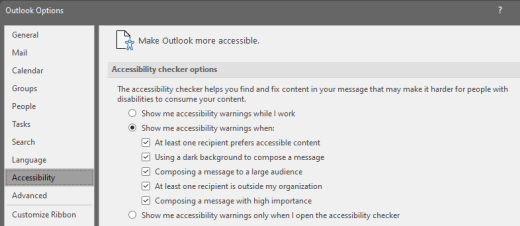
Mostrar avisos de acessibilidade enquanto trabalho
Mostrar avisos de acessibilidade quando:
- Pelo menos um destinatário prefere conteúdo acessível
- Utilizar um fundo escuro para compor uma mensagem. Se estiver a compor no Tema Preto com o modo escuro ativado, que é a predefinição para este tema, o Verificador de Acessibilidade é executado, mas mostra notificações apenas quando o contraste de texto é insuficiente. Quaisquer outros problemas continuarão a aparecer no painel do Verificador de Acessibilidade, mas não irão fazer com que a Sugestão de Correio seja exibida.
- Compor uma mensagem para uma grande audiência
- Pelo menos um destinatário está fora da minha organização
- Compor uma mensagem com importância alta
Mostrar apenas avisos de acessibilidade quando abrir o verificador de acessibilidade
Verificar a acessibilidade enquanto trabalha no Word, Excel e PowerPoint
Para ser notificado sobre problemas de acessibilidade nos seus documentos do Word, Excel e PowerPoint à medida que continua a trabalhar nos mesmos, marque a caixa de verificação Manter o verificador de acessibilidade em execução enquanto trabalho.
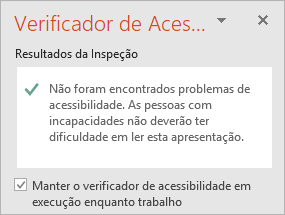 Esta ação adiciona o botão Acessibilidade à barra de estado e controla os problemas de acessibilidade em tempo real. Pode abrir o Verificador de Acessibilidade sempre que quiser ao selecionar o botão da barra de estado.

Nota
A caixa de verificação Manter o verificador de acessibilidade em execução enquanto trabalho não existe no Outlook. Em vez disso, o verificador de acessibilidade é executado automaticamente em segundo plano. Em vez de um botão de Acessibilidade na sua barra de estado, será apresentada uma Sugestão de Correio de acessibilidade na janela da mensagem, o que lhe permite rever quaisquer problemas de acessibilidade antes de enviar uma mensagem.
Consulte também
Melhore a acessibilidade com o Verificador de Acessibilidade
Tornar os seus conteúdos acessíveis a todos os utilizadores com o Verificador de Acessibilidade
Regras do Verificador de Acessibilidade
Suporte técnico para clientes portadores de deficiência
A Microsoft quer proporcionar a melhor experiência possível a todos os seus clientes. Se tiver uma deficiência ou dúvidas relacionadas com a acessibilidade, contacte o Answer Desk para Pessoas Com Deficiência da Microsoft para obter assistência técnica. A equipa do Answer Desk para Pessoas Portadoras de Deficiência foi treinada para utilizar diversas tecnologias de apoio populares e pode fornecer assistência em inglês, espanhol, francês e na língua gestual americana. Aceda ao site do Answer Desk para Pessoas Portadoras de Deficiência da Microsoft para saber os detalhes de contacto da sua região.
Se for um utilizador empresarial, comercial ou governamental, contacte o Answer Desk para Pessoas Com Deficiência empresarial.