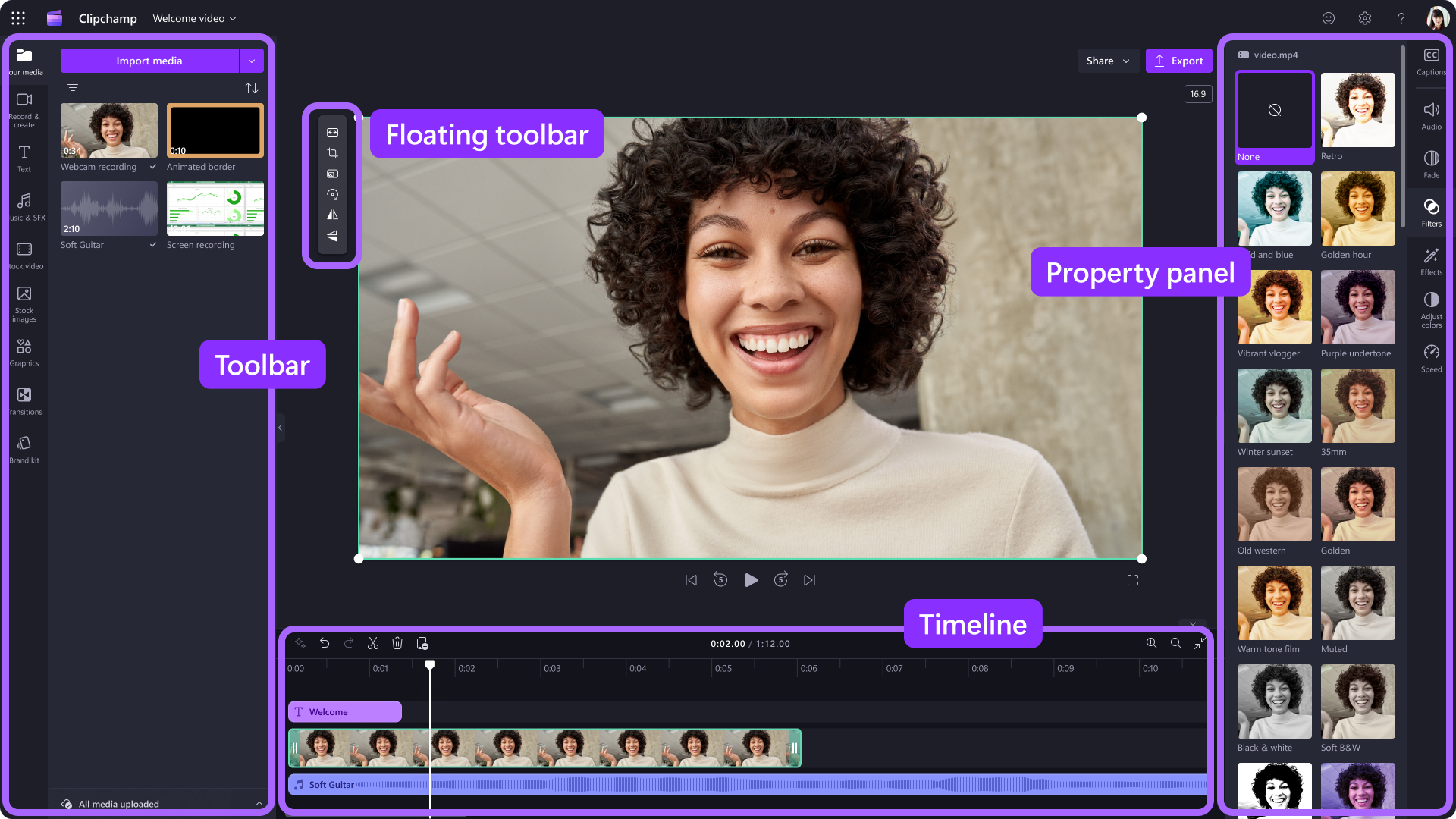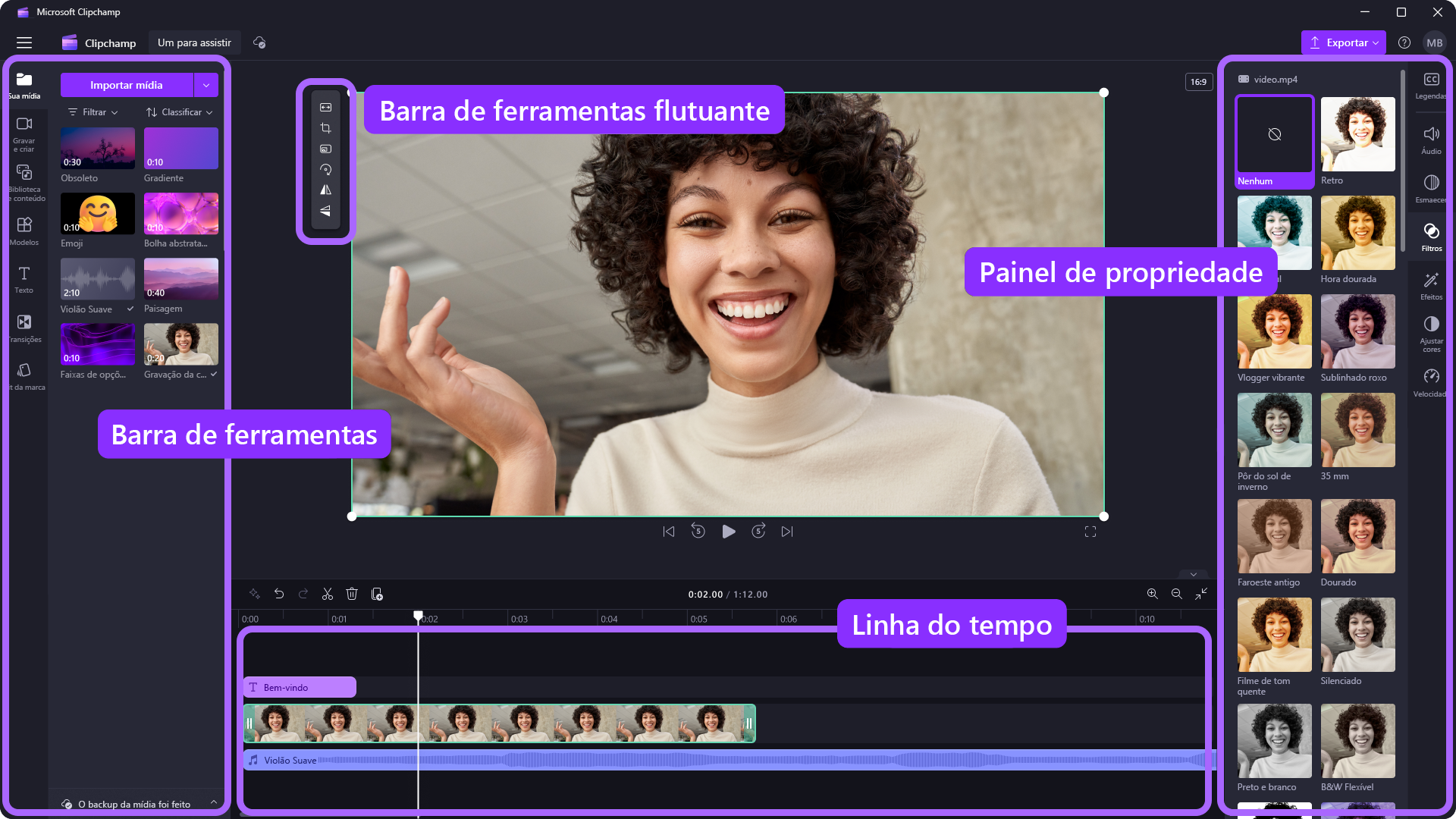
No Clipchamp editor de vídeo, depois de adicionar ficheiros à biblioteca de multimédia, precisa de movê-los para a linha cronológica para começar a editar o vídeo.
- Este é o espaço onde edita em conjunto recursos de vídeo, imagem ou áudio para criar o seu vídeo final e onde pode adicionar texto e transições.
- O que adiciona à linha cronológica é o que será exportado quando guardar o vídeo concluído.
Como adicionar multimédia à linha cronológica
A linha do tempo do vídeo está localizada na parte inferior do editor. Para adicionar multimédia à linha cronológica de edição, aceda à barra de ferramentas e, em seguida, arraste e largue um recurso do separador multimédia ou da guia Biblioteca de conteúdos para a linha cronológica.
Como ampliar e reduzir a linha cronológica
Se adicionar vários clips à linha cronológica, estes poderão desaparecer na margem direita do ecrã. Nesse caso, você pode reduzir a linha do tempo para ver todos os seus ativos de uma só vez. Também pode ampliar a linha cronológica para aumentar o tamanho dos seus recursos.
Para fazê-lo, utilize os botões de zoom no canto inferior direito da linha cronológica. Clique no botão de adição para ampliar ou clique no botão de subtração para reduzir. Você também pode clicar no botão ajustar linha do tempo para que seus ativos ocupem toda a linha do tempo sem espaço vazio à direita.
Também pode utilizar a barra de deslocamento na parte inferior do ecrã para a esquerda ou para a direita para ver diferentes partes da linha cronológica.
Como pré-visualizar o vídeo na linha cronológica
Mova o buscador na linha do tempo para carimbos de data/hora exatos para visualizar o vídeo ou recurso específico no palco. Clique em qualquer carimbo de data/hora na linha cronológica e clique no botão de reprodução. Em seguida, também pode arrastar o investigador para um novo carimbo de data/hora e pré-visualizar a partir daí.
Também pode clicar na barra de espaço no teclado para reproduzir o vídeo.
Como trabalhar com vários ativos na linha do tempo
A linha cronológica irá provavelmente conter múltiplos recursos diferentes, como vídeos, imagens, texto, música e muito mais. Você pode colocar ativos em camadas na linha do tempo colocando-os uns acima dos outros.
Se tiver vários recursos de vídeo empilhados na linha cronológica, o vídeo que estiver na parte superior da pilha será reproduzido na pré-visualização do vídeo. Todo o som será reproduzido a partir de cada recurso de vídeo, mas apenas o recurso superior será visto no vídeo. Pode desativar o som dos vídeos através do separador áudio no painel de propriedades.
Como utilizar sugestões de IA na linha cronológica
Em qualquer altura durante a edição, pode pedir à ferramenta de edição de IA incorporada para oferecer sugestões sobre como melhorar e melhorar o seu vídeo. Basta clicar no botão de sugestões de IA no canto superior esquerdo da linha cronológica. Em seguida, verá uma ou múltiplas sugestões de edição. Para implementar estas alterações, basta clicar num botão de sugestão individual.
Como editar um vídeo na linha cronológica
Se quiser saber como cortar, dividir e adicionar efeitos aos seus clips quando estiverem na linha cronológica, consulte: Como editar o seu vídeo.
Como corrigir ativos que não estão a ser carregados na linha cronológica
Se tiver problemas ao adicionar elementos de multimédia ao seu projeto ou à sua linha cronológica, ou reproduzir o seu vídeo na pré-visualização, consulte: O que fazer se os seus ativos não estiverem a carregar.