Nota
A aplicação de edição de vídeo Microsoft Clipchamp está disponível para contas pessoais e para contas escolares e profissionais. Pode utilizá-lo no Windows, Mac, Linux e Chromebook.
O editor de vídeo do Clipchamp para contas pessoais pode ser acedido ao app.clipchamp.com numa janela dos browsers Edge ou Chrome. Os utilizadores do Windows também podem descarregar a aplicação oficial do Microsoft Clipchamp para editar em dispositivos Windows 11 e Windows 10.
Veja o nosso vídeo de iniciação rápida para obter uma demonstração de como Clipchamp funciona ou desloque para baixo para obter instruções passo a passo para ajudá-lo a começar a utilizar as funcionalidades de edição.
Para obter a melhor experiência
Antes de começar a utilizar Clipchamp, recomendamos que siga estes passos para se certificar de que as definições do seu browser são ideais para uma melhor experiência de edição.
Familiarizar-se com o editor de vídeo
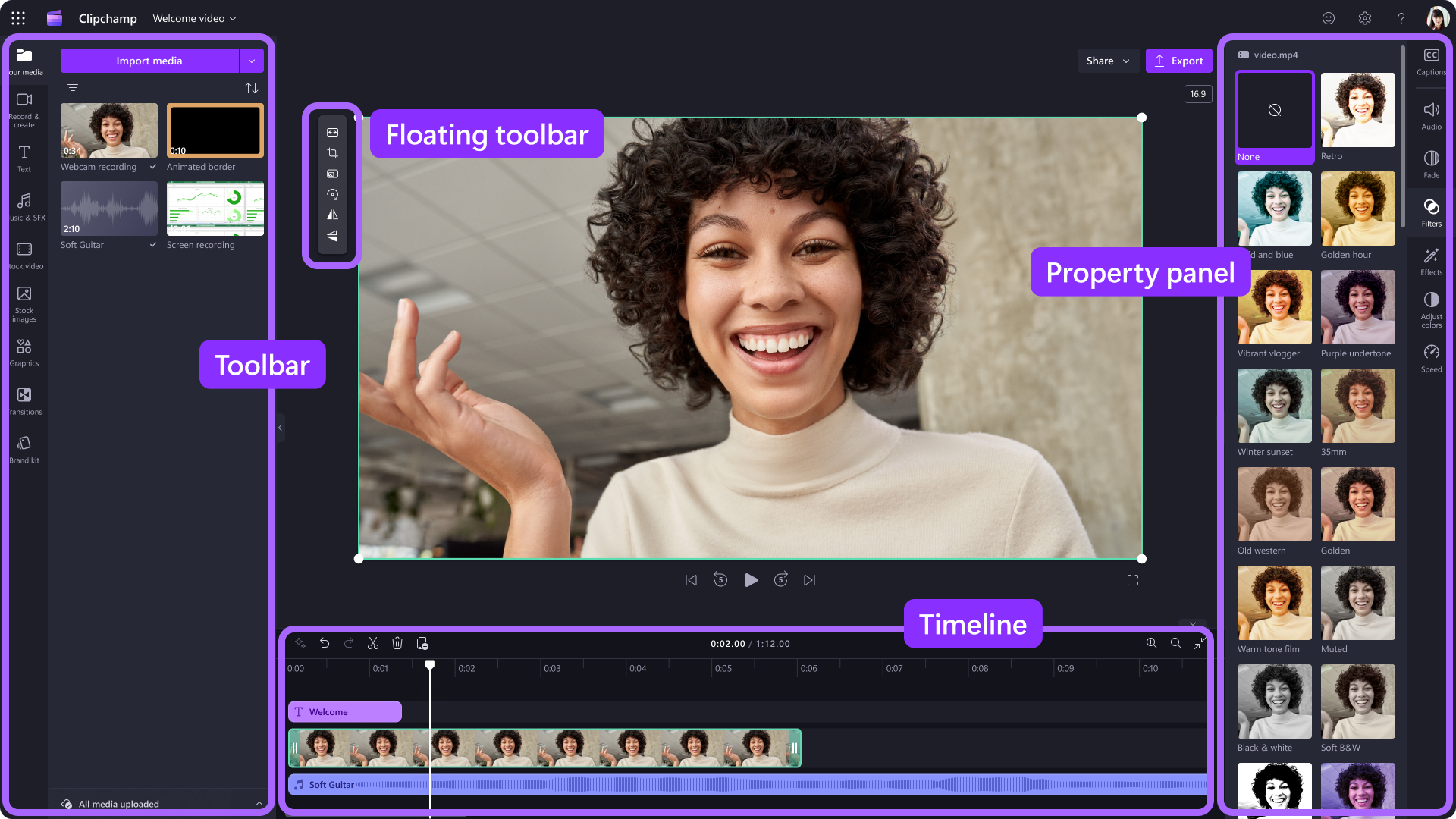
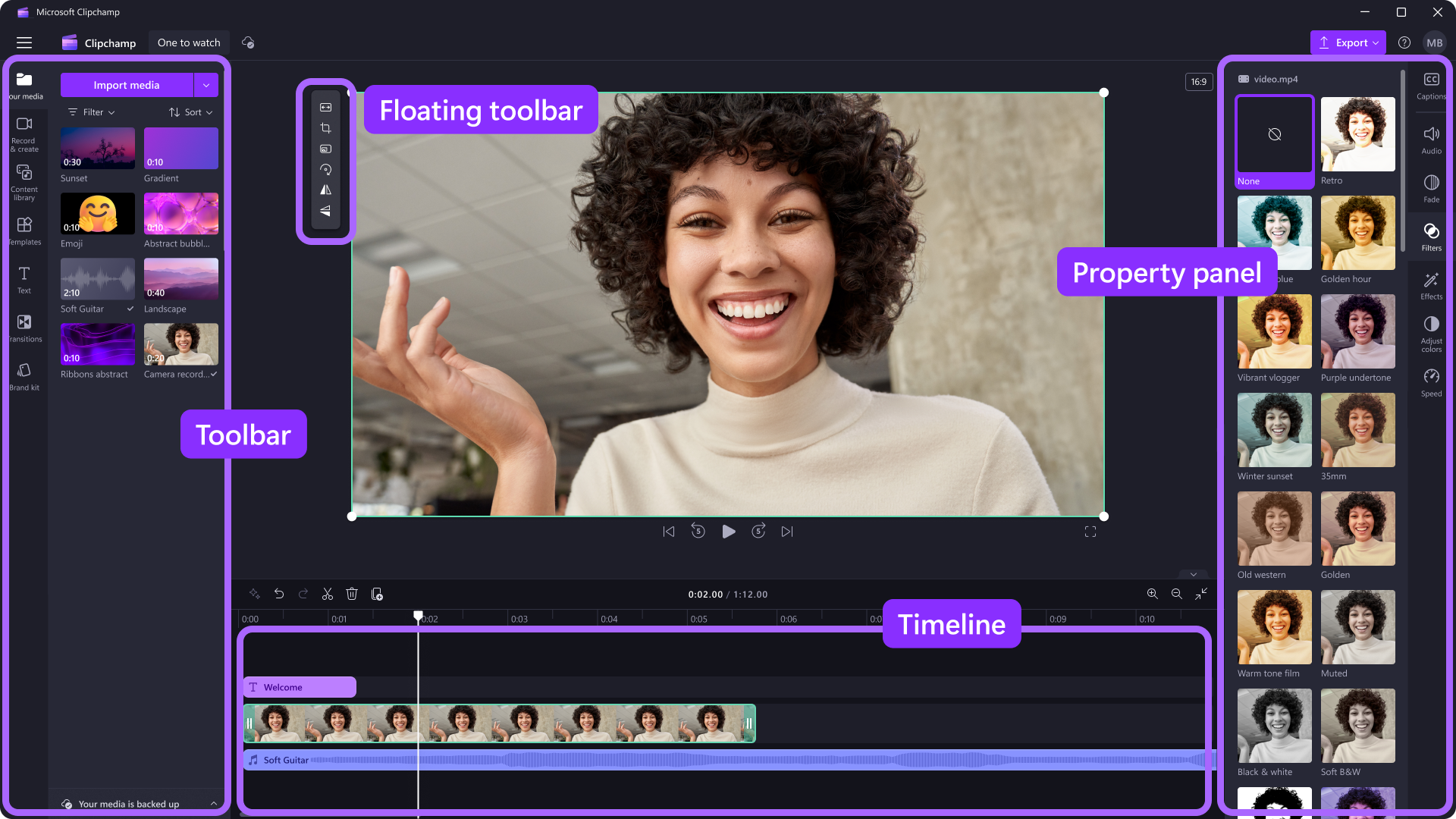
A interface no Clipchamp é amigável para iniciantes, ajudando você a localizar rapidamente todas as funções de edição profissionais, incluindo:
- Linha cronológica
- Barra de Ferramentas
- Barra de ferramentas flutuante
- Painel de propriedades
Como criar um novo vídeo
Uma forma rápida de começar a criar um vídeo no Clipchamp é clicar com o botão direito do rato num ficheiro de multimédia no Explorador do Windows e clicar no botão Editar com Clipchamp ou clicar na opção criar um vídeo num ficheiro multimédia na aplicação Fotografias do Windows. Isto irá iniciar um novo vídeo em Clipchamp com o ficheiro de multimédia já carregado na biblioteca de multimédia e na linha cronológica.
Em alternativa, inicie Clipchamp através de uma das nossas aplicações ou no browser e na página inicial do editor que abre no lançamento.
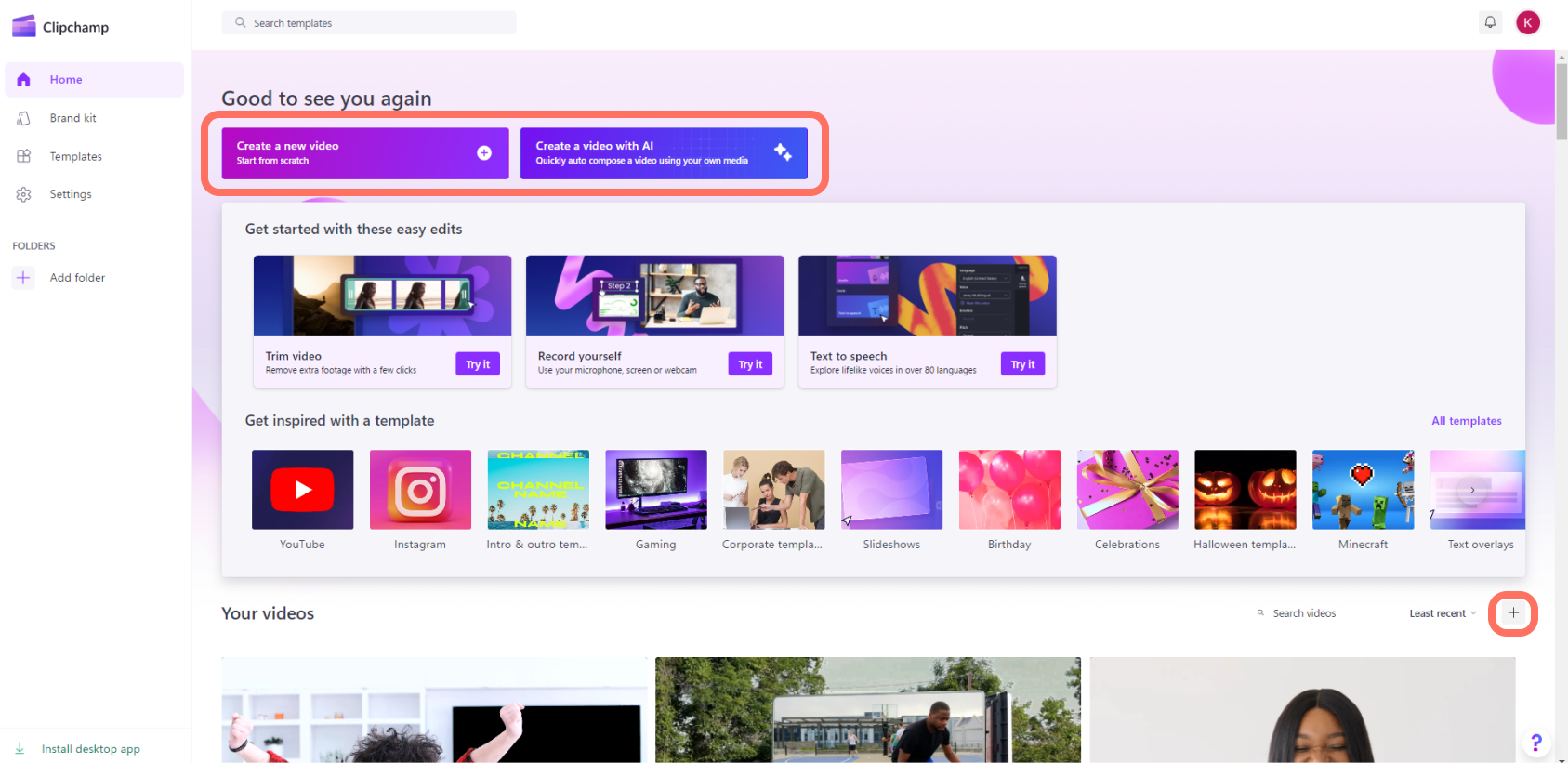
Para criar um novo vídeo, clique no botão criar um novo vídeo. Também pode criar um novo vídeo através do nosso editor de vídeo de IA, clicando no botão criar um vídeo com IA. Como alternativa, clique no botão + para criar um novo vídeo.
Como adicionar vídeos pessoais ao Meu conteúdo multimédia
Antes de poder começar a editar, terá de adicionar ficheiros de vídeo à biblioteca de multimédia.
Importe ativos de mídia usando as seguintes opções:
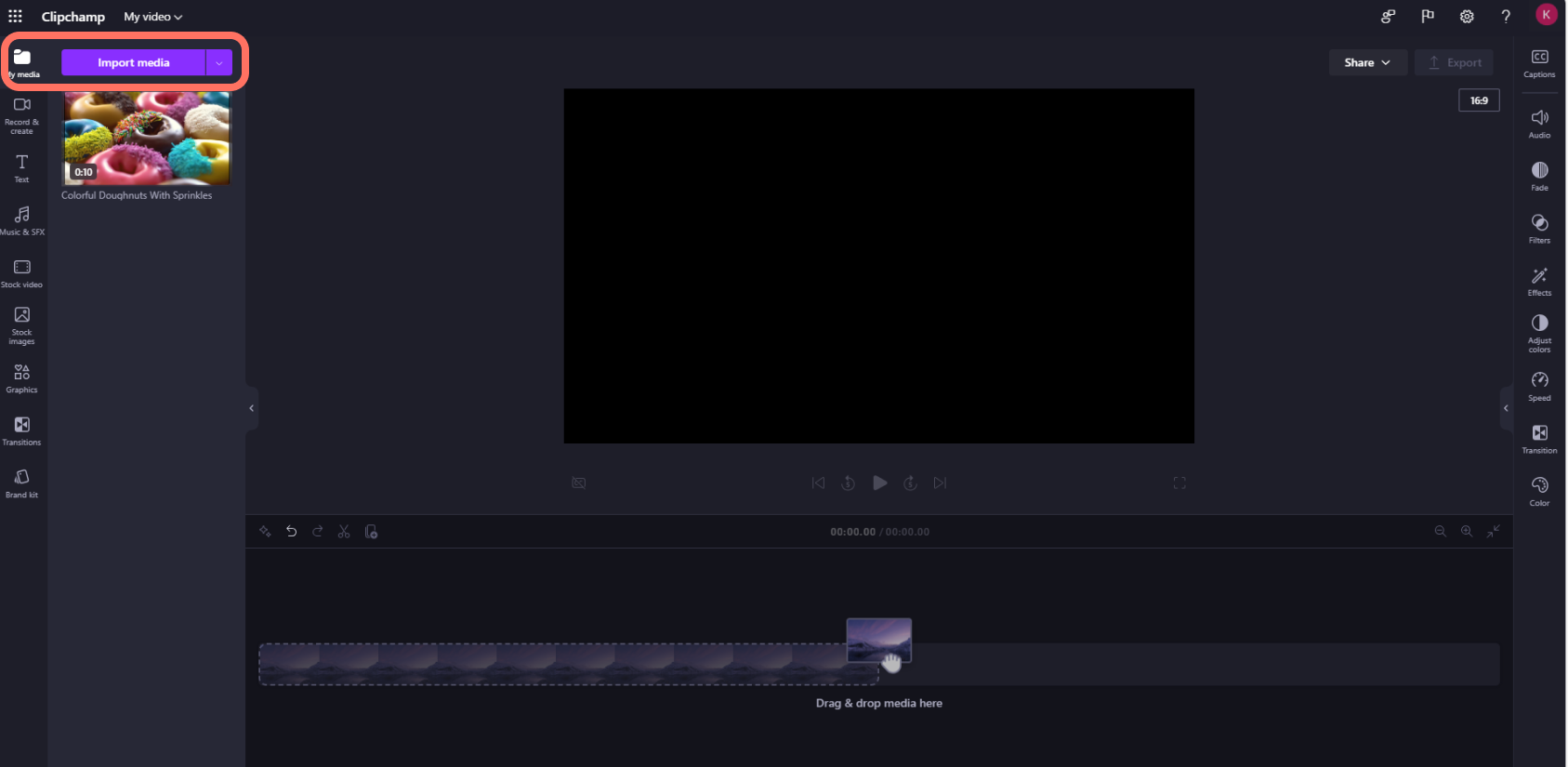
- Arraste e largue ficheiros de multimédia do computador para O meu ficheiro multimédia
- Clique no botão importar multimédia para importar multimédia a partir dos ficheiros do seu computador
- Clique no botão de seta para importar multimédia através da integração do OneDrive.
Pode adicionar ficheiros de vídeo, imagens e ficheiros de áudio.

Seus ativos de mídia aparecerão em Minha mídia na barra de ferramentas.
Como adicionar vídeos à linha cronológica
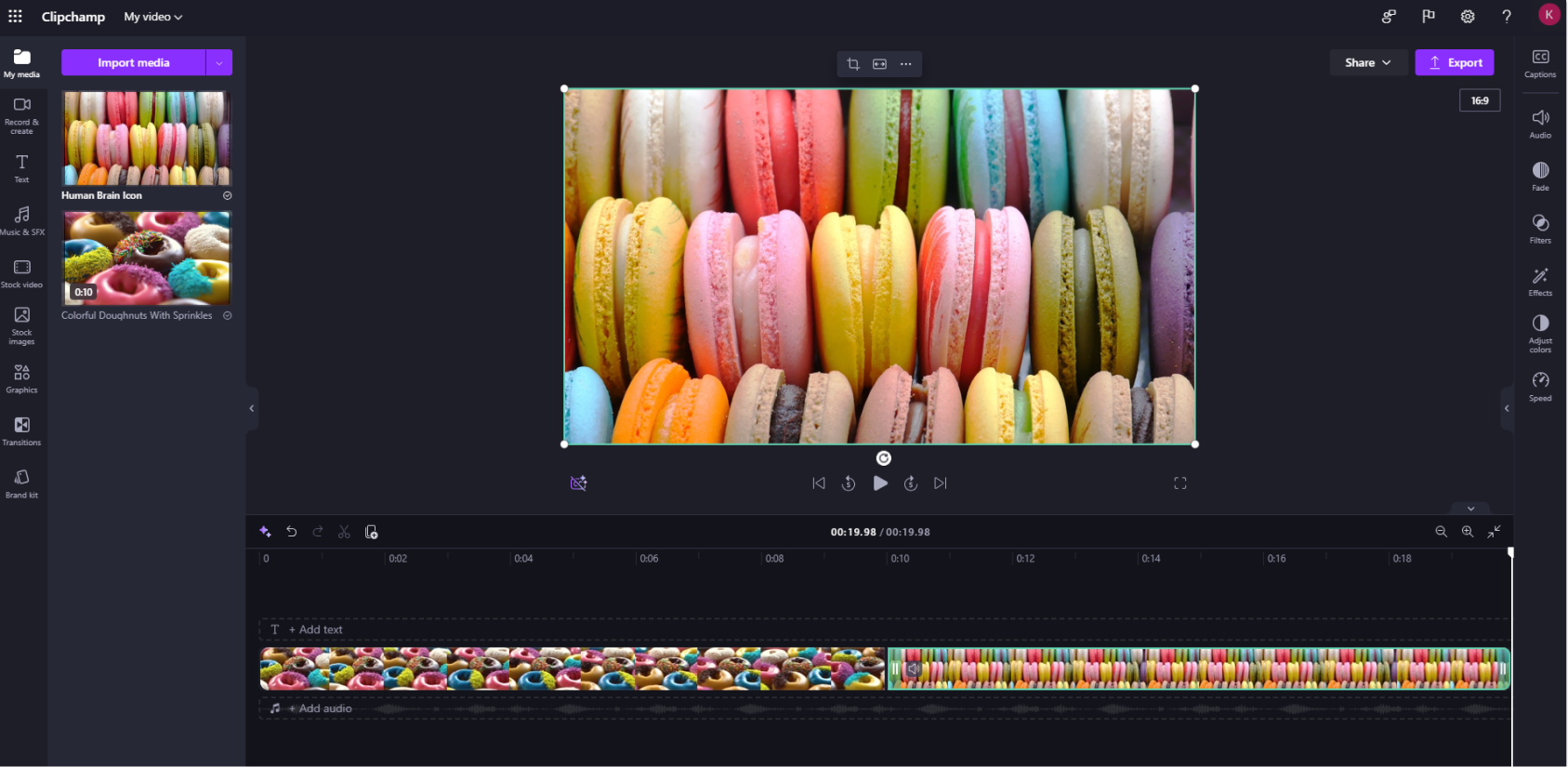
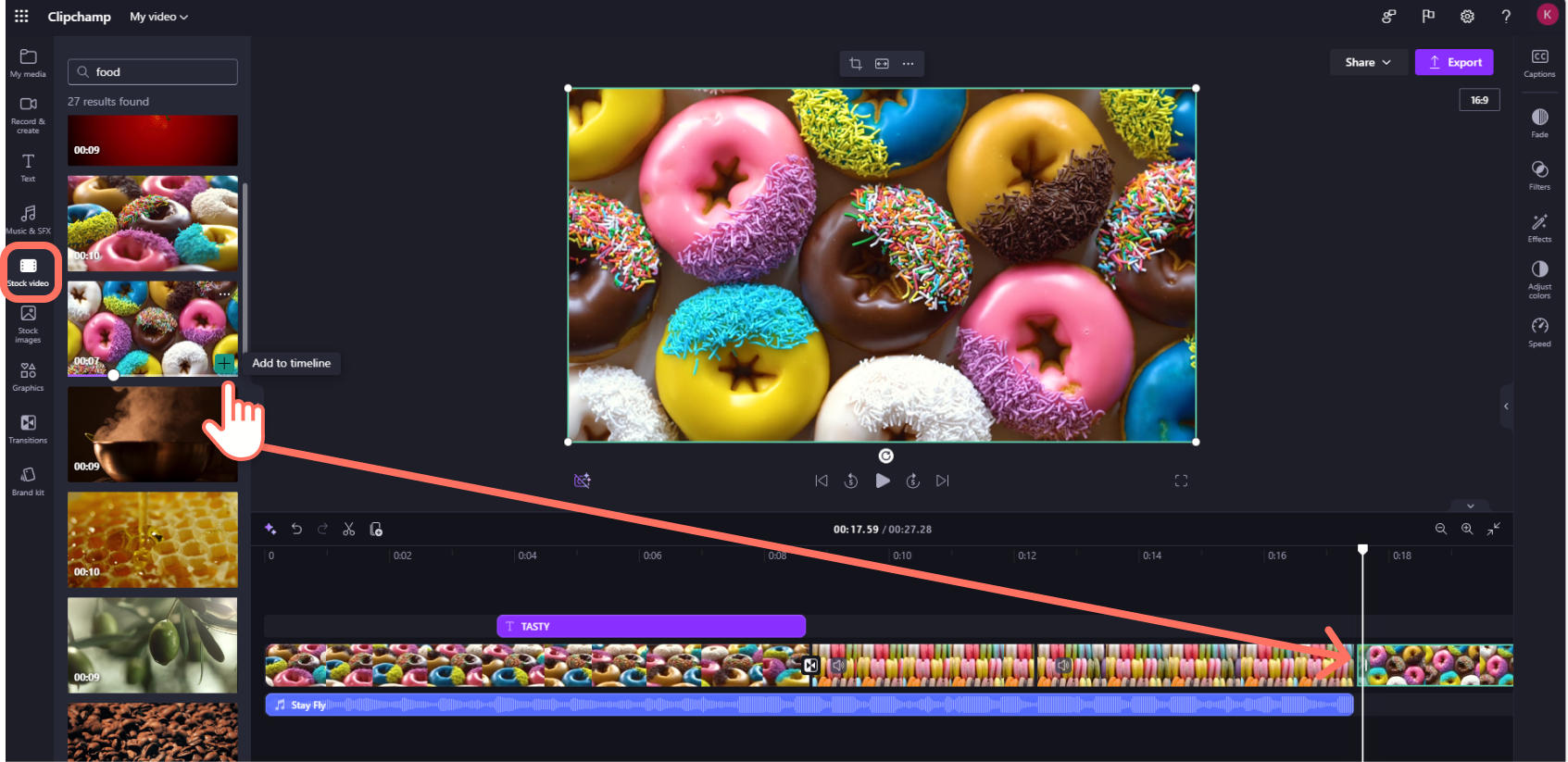
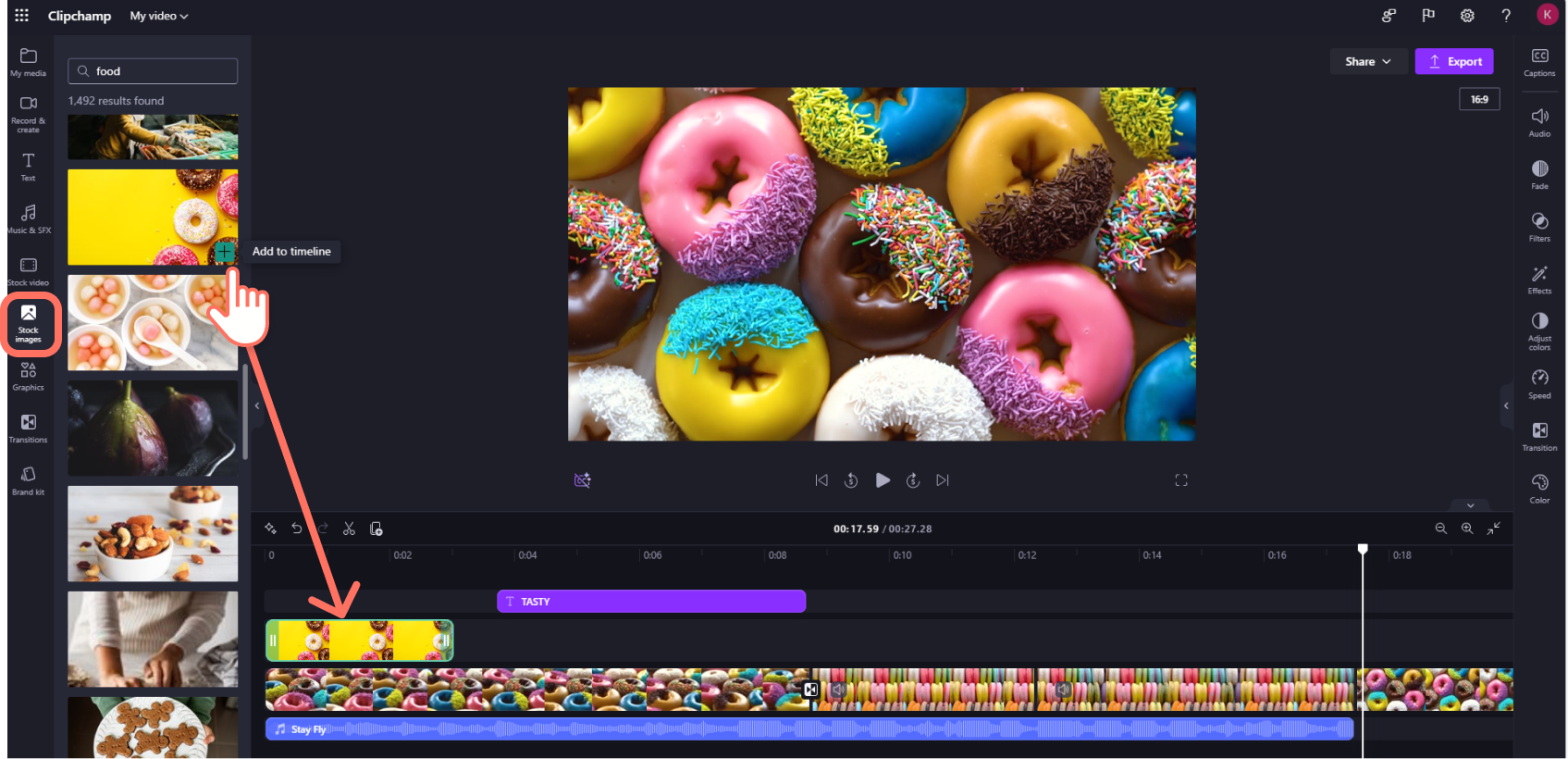
Adicione o vídeo à linha cronológica clicando no botão + verde ou arrastando e largando o vídeo na linha cronológica. Se quiser adicionar múltiplos ativos à linha cronológica, basta repetir o passo ou realçar todos os recursos para arrastar e largar na linha cronológica.

Como editar um vídeo no Clipchamp
Aqui está uma lista de algumas das ferramentas de edição fáceis de usar que oferecemos atualmente.
Para obter instruções mais detalhadas, capturas de ecrã e sugestões para uma determinada ferramenta, siga as ligações que listámos abaixo.
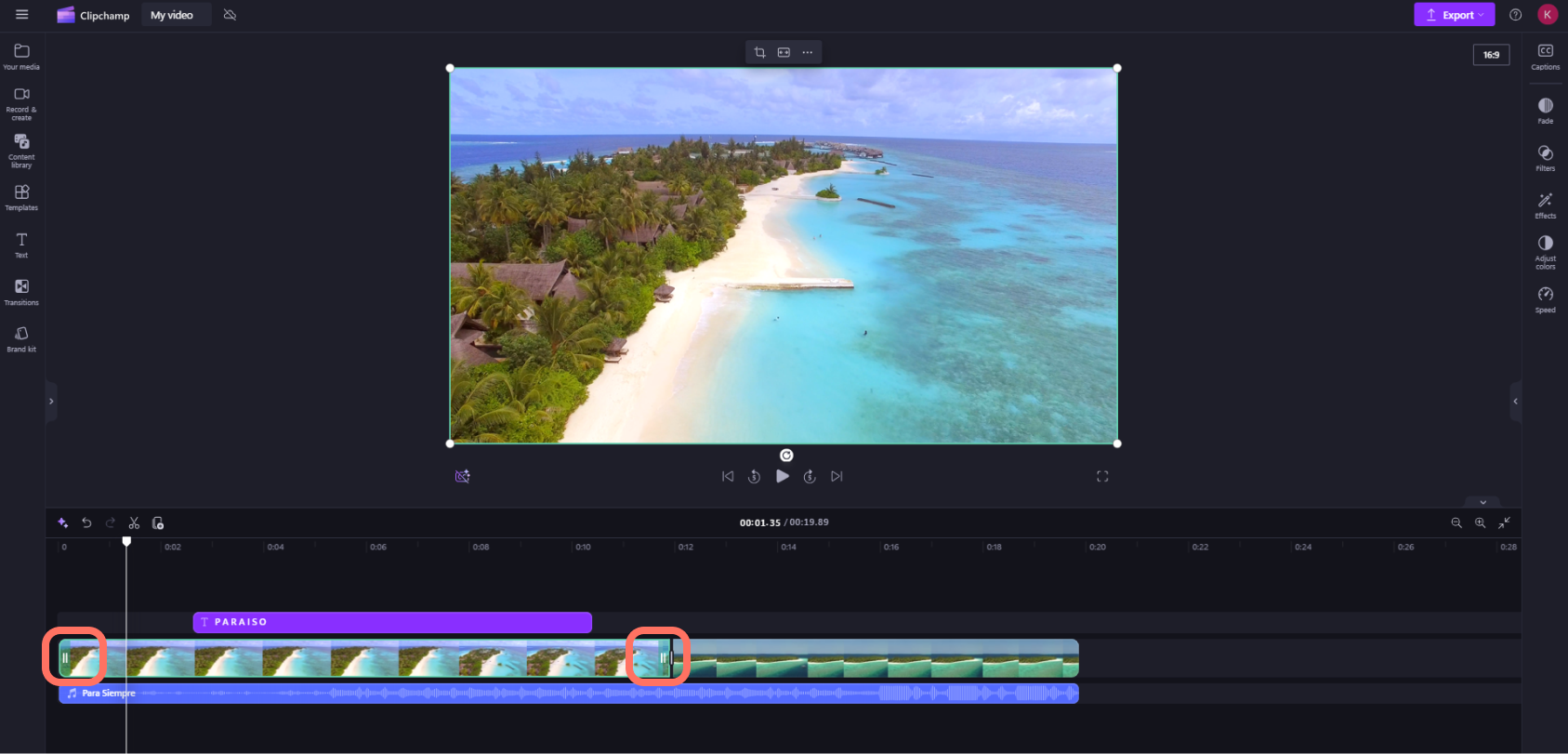
- Para cortar um recurso, clique no mesmo na linha cronológica (ou seja, clique no mesmo, para que seja realçado) e, em seguida, clique e arraste as barras verdes para a frente e para trás.
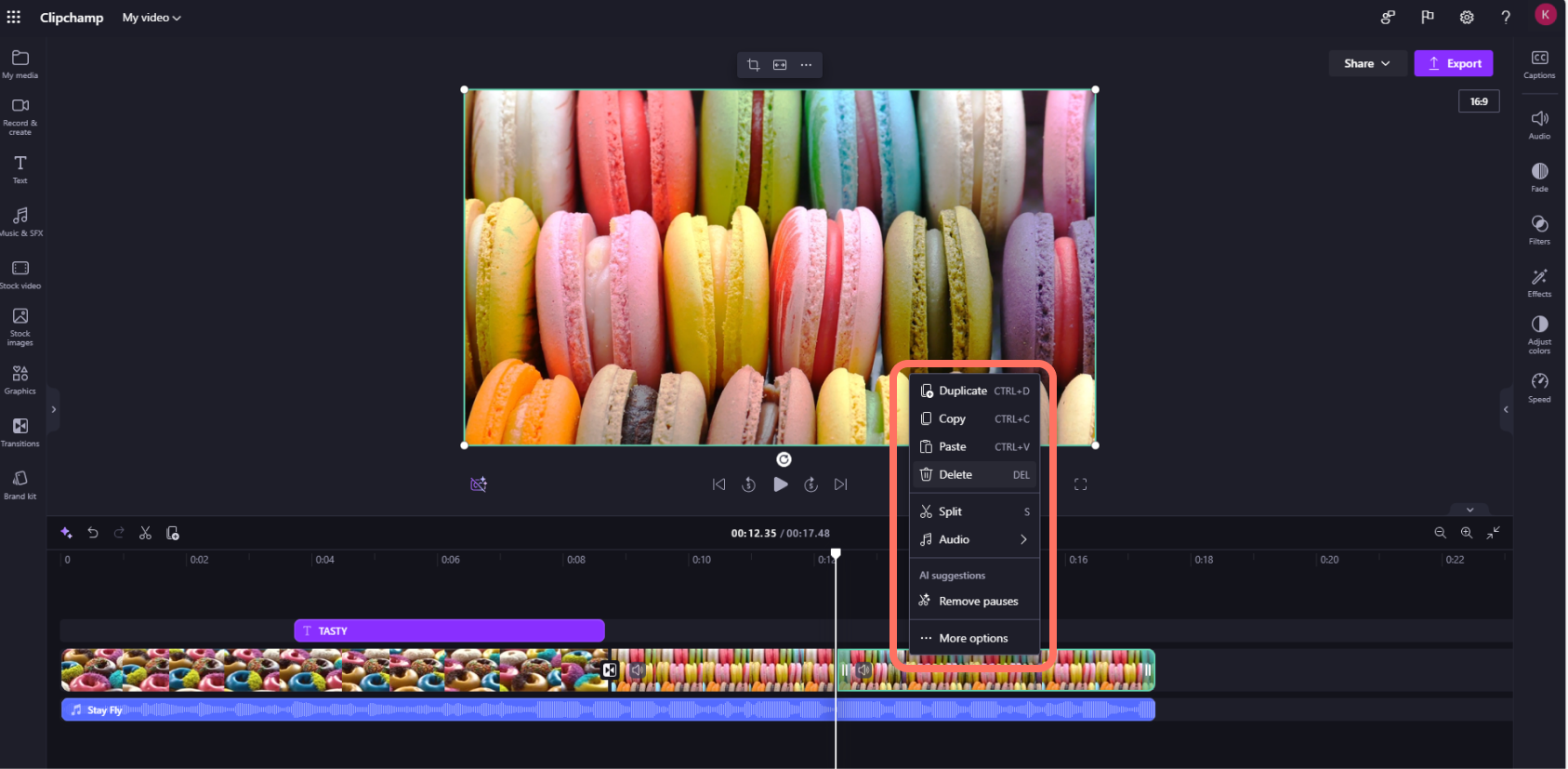
- Para dividir um ativo em dois, clique no clipe na linha cronológica e, em seguida, mova o elemento de buscador (a linha vertical branca com o círculo na parte superior) para que fique posicionado onde pretende cortar o clip. Em seguida, clique no botão de divisão na barra de ferramentas de edição.

- Para eliminar multimédia da linha cronológica, clique no recurso na linha cronológica e, em seguida, clique no botão eliminar (ícone do lixo) ou prima a tecla delete no seu teclado.

- Para ampliar e reduzir a linha cronológica, utilize os botões de zoom na barra de ferramentas de edição (+ para ampliar e – para reduzir). Em alternativa, utilize o botão Ajustar zoom (–><–) para ajustar tudo o que está na linha cronológica à área visível.

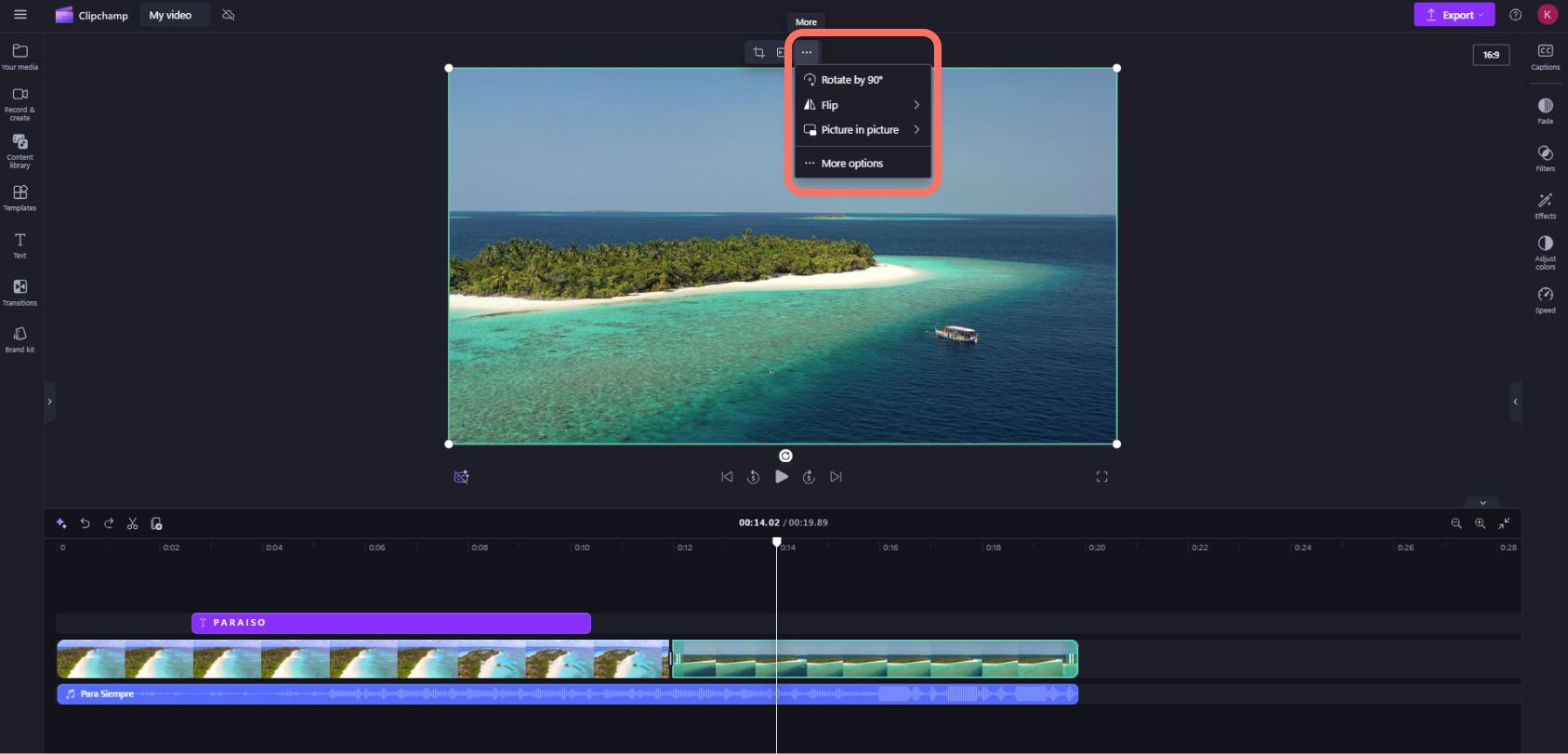
- Para recortar, preencher, rodar, inverter ou obter um efeito de imagem na imagem, utilize as opções na barra de ferramentas flutuante.
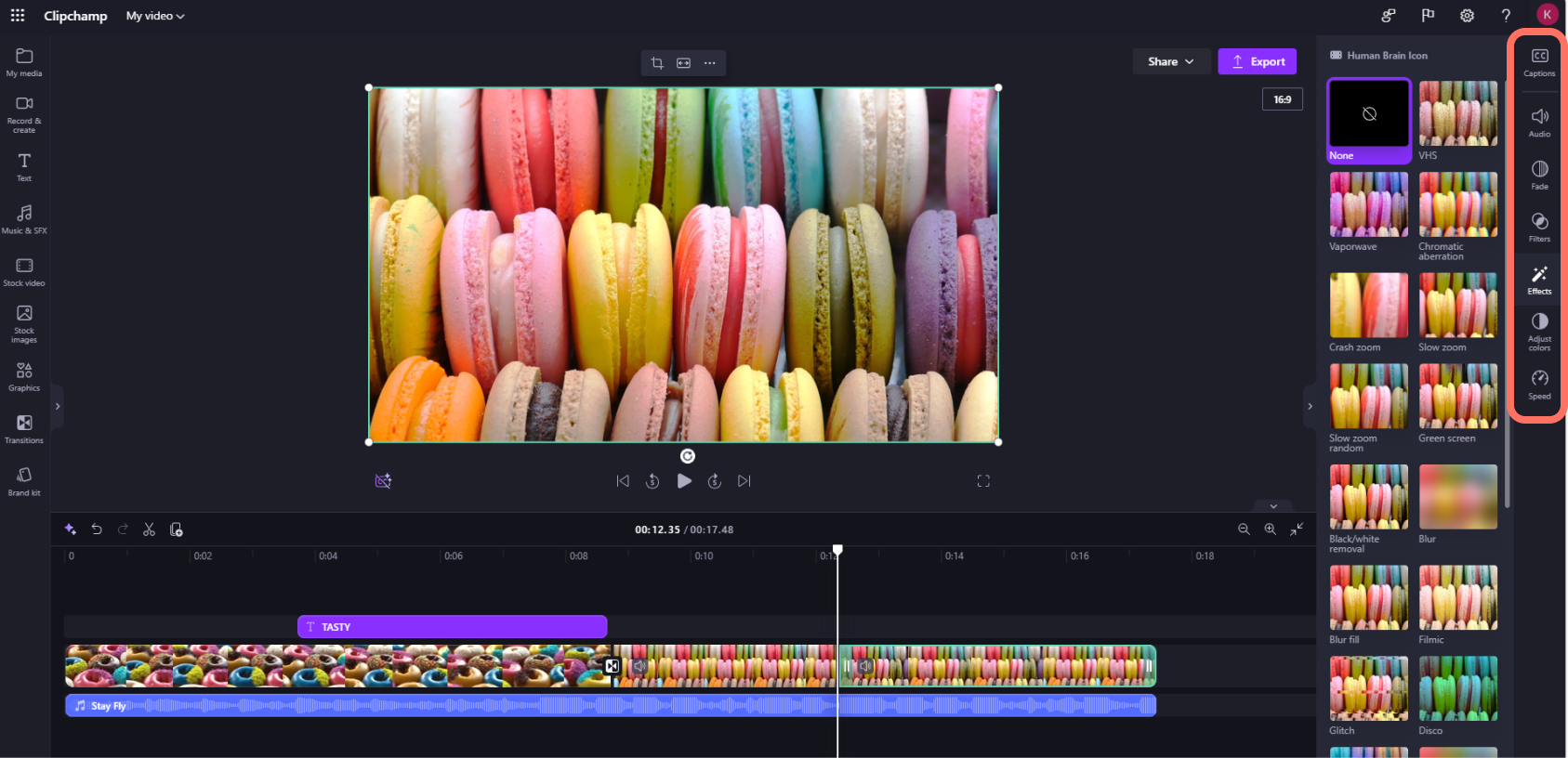
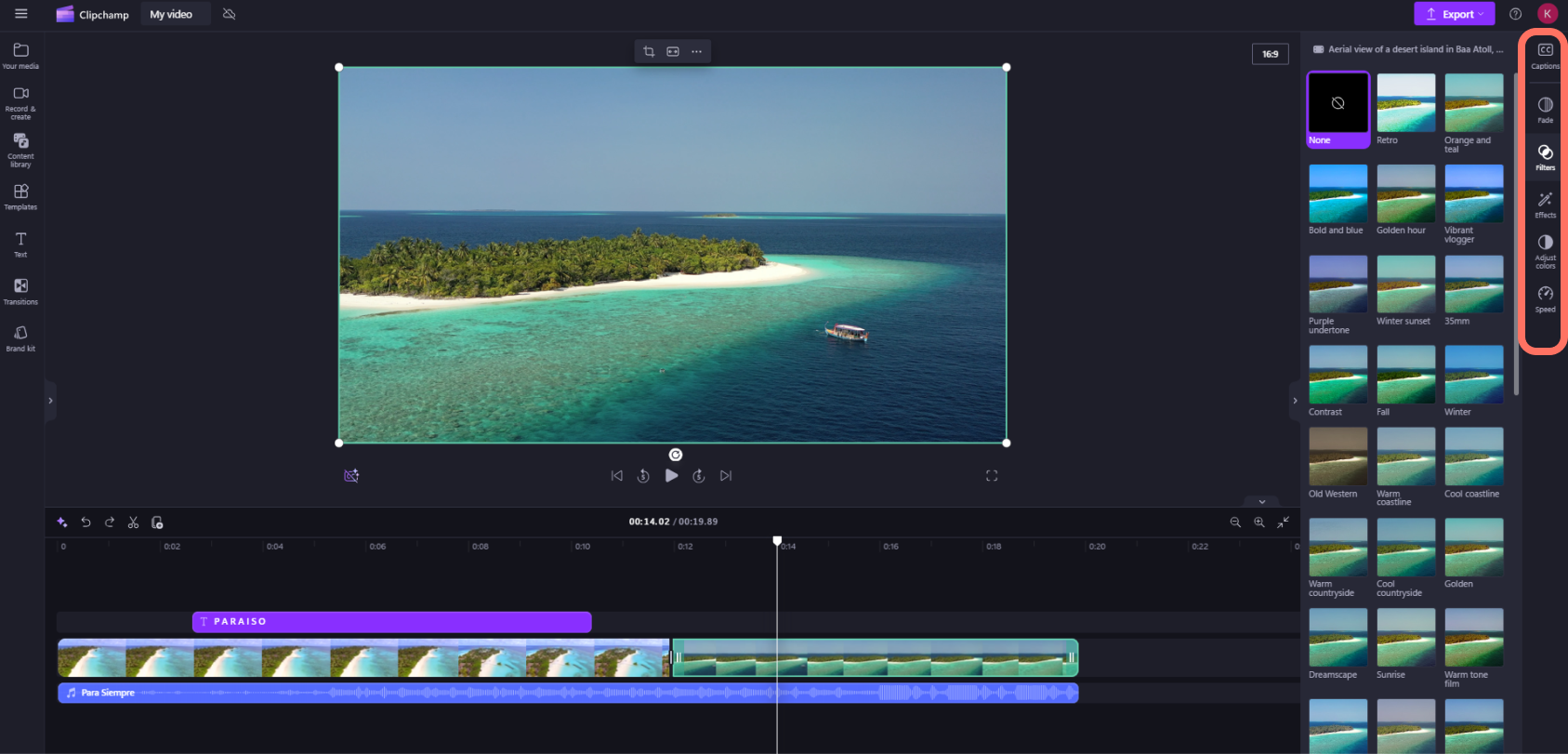
- Para adicionar desvanecimento, filtros, efeitos , ajustar cores, alterar o volume ou editar a velocidade, utilize as funcionalidades no painel de propriedades.
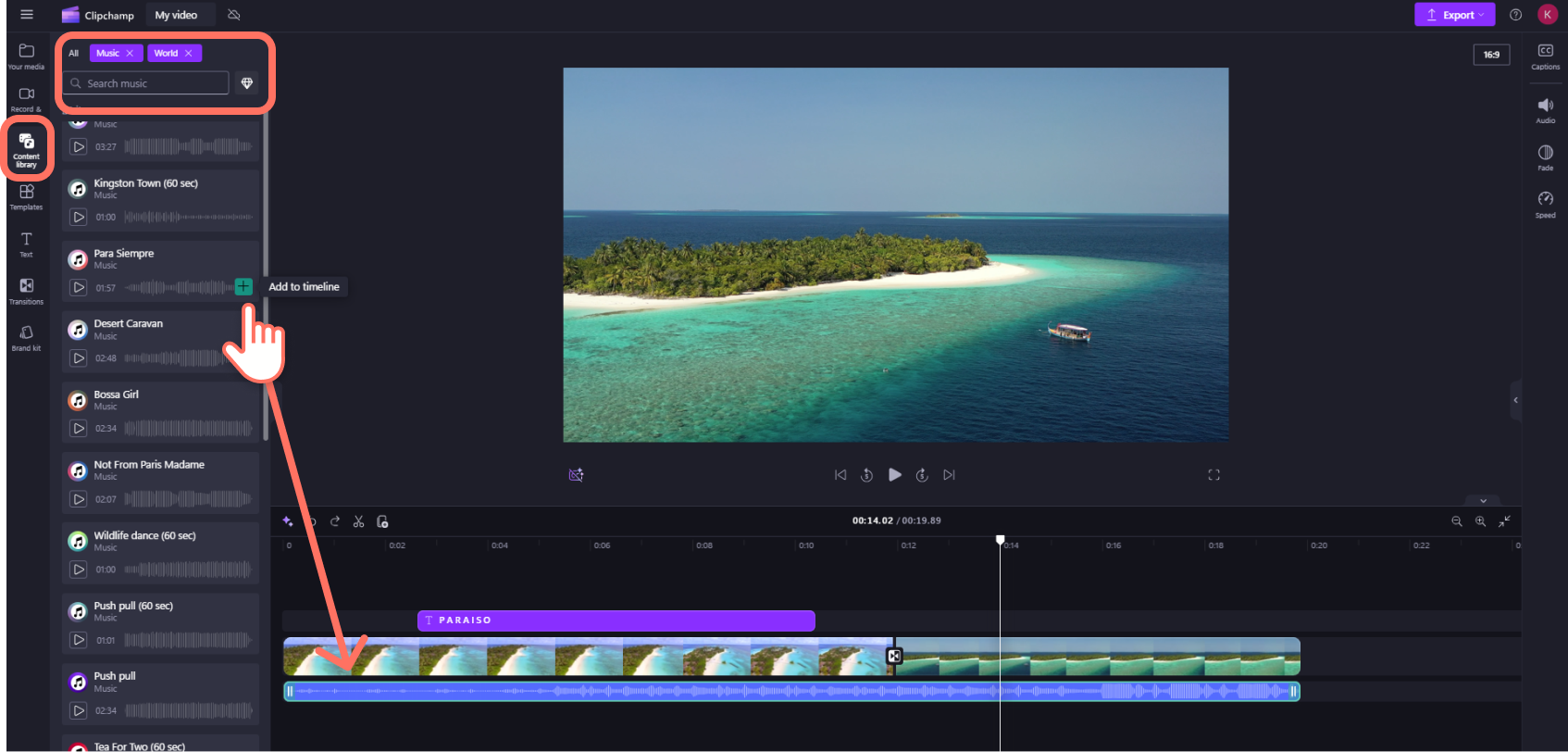
- Para adicionar música de stock ao seu vídeo, clique no separador Biblioteca de Conteúdos na barra de ferramentas e, em seguida, clique na categoria de áudio. Aqui, pode encontrar músicas de stock para adicionar ao seu vídeo. Arraste e largue o recurso na linha cronológica ou clique no botão +.
- Para alterar o nível de áudio do ficheiro de música/áudio, clique no áudio na linha cronológica e, em seguida, clique no separador áudio no painel de propriedades. Arraste o controlo de deslize do volume para a esquerda para diminuir o volume e para a direita para aumentar o volume.

- Para adicionar um título ou texto ao seu vídeo, clique no separador de texto na barra de ferramentas. Percorra as nossas opções de texto para encontrar o título perfeito para o seu vídeo. Arraste e solte o título na linha do tempo acima do seu recurso de vídeo ou clique no botão + para adicioná-lo.

- Para adicionar uma sobreposição, como adesivos, fundos, molduras, formas, anotações e GIFs, clique na guia Biblioteca de conteúdo na barra de ferramentas. Em seguida, clique no separador Elementos visuais e, em seguida, nos autocolantes. Arraste e solte um adesivo na linha do tempo ou clique no botão +.

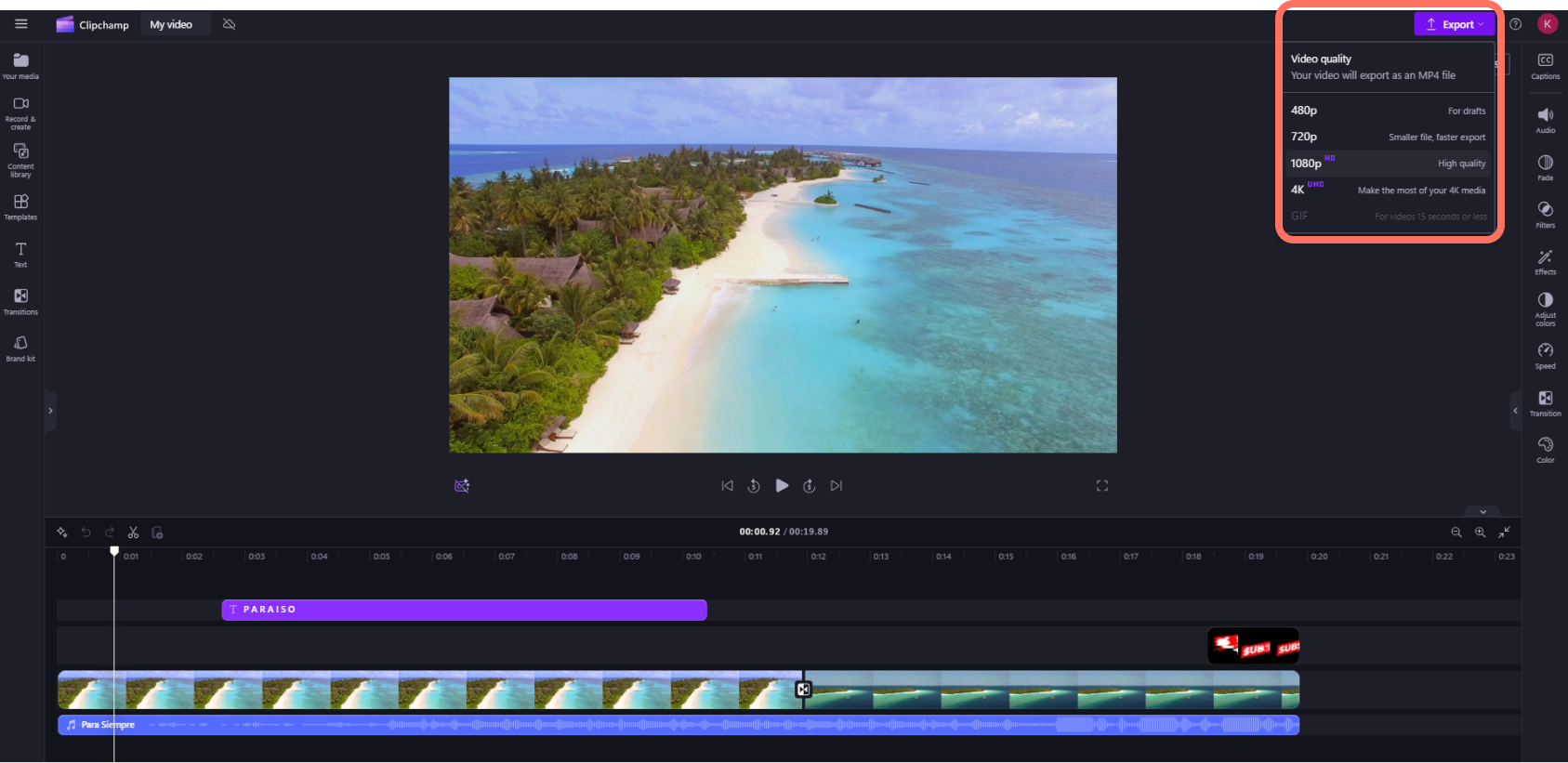
- Para exportar o seu vídeo, clique no botão exportar no canto superior direito do editor. Selecione uma qualidade de vídeo para guardar o vídeo. Nota: os subscritores do Microsoft 365 Pessoal e Familiar e subscritores do plano Clipchamp Premium podem exportar vídeos em resolução de vídeo 4K.
- Para obter ajuda, clique no ponto de interrogação para localizar as opções de ajuda e aprendizagem ou o chat de suporte.

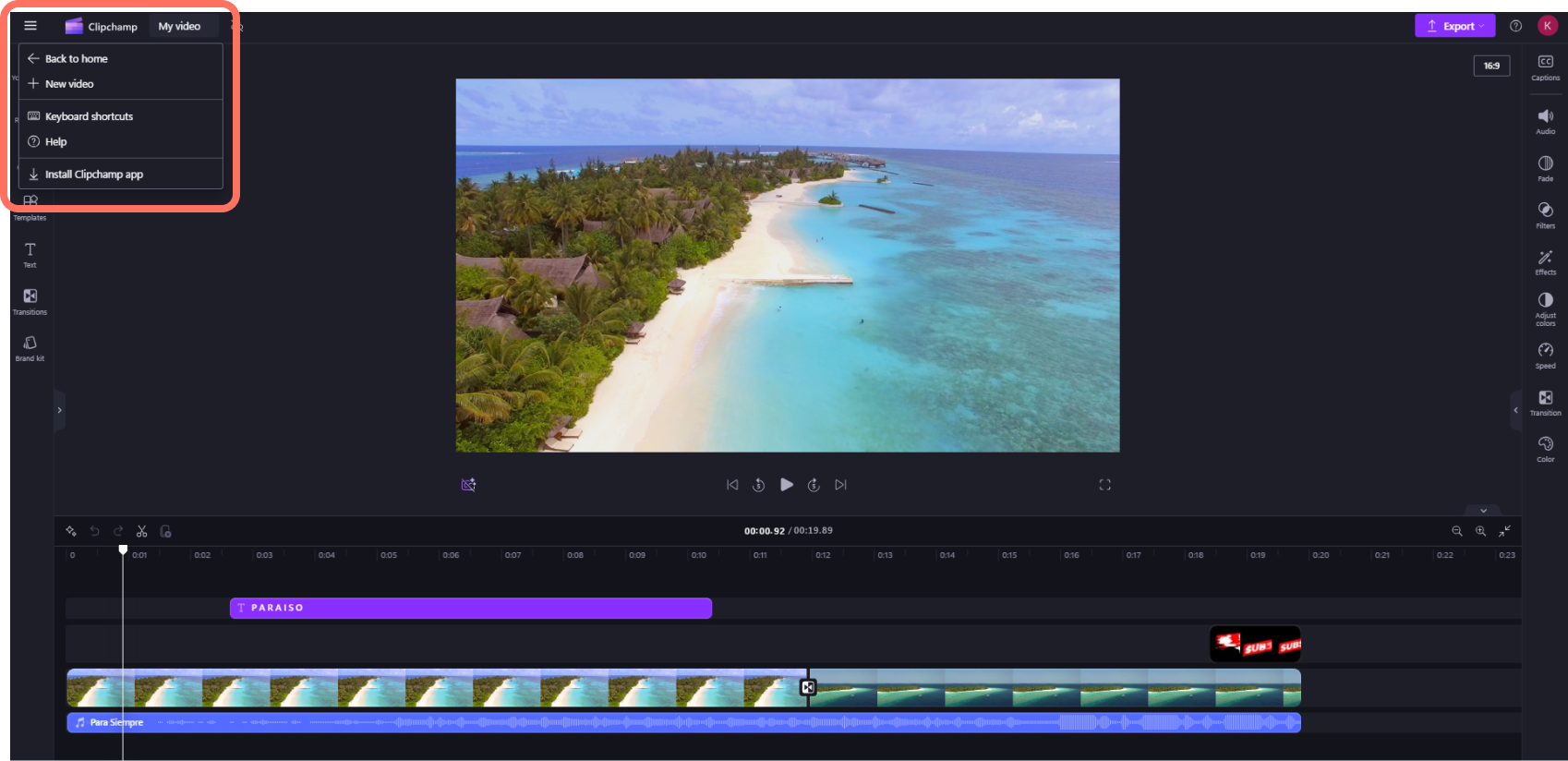
- Para localizar o menu inicial, clique nas três linhas horizontais. Aqui, pode aceder à página principal, iniciar um novo vídeo, sugerir uma funcionalidade, atalhos de teclado, ajuda e instalar a aplicação.
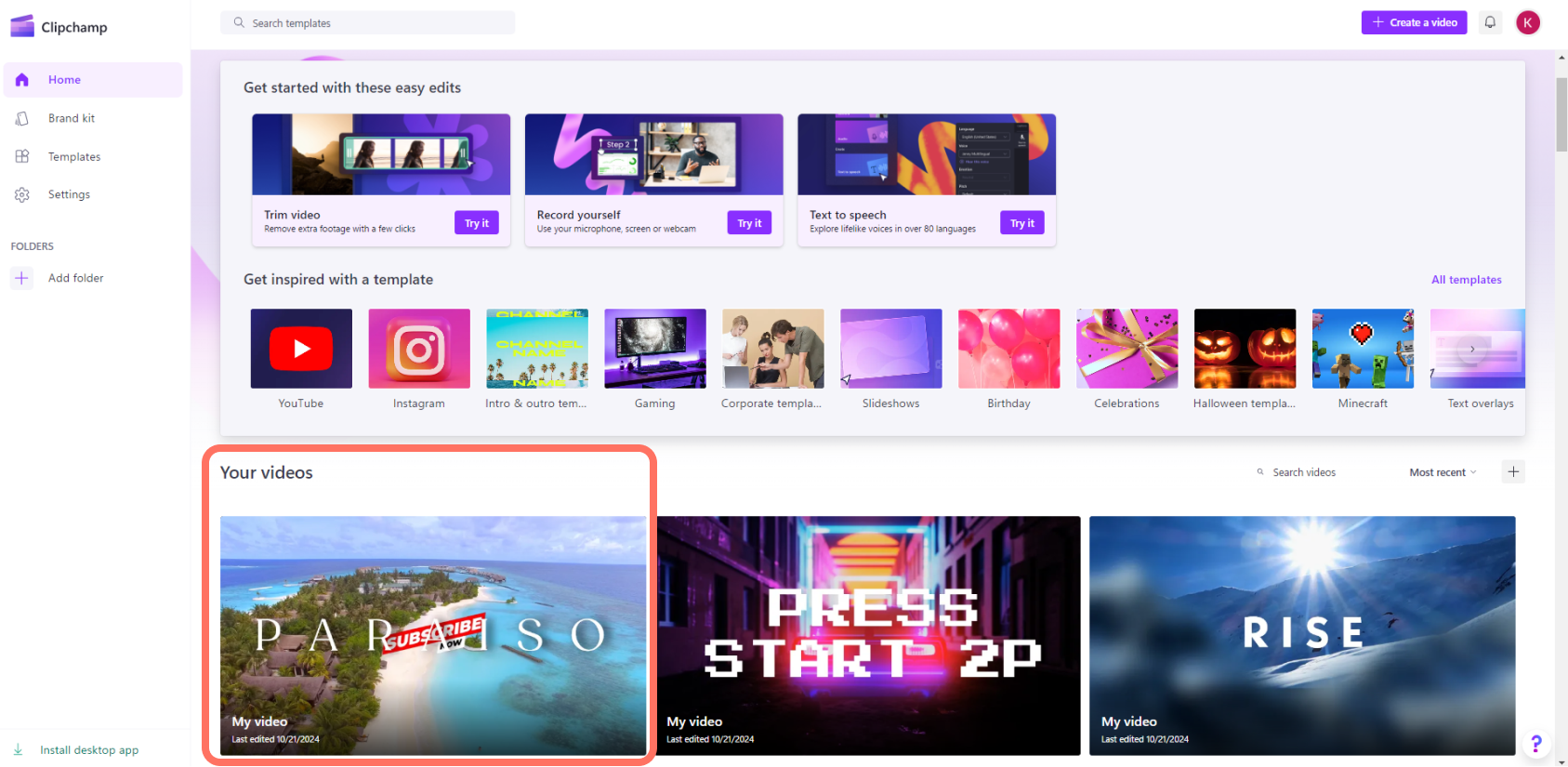
- Para reabrir um vídeo, clique num vídeo na sua home page. O vídeo será aberto automaticamente a partir de onde parou. Os vídeos que edita são guardados automaticamente enquanto trabalha, por isso não é necessário guardá-los antes de sair.
Importante
É muito IMPORTANTE manter os seus ficheiros de áudio, imagem e vídeo de origem, ou seja, os ficheiros originais que adicionou no seu dispositivo ou ativar a funcionalidade de cópia de segurança de conteúdos nesse vídeo.
Clipchamp não carrega os seus vídeos para um servidor para serem processados. Em vez disso, processa-as localmente no seu computador. Para isso, está fazendo uso de tecnologias modernas que permitem que ele funcione um pouco como um híbrido entre um aplicativo online e um desktop.
Esta tecnologia única torna-Clipchamp rápida e privada. No entanto, de vez em quando, poderá ser-lhe pedido para voltar a ligar os seus ficheiros – por isso, não elimine os originais!
Habilitar o backup de conteúdo tem vários benefícios, que incluem:
- Não há perigo de perder os seus ficheiros/projetos. Se os ficheiros multimédia originais no seu computador forem perdidos, editados ou eliminados, continuará a poder aceder e trabalhar com os seus vídeos se tiver a cópia de segurança de conteúdo ativada.
- Sem religação. Ao trabalhar com projetos Clipchamp em que a cópia de segurança de conteúdos está desativada, ser-lhe-á por vezes pedido para voltar a ligar os ficheiros multimédia originais a partir do computador. Com arquivos de mídia de backup, você nunca precisa se preocupar em revincular.
- Aceda aos vídeos que está a editar a partir de qualquer computador. Em vez de ter de mover manualmente os seus ficheiros de multimédia e voltar a ligá-los a um novo computador, poderá iniciar sessão na sua conta Clipchamp em qualquer computador e continuar a editar imediatamente.
Começar a utilizar Clipchamp
Aceda à Clipchamp editor de vídeo online para começar a trabalhar num novo vídeo.