

Importante
As informações neste artigo aplicam-se ao editor de vídeo Clipchamp para contas pessoais. Na versão escolar e profissional do Clipchamp, os elementos multimédia que fazem parte de um projeto de edição são guardados no OneDrive/SharePoint.
O que é a funcionalidade de cópia de segurança de conteúdos?
Por predefinição, o Clipchamp acede aos ficheiros de multimédia adicionados aos projetos diretamente a partir do computador e processa-os localmente.
Nosso recurso de backup de conteúdo oferece a opção de fazer backup automático desses arquivos para nosso armazenamento on-line seguro.
Por que o Backup de Conteúdo é útil?
Habilitar o backup de conteúdo tem vários benefícios, que incluem:
- Sem perigo de perder os seus ficheiros/projetos. Se os arquivos de mídia originais em seu computador forem perdidos, editados ou excluídos, você ainda poderá acessar e trabalhar com seu projeto se tiver o backup de conteúdo habilitado.
- Sem religação. Ao trabalhar com projetos Clipchamp em que nenhum backup está habilitado, às vezes você será solicitado a revincular seus arquivos de mídia originais do seu computador. Com a cópia de segurança de conteúdos ativada, não tem de se preocupar com a religação.
- Aceda à edição de projetos a partir de qualquer computador. Em vez de ter de mover manualmente os seus ficheiros de multimédia e voltar a ligá-los a um novo computador, poderá iniciar sessão na sua conta Clipchamp em qualquer computador e continuar a editar imediatamente.
Tenho que usar o Backup de Conteúdo para salvar meu projeto?
Não. Se optar por não utilizar a cópia de segurança de conteúdos, as suas edições continuarão guardadas e poderá continuar a trabalhar no projeto quando voltar ao mesmo mais tarde.
No entanto, você deve manter todos os seus arquivos de mídia originais (os vídeos, imagens e arquivos de áudio que você adicionou ao seu projeto) no seu computador , caso você tenha que revinculá-los. Se os eliminar ou alterar e não for feita uma cópia de segurança dos seus ficheiros para a nuvem, a Clipchamp não terá como recuperá-los.
Também não poderá trabalhar no seu projeto noutros computadores, a menos que traga os seus ficheiros de multimédia consigo (como numa pen USB) e os volte a ligar manualmente.
Como fazer uma cópia de segurança do conteúdo num projeto
1. Atualizar para um plano que inclua a funcionalidade
O plano Premium pago do Clipchamp inclui o recurso de backup de conteúdo, portanto, se você ainda não estiver neste plano, clique no botão Atualizar no canto superior direito do editor e siga as instruções até o checkout.
2. Selecione o ícone de nuvem no projeto
Junto ao título do projeto no canto superior esquerdo, verá um ícone de nuvem com uma linha atravessada. Isto significa que, de momento, não foi efetuada uma cópia de segurança dos seus ficheiros neste projeto.
3. Ativar a cópia de segurança de conteúdos
Clique no ícone de nuvem com uma linha por cima. Na lista suspensa exibida, selecione Ativar backup de conteúdo.
4. Aguarde até que seja feita uma cópia de segurança dos seus ficheiros
Os seus ficheiros começarão a ser carregados. Pode continuar a editar enquanto isto acontece, mas não feche o projeto ou o separador do browser Clipchamp está aberto.
Para ver o progresso do carregamento, clique no ícone da nuvem.
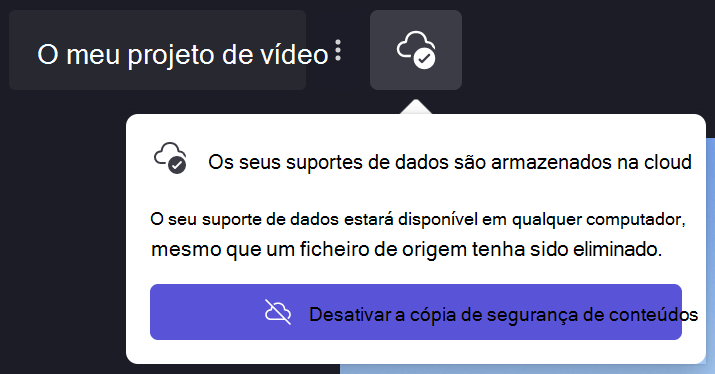
Quando o carregamento dos seus ficheiros terminar, verá um ícone de nuvem com uma marca de verificação. Isto significa que pode sair do projeto ou fechar o editor ou browser, sabendo que tem sido criada uma cópia de segurança dos seus ficheiros na nuvem.
Nota
Os seus ficheiros só serão armazenados para o projeto em que ativou a cópia de segurança de conteúdos. Para armazenar ficheiros noutros projetos, terá de abrir esses projetos e ativar a funcionalidade seguindo o mesmo processo descrito acima.
Como desativar o Backup de Conteúdo
Para desativar o backup de conteúdo em um projeto, selecione o ícone de nuvem ao lado do campo de nome do projeto e, em seguida, selecione Desativar armazenamento em nuvem.
Ser-lhe-á pedido que confirme que pretende parar de fazer cópias de segurança do seu conteúdo. Clique em remover backup de arquivo.
Verá uma notificação a indicar que tem um determinado número de dias para reverter esta decisão. Nesse período, os seus ficheiros continuarão armazenados e poderá recuperá-los. Após este período, as cópias de segurança online serão eliminadas e terá de depender da religação dos seus ficheiros multimédia locais originais para continuar a trabalhar nos seus projetos de edição.