
Utilize salas simultâneas durante reuniões de aula para dividir os estudantes em grupos mais pequenos para debates, projetos de grupo e muito mais. Abra e feche salas mais do que uma vez durante uma sessão ou mova indivíduos entre salas. Apenas os organizadores da reunião que utilizam as versões de ambiente de trabalho do Teams (Windows ou Mac) podem criar e gerir salas simultâneas.
Nota
- Atualmente, a organização de uma reunião com salas simultâneas só está disponível na aplicação de ambiente de trabalho Teams para Educação para Windows ou Mac. Certifique-se de que atualizou para a versão mais recente.
- Os participantes podem participar em salas simultâneas a partir do Windows, Mac, dispositivos móveis ou browsers, incluindo o Edge, Chrome e outros. Em dispositivos móveis, verifique se tem a compilação mínima necessária para executar esta funcionalidade ao tocar em Definições > Acerca de. Saiba como atualizar para a versão mais recente .
- Versão mínima da aplicação para ambiente de trabalho (Windows ou Mac): 1.3.00.24755
- Compilação mínima do iOS: 1.0.77.2020100603
- Compilação mínima do Android: 1.0.0.2020091301
Antes de começar, certifique-se de que tem a aplicação para ambiente de trabalho
Pode criar reuniões em qualquer versão do Teams, mas precisará do Teams para Windows ou Mac para criar salas simultâneas para os seus estudantes. Os alunos podem participar a partir de qualquer versão do Teams.
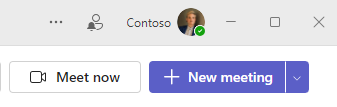
Em seguida, agende uma reunião ou selecione Reunir Agora
- Selecione o botão
 > Calendar Meetings + Nova reunião. Tem de ser o organizador da reunião para poder criar e gerir salas simultâneas.
 - Selecione um canal onde quer reunir ou adicione alunos da sua turma como participantes.
Tenha em atenção que todas as opções de reunião que selecionar antes ou durante a reunião também se aplicarão a reuniões com salas simultâneas. Saiba mais sobre as opções de reunião.
Importante
Estas funcionalidades não são atualmente suportadas nas salas simultâneas:
- Utilizar Reunir agora a partir de uma conversação de canal
- Ligar-me
- Copiar a ligação para a reunião da sala
- Adicionar um convidado a uma reunião ou conversa de reunião

Criar salas simultâneas antes da reunião
- Aceda à sua reunião do Teams e abra o convite para a reunião.
- Ir para Salas simultâneas
- No menu pendente, selecione o número de salas que pretende criar.
- Selecione Atribuir participantes e escolha se pretende que os estudantes sejam atribuídos às salas Automaticamente ou Manualmente.
Assim que a reunião começar, pode abrir as salas simultâneas.

Criar salas simultâneas durante a reunião
- Participe na sua reunião na hora agendada e aguarde até que os seus alunos cheguem.
Importante
Certifique-se de que participa na reunião a partir da aplicação de ambiente de trabalho do Teams (Windows ou Mac) para poder criar salas simultâneas.
- Quando os seus estudantes tiverem aderido e estiver pronto, selecione
 simultâneas a partir dos seus controlos de reunião.
 - No menu pendente, selecione o número de salas que pretende criar.
- Escolha se pretende que os estudantes sejam atribuídos às salas Automaticamente ou Manualmente.
- Selecione Criar Salas.

Distribuir participantes pelas salas
Se selecionar Automaticamente, os participantes serão atribuídos a diferentes salas simultâneas.
Se escolher Manualmente, poderá ordenar os participantes em salas específicas:
- Selecione Atribuir participantes. Nesta janela, organize os participantes ao selecionar a seta para baixo junto a Nome ou Sala.
- Agrupe estudantes para colocar numa determinada sala simultânea ao selecionar as caixas de verificação junto aos respetivos nomes.
- Selecione a seta para baixo junto a Atribuir e escolha uma sala para as mesmas.
- Repita os passos 2 e 3 até que cada estudante tenha sido atribuído a uma sala.
- Selecione Confirmar.
Se os estudantes aderirem à reunião de turma mais tarde, ainda pode atribuí-los a uma sala ao selecionar Atribuir participantes.
Nota
Para reuniões de aula periódicas, as mesmas salas e tarefas de sala estarão disponíveis para a próxima reunião.


Mudar o nome das salas
Atribua um nome às salas simultâneas para representar grupos de estudantes ou projetos mais pequenos.
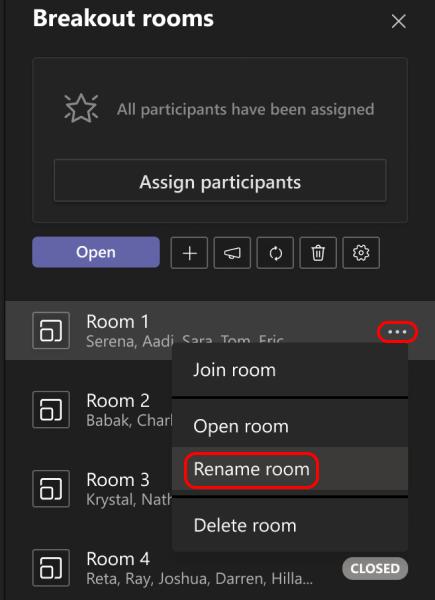
- Selecione Salas simultâneas .
- Paire o cursor sobre a sala e selecione Mais opções
 >Mudar o nome da sala.
 - Escreva o novo nome e selecione Mudar o nome da sala.
Definir um limite de tempo para a sessão de sala simultânea
Mantenha a sua turma dentro do prazo e esteja ciente do tempo restante ao definir um temporizador. Um temporizador será visível em cada sala simultânea. Quando o tempo terminar, as salas simultâneas serão fechadas automaticamente e os seus estudantes regressarão à reunião da turma principal.
- Nos controlos da reunião, selecione Salas simultâneasícone .
- Selecione Definições de salas
 .
. - Selecione Definir um limite de tempo. Selecione a seta para baixo e escolha a duração da sessão.
- Quando terminar, selecione o botão anterior para guardar as alterações.

Iniciar salas simultâneas
Primeiro, selecione Salas simultâneasícone .
Para iniciar salas individualmente:
- Paire o cursor sobre a sala e selecione o botão> Abrir sala.
Para iniciar várias salas de uma só vez:
- Selecione Abrir.
Saberá se as salas foram abertas com êxito quando o estado mudar para Aberta.


Entrar numa sala simultânea
Para entrar numa sala e verificar o seu progresso:
- Selecione Salas simultâneas .
- Paire o cursor sobre a sala e selecione o > Mais opções Botão Participar na sala.
- Selecione Voltar quando quiser sair da sala simultânea e regressar à reunião principal.
Enviar um anúncio para as salas simultâneas
Assim que as salas simultâneas começarem, envie anúncios para partilhar atualizações ou pedidos de tempo.
- Nos controlos da reunião, selecione Salas simultâneasícone .
- Selecione Fazer um anúncio

- Escreva o seu anúncio e, em seguida, selecione Enviar.
- Os estudantes receberão uma notificação na conversa da reunião para o seu anúncio.
Mover estudantes para salas diferentes
Mova os participantes para diferentes salas simultâneas individualmente.
- Nos controlos da reunião, selecione Salas simultâneasícone .
- Selecione Atribuir participantes e selecione a caixa de verificação junto ao nome da pessoa que pretende mover.
- Escolha uma nova sala para a pessoa e selecione Atribuir e, em seguida, Mover.
Conversar com participantes numa sala simultânea
Cada sala simultânea terá a sua própria conversa. Você e os seus estudantes poderão aceder à mesma a partir da sua lista de conversas e do Chat na sala simultânea, tal como as reuniões normais.
- Os estudantes serão adicionados a um chat de sala simultânea quando abrir a sala e removidos quando a sala estiver fechada.
- Terá acesso a todas as conversas das salas simultâneas.
- Depois de fechar uma sala simultânea, o mesmo acontece com a conversa; não é possível enviar mais mensagens.
- O utilizador e os seus estudantes continuam a poder aceder ao histórico de conversas e aos ficheiros partilhados após a sala simultânea estar fechada.


Adicionar ou eliminar uma sala simultânea
Para adicionar uma sala simultânea:
- Nos controlos da reunião, selecione Salas simultâneasícone .
- Selecione o botão Adicionar sala
 .
. - Adicione participantes à sala através das instruções acima.
Para eliminar uma sala simultânea individual:
- Nos controlos da reunião, selecione Salas simultâneasícone .
- Paire o cursor sobre a sala, selecione Mais opções> Deleteroom.
Para eliminar todas as salas simultâneas de uma só vez:
- Nos controlos da reunião, selecione Salas simultâneasícone .
- Selecione Remover salas
 >Remover.
Fechar salas simultâneas
Quando fecha uma sala simultânea, os participantes voltarão automaticamente à reunião principal.
Para fechar salas individualmente:
- Selecione Salas simultâneas .
- Paire o cursor sobre a sala e, em seguida, selecione Mais opçõesÍcone>
 Fechar sala.
Para fechar várias salas de uma só vez:
- Selecione Salas simultâneas .
- Selecione Fechar.
Saberá se as salas foram fechadas com êxito quando o estado mudar para Fechada.
- Selecione Retomar quando todos os alunos regressarem das respetivas salas simultâneas e estiver pronto para reunir novamente com o grupo completo.
Sugestão
Se reabrir salas mais tarde, as tarefas de sala permanecerão as mesmas, a menos que reatribua participantes ou recrie salas do zero.
Guardar ficheiros, gravações e notas a partir das salas simultâneas
Os ficheiros, as gravações e as notas de uma sala simultânea podem ser acedidos a partir da respetiva conversa. Você e os seus alunos poderão aceder a estes materiais depois de a sala fechar, mas os estudantes não poderão continuar a conversar ou adicionar materiais adicionais.
Editar as definições das salas simultâneas
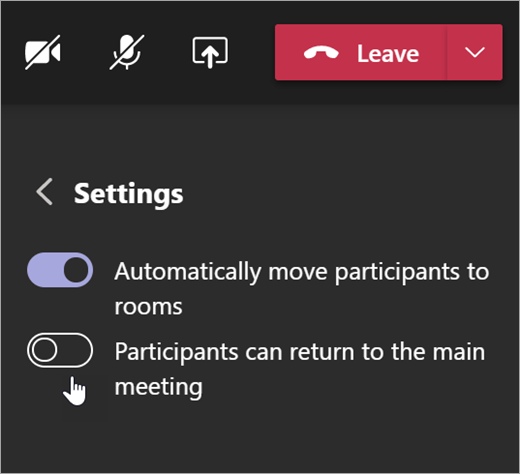
Para editar as definições, selecione Salas simultâneasícone> Botão .
- Definição automática de sala
Por predefinição, as salas simultâneas estarão definidas para mover automaticamente os alunos para salas abertas. Se quiser alterar esta definição, mude o botão de alternar para Mover automaticamente pessoas para salas abertas para desativar.
Se a definição automática estiver desativada, os alunos receberão uma mensagem a pedir-lhes para participarem numa sala simultânea. Os alunos terão de selecionar Entrar na sala antes de entrarem.
- Permitir que os alunos voltem à reunião principal
Por predefinição, esta definição estará desativada. Para ativá-lo, mude o botão de alternar junto a Participantes podem voltar à reunião principal ativada.
Isto permitirá que os estudantes saiam das salas simultâneas e regressem à reunião principal.
Ver a participação da sala simultânea nos relatórios de participação
Obtenha informações sobre a atividade dos seus estudantes nas respetivas salas simultâneas de reuniões de turma com relatórios de presença. Veja a sala a que cada estudante entrou, quando entrou e quando saiu.
Para ver os detalhes da sala simultânea da sua reunião de turma:
- Abra o Teams e selecione Calendar.
- Selecione a reunião de turma na qual pretende obter informações e expanda-a para ver os detalhes.
- Selecione Participação.
- Em Participantes, selecione um estudante para ver que sala simultânea entraram e a hora em que aderiram e deixaram a sala simultânea.
Nota
Os relatórios de presença não incluem dados de salas simultâneas eliminadas.
Recriar salas de raiz
Reconfigure salas e tarefas ao regressar aos controlos da reunião e repetir o processo de criação da sala simultânea.
- Nos controlos da reunião, selecione Salas simultâneasícone .
- Selecione Recriar salas
 e confirme a sua decisão.
 - Siga as instruções mencionadas no início deste artigo para criar novas salas simultâneas e atribuir estudantes a salas.




Tópicos Relacionados
Por que motivo não posso utilizar salas simultâneas?