
Nota
- Simplificámos a nossa experiência de LTI (Interoperabilidade das Ferramentas de Aprendizagem) para clientes de educação com o Microsoft 365 LTI. Para obter informações sobre como implementar a nova experiência, reveja as instruções de descrição geral e implementação do Microsoft 365 LTI para administradores do LMS.
- O LTI clássico do OneDrive, o OneNote LTI, o Teams Assignments LTI e o Reflect LTI serão desativados a 17 de setembro de 2026. Veja a nossa documentação de orientação de migração para Administradores do LMS.
As ferramentas LTI clássicas de LTI e Reuniões de Turma têm o pôr-do-sol a partir de 15 de setembro de 2025. Para obter mais informações, consulte as FAQ sobre o pôr-do-sol do Teams LTI.
A Microsoft Education e os nossos parceiros de terceiros compreendem que o fluxo de ensino e aprendizagem ocasionalmente ultrapassa os limites das soluções. Trabalhamos para proporcionar experiências totalmente integradas para manter educadores e formandos focados nos seus objetivos, em vez de ter de fazer malabarismos com ferramentas. Estamos a integrar produtos Microsoft onde quer que o ensino e a aprendizagem ocorram, incluindo dentro e ao lado de um Sistema de Gestão de Aprendizagem (LMS).
Trabalhámos com os nossos parceiros LMS para criar uma integração com o padrão de Interoperabilidade (LTI®) das Ferramentas de Aprendizagem que traz o melhor da Microsoft diretamente para o seu LMS.
Saiba mais sobre a integração de Produtos Microsoft no seu Sistema de Gestão de Aprendizagem.
Apresentação da Microsoft 365 LTI
A aplicação Microsoft 365 LTI traz Microsoft 365 Educação experiências como Tarefas e Aceleradores de Aprendizagem, ficheiros do OneDrive e do Microsoft 365, Teams para colaboração, Reuniões do Teams, Blocos de Notas Escolares do OneNote e muito mais para o seu LMS. Os administradores do LMS controlam que aplicações estão disponíveis para a sua organização e os educadores controlam que aplicações estão disponíveis nos seus cursos.

Aceder e configurar o dashboard do Microsoft Education para os seus cursos
Para começar, confirme junto do administrador do LMS que o Microsoft 365 LTI está implementado e pronto para ser utilizado nos seus cursos do LMS. O seu administrador do LMS decidirá que aplicações estão ativadas para a sua organização e pode decidir quais as aplicações que estão ativadas para utilização nos seus cursos.
Para iniciar o dashboard do Microsoft Education e aceder às aplicações Microsoft Education em cursos, siga os passos para o seu LMS.
Canvas
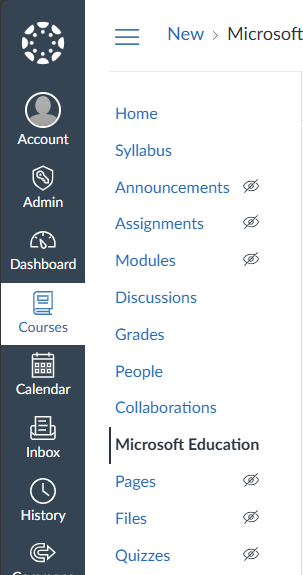
Inicie sessão no Canvas e selecione o seu curso.
Mostrar o item Microsoft Education nas ligações de navegação do curso em Definições –> Navegação se ainda não estiver ativado no menu

Clique na ligação de navegação do Microsoft Education no menu do seu curso.
Blackboard Ultra
Inicie sessão no Blackboard e abra o seu curso.
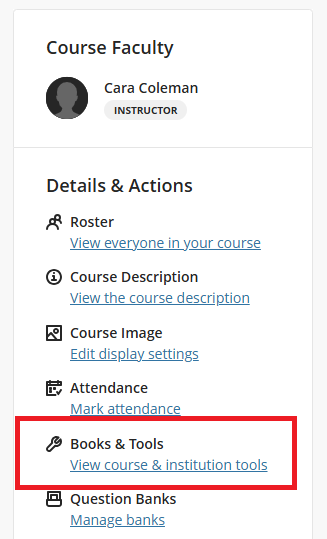
No painel Detalhes & Ações à direita, poderá ter opções consoante o que a sua organização ativou.
Se o menu Microsoft Education estiver disponível, a sua instituição ativou a sincronização automática da Equipa para o seu curso que irá criar e manter uma Equipa microsoft sincronizada com a sua lista de cursos. Clique na ligação Microsoft Education → Ativar o Microsoft Education para ativar a funcionalidade de sincronização do Teams e siga as instruções. Depois de ativado, você e os seus estudantes poderão aceder ao seu dashboard do Microsoft Education através dessa ligação.

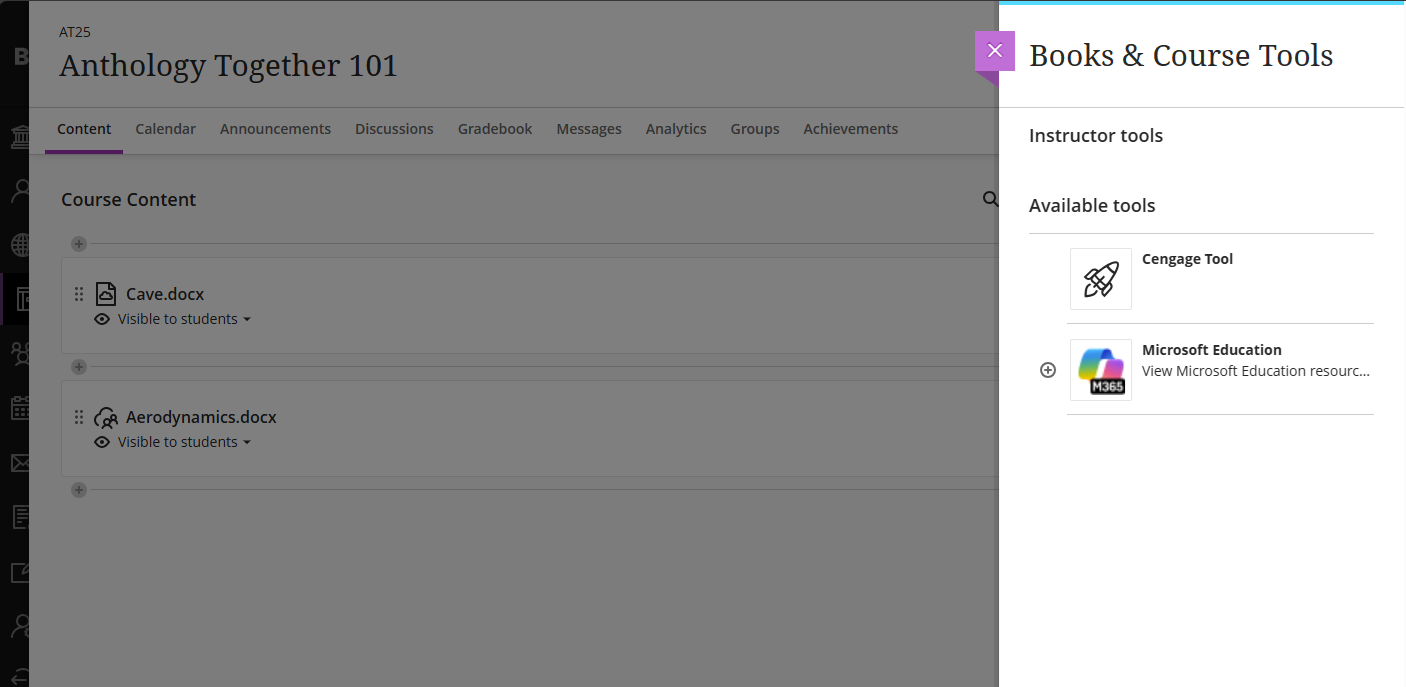
Se não vir o menu Microsoft Education, pode clicar na ligação Livros & Ferramentas → Ver Curso & Ferramentas Institucionais e clicar no item Microsoft Education para aceder ao dashboard da aplicação.
Schoology
- Inicie sessão no Schoology e selecione o seu curso no Dashboard do Curso
- No menu Opções do Couse, à esquerda, selecione a ligação Microsoft Education para abrir o dashboard da aplicação.
D2L/Brightspace
- Inicie sessão no Brightspace e clique no seu curso na listagem O Meu Curso
- O seu administrador pode ter adicionado a ligação do Microsoft Education ao menu do seu curso ou poderá conseguir Personalizar a barra de navegação do seu curso . Caso contrário, pode clicar no item de menu Mais (seta para baixo) para ver Ferramentas do Curso → Mais ferramentas do Curso e encontrar a ligação Microsoft Education.
Moodle
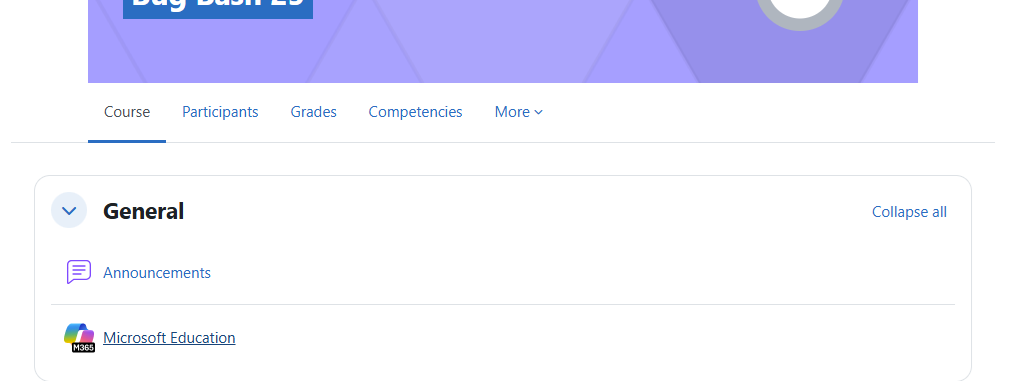
Inicie sessão no Moodle e clique no seu curso na vista Os Meus Cursos.
Ative o comutador Modo de Edição no canto superior direito junto à sua imagem de perfil.

no separador Curso, clique em + Adicionar uma atividade ou recurso e clique no separador Atividades na caixa de diálogo.
Clique na atividade Microsoft Education .
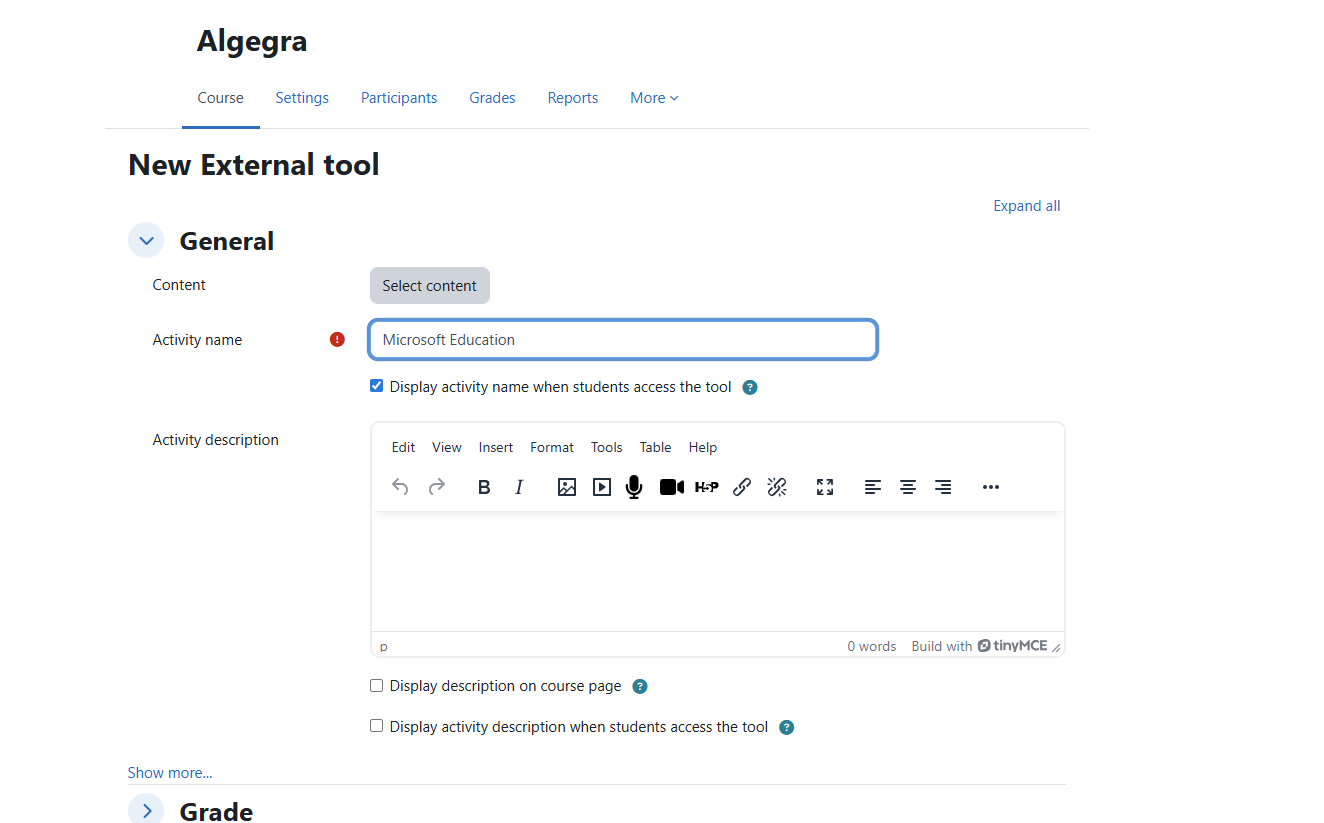
Na caixa de diálogo Nova Ferramenta Externa, preencha o nome da ferramenta como Microsoft Education e, opcionalmente, preencha a descrição e outra definição da ferramenta e, em seguida, clique no botão guardar e regressar ao curso .
Clique na ligação Microsoft Education na lista de conteúdos do curso para mostrar o dashboard e aceder às aplicações.
Outros Sistemas de Gestão de Aprendizagem
Os Microsoft 365 LTI podem ser adicionados a qualquer sistema de gestão de aprendizagem que esteja em conformidade com a Vantagem LTI 1.3. Os fluxos de menu podem variar para aceder às ferramentas do Microsoft Education num curso, mas, em geral, haverá uma colocação ao nível do curso que inicia o LTI como uma Ligação de Recursos e fornece acesso ao dashboard do Microsoft Education no curso para instrutores e estudantes.
First-Time configuração e App Configuration num Curso
Se esta for a primeira vez que está a aceder às aplicações Microsoft Education no seu curso, será levado para a experiência de primeira execução das Definições do Couse para configurar as suas aplicações e definições.
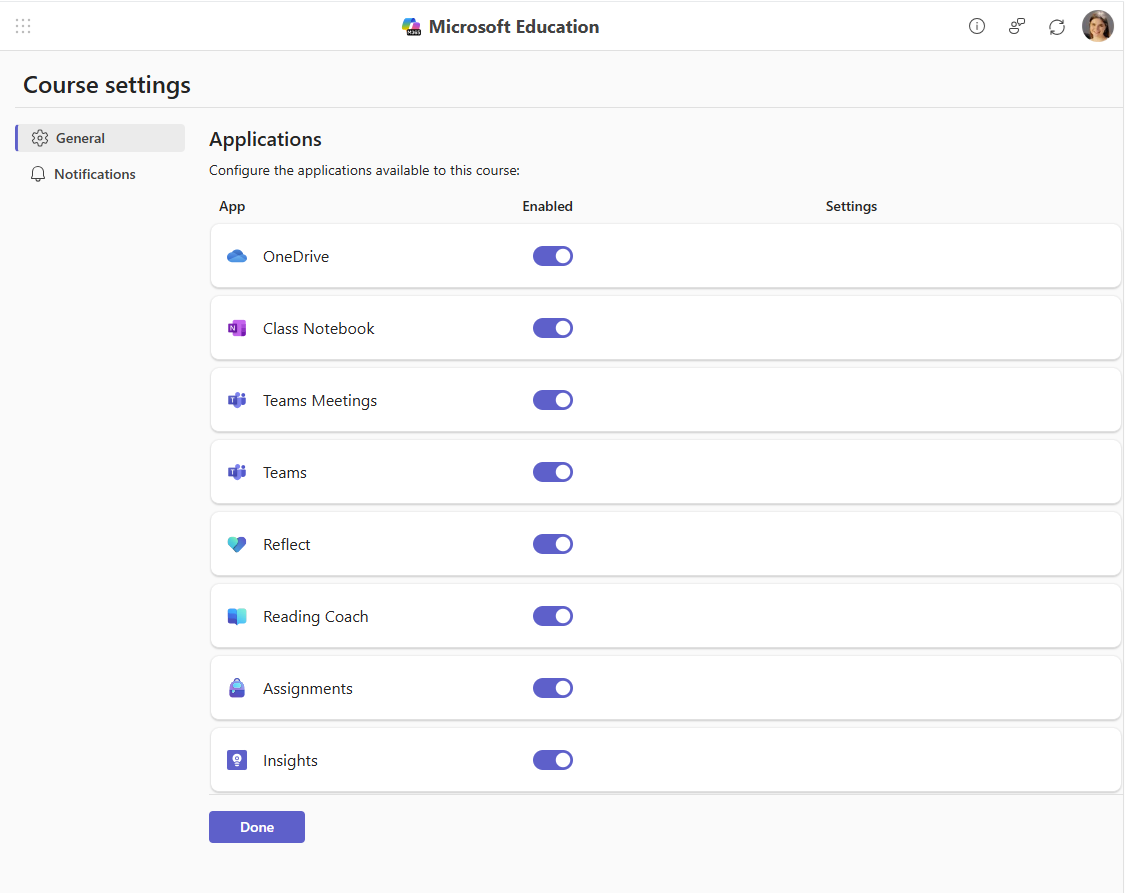
Pode optar por ativar ou desativar qualquer aplicação a partir da predefinição para controlar o acesso para si e para os estudantes no curso.
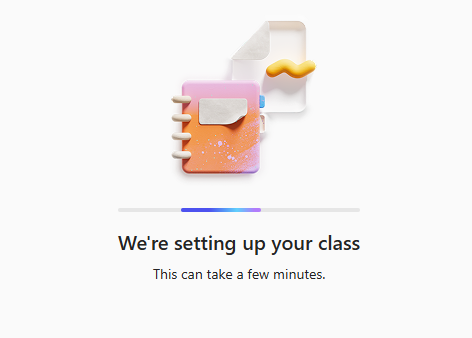
Assim que tiver efetuado as suas definições iniciais, clique em Concluído e as aplicações que escolheu ativar serão aprovisionadas e inicializadas para o seu curso.
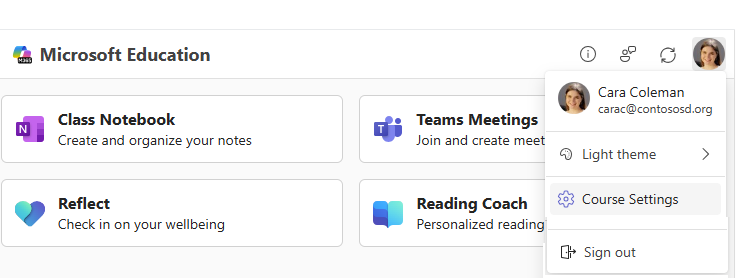
Pode aceder a estas definições em qualquer altura ao clicar no ícone de perfil no canto superior direito e, em seguida, clicar em Definições do Curso no menu pendente.
Nota
O menu Definições de Coutilização deve aparecer para qualquer pessoa com uma função de instrutor no curso. No entanto, o administrador do LMS pode optar por bloquear as definições ao nível do curso e ocultar o menu de definições do curso, pelo que, se não lhe forem pedidas opções no primeiro acesso e o menu Definições do Curso não estiver visível, é provável que seja por isso.
Experiências de Aplicações incluídas no Microsoft 365 LTI
O Microsoft 365 LTI é uma única ferramenta LTI implementada no seu LMS que contém muitas funcionalidades do Microsoft 365 para Educação e inclui colocações dentro do seu LMS que permitem aos educadores e estudantes aceder às funcionalidades onde precisam delas em fluxos de aprendizagem diária e como recursos para cursos.
Utilize a ligação Saiba Mais abaixo de cada descrição de aplicações/funcionalidades para saber como utilizar estas experiências do Microsoft Education no seu curso do LMS.
Microsoft Education Assignments & Learning Accelerators
O LTI de Tarefas de Educação da Microsoft traz os Aceleradores de Aprendizagem: Evolução da Leitura, Evolução da Matemática. Evolução da Pesquisa e Evolução da Elocução juntamente com múltiplas submissões de documentos, Microsoft Forms, OneNote Pages, Gravações flip video e todas as novas funcionalidades de IA geradoras de Atribuições para o seu curso do LMS. A integração permite-lhe adicionar Tarefas da Microsoft e Aceleradores de Aprendizagem diretamente às suas tarefas ou lista de conteúdos do LMS, onde os estudantes podem iniciá-los e concluí-los e sincronizar automaticamente as suas notas e comentários assistidos por IA com o livro de notas do LMS.
Nota
As tarefas não aparecem no dashboard de aplicações do Microsoft Education como uma aplicação – o item de menu Microsoft Education para criar ou copiar uma tarefa pode ser acedido a partir de menus LMS onde adiciona conteúdos, tarefas ou materiais aos cursos:
- No Canvas, o Microsoft Education pode ser acedido a partir das Tarefas... (mais) menu ou a partir do suplemento (+) num módulo
- No Schoology, o Microsoft Education pode ser acedido a partir do menu materiais da secção
- No Blackboard, os Conteúdos da Microsoft Education podem ser acedidos através do curso Mercado de Conteúdos
- No D2L/Brightspace, o Microsoft Education pode ser acedido através da lista Conteúdo do curso –> Atividades Existentes
- Para o Moodle, o Microsoft Education pode ser acedido através da opção + Adicionar uma atividade ou recurso com a opção Selecionar Conteúdo
Saiba mais sobre como utilizar as Tarefas de Educação da Microsoft & Aceleradores de Aprendizagem no seu curso do LMS
OneDrive e Microsoft 365 Files
A integração de ficheiros do Microsoft OneDrive e do Microsoft 365 inclui Word, visualizadores e editores do PowerPoint, excel, juntamente com PDF, leitor de vídeo Stream e imagens e diretamente nos seus fluxos de trabalho LMS mais importantes que incluem:
- Ligar e incorporar documentos e vídeo como recursos e conteúdo do curso
- Utilize Microsoft 365 Copilot para editar e transformar conteúdos diretamente no seu LMS
- Atribuir documentos como atribuições LMS
- Estudantes a editar e submeter documentos como parte das tarefas do LMS
- Documentos colaborativos para membros e grupos de cursos
O Microsoft 365 LTI proporciona uma experiência de utilizador moderna, completada com um seletor de ficheiros do Microsoft OneDrive expandido e experiências de edição incorporadas avançadas para ficheiros do Office.
Utilize o Microsoft OneDrive com o seu LMS sobre como tirar partido dos ficheiros do Microsoft 365 no seu curso do LMS.
Blocos de Notas Escolares do OneNote
Utilize o Blocos de Notas Escolares do OneNote para criar um bloco de notas partilhado e ligá-lo ao seu curso para facilitar a deteção e o acesso. Os Blocos de Notas Escolares do OneNote criam um espaço privado para os conteúdos de cada estudante que só é visível para os instrutores de curso e os instrutores podem distribuir facilmente as Páginas do OneNote com conteúdos do curso para as respetivas turmas.
O OneNote Pages pode ser utilizado para tirar notas, criar diários, utilizar tinta digital para escrever, desenhar e são ótimos para matemática, música e arte, ou sempre que for necessário organizar e colaborar em conteúdos com os seus estudantes. O OneNote Pages também pode ser atribuído e entregue através das Tarefas de Educação da Microsoft.
Os estudantes novos e existentes inscritos no seu curso do LMS podem aceder automaticamente ao bloco de notas sem que o instrutor tenha de os adicionar.
Saiba mais sobre como criar e utilizar um Blocos de Notas Escolares do OneNote no seu curso do LMS
Reuniões
A aplicação Reuniões incorpora reuniões do Teams em cursos do LMS. Os educadores e estudantes podem ver reuniões futuras e passadas, encontrar e reproduzir gravações de reuniões, agendar reuniões individuais ou periódicas e participar facilmente em reuniões relacionadas com o curso, tudo a partir do respetivo LMS.
Saiba mais sobre como utilizar reuniões do Teams no seu curso do LMS
Teams
A aplicação Teams ajuda os educadores e estudantes a navegar entre o LMS e o Teams.
Os utilizadores podem aceder à equipa do curso diretamente através do dashboard do Microsoft Education para o curso, não há dúvida de que equipa é a colaboração
Saiba mais sobre como utilizar o Microsoft Teams no seu curso do LMS.
Refletir
A Microsoft Reflect é uma aplicação concebida para aumentar as informações dos educadores, promover a ligação, a expressão e a aprendizagem, solicitando feedback aos estudantes e promovendo a auto-consciência, a empatia e o crescimento emocional.
Utilize Refletir para criar check-ins impactantes, obter informações de bem-estar e criar uma comunidade de aprendizagem mais feliz e saudável.
Saiba mais sobre como utilizar a funcionalidade Refletir no seu curso do LMS.
Instrutor de Leitura
O Instrutor de Leitura permite que os formandos criem as suas histórias com IA, pratiquem palavras desafiantes tecidas em capítulos de história e tornem-se leitores fluentes através de práticas independentes através de conteúdos alinhados com os padrões de IA Responsável da Microsoft. Os formandos ganham conquistas e desbloqueiam novos elementos de história à medida que leem, impulsionando o envolvimento contínuo.
Os formandos podem criar e ler histórias e passagens de bibliotecas em muitos idiomas com deteção de pronúncia em múltiplos dialetos em inglês. Os leitores e formandos emergentes com dislexia podem criar confiança com Leitura Avançada.
Saiba mais sobre como utilizar o Instrutor de Leitura no seu curso do LMS.
Obter ajuda e dar feedback
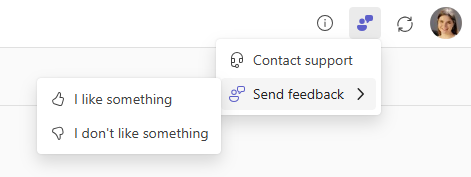
Os educadores e os Formandos podem obter suporte ou dar feedback diretamente a partir da aplicação através do menu de ajuda e feedback.
Nota
O administrador do LMS pode ter configurado um URL de suporte personalizado que está ligado atrás do item de menu Obter Suporte .