
Encontram-se virtualmente para apresentações, trabalho em pequenos grupos, e um-a-um.
Agendar uma reunião
Use reuniões no Teams para agendar apresentações virtuais e debates para toda a sua turma.
- Aceda ao
 >Teams do TeamsCalendar
 .
. - Selecione + Nova reunião.
- Dê um título à sua reunião. Decida uma data e hora. Adicione quaisquer detalhes adicionais.
Nota
Para efetuar uma reunião periódica, selecione a lista pendente Não se repete e decida se pretende que a reunião se repita diariamente, semanalmente, mensalmente ou anualmente ou personalize uma cadência.
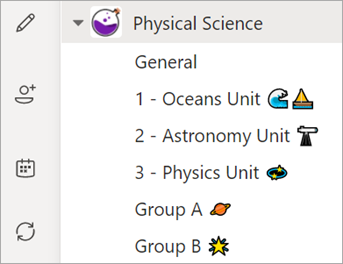
- Escreva os nomes de participantes individuais ou selecione Adicionar canal para selecionar um canal de equipa de aula para se reunir.
Nota
Quando adiciona um canal, todos os membros desse canal podem participar na reunião. Além disso, todos os recursos partilhados e quaisquer gravações efetuadas durante a reunião serão guardadas no canal.
- Dedique alguns momentos a rever os detalhes da reunião. Em seguida, selecione o
 . Esta ação adiciona a reunião ao seu calendário e aos calendários dos seus estudantes.


Participar numa reunião
- Aceda ao >Teams do TeamsCalendar .
- Selecione a sua reunião >Participar.
- Ajuste a câmara
 e microfone
  da barra de ferramentas .
 - Quando estiver pronto para começar a aula, selecione Aderir agora.

