O que é o PowerPoint?
O PowerPoint é uma ferramenta para a criação e edição de apresentações. Crie diapositivos para explicar tópicos, pesquisas ou relatórios e tome notas diretamente abaixo de cada diapositivo para referenciar durante a sua apresentação. Mais tarde, apresente o seu projeto profissional a um grupo com a funcionalidade de apresentação de diapositivos! Melhore as suas apresentações com muitas ferramentas multimédia que incluem transições e animações. Utilize o Início Rápido para obter ajuda adicional de preparação!
Após iniciar o PowerPoint, tem três opções. Vamos detalhar cada um:
Selecione Apresentação Em Branco para criar a sua própria apresentação sem problemas.
Opte por criar a sua apresentação a partir de modelos pré-concebidos. Pesquise diferentes temas na barra de pesquisa para encontrar um modelo adequado ao seu material temático!
Selecione Início Rápido para começar um esboço da sua apresentação.
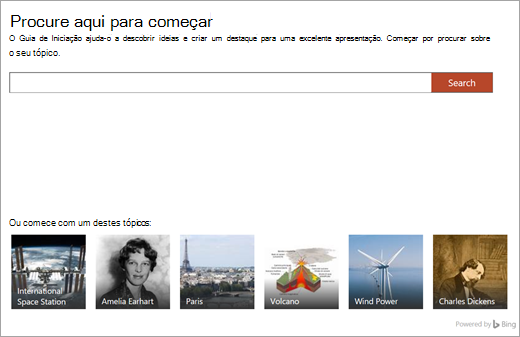
Início Rápido
Se selecionar o Início Rápido, ser-lhe-á pedido para procurar o tópico que está a estudar. A partir daqui, o Início Rápido irá guiá-lo ao longo de alguns passos para selecionar outros temas relacionados com o seu tema principal. Por exemplo, se procurar o tema "ciclo da água", terá a opção de explorar temas relacionados como as "alterações ao longo do tempo". Selecione um aspeto para a sua apresentação de diapositivos e selecione Criar.
Desta forma, o Início Rápido irá iniciar automaticamente o esboço de uma apresentação, que inclui:
- Um diapositivo de título
- Um índice
- Um diapositivo de factos importantes
- Um diapositivo de temas relacionados para investigação
- Diapositivos para cada tema relacionado, por vezes com imagens (da Creative Commons) e sugestões de pontos importantes.
- Um diapositivo que lista obras citadas
Agora tem um ponto de partida para continuar o resto da sua história.
Adicionar novos diapositivos
Quando cria a sua apresentação de diapositivos, pode escolher entre uma grande variedade de tipos de diapositivos. Sempre que pretender criar um novo diapositivo, selecione o botão Novo Diapositivo no separador Base e selecione entre opções como Comparação ou Cabeçalho da Secção. Também pode selecionar diapositivos que estejam completamente em branco e personalizá-los.
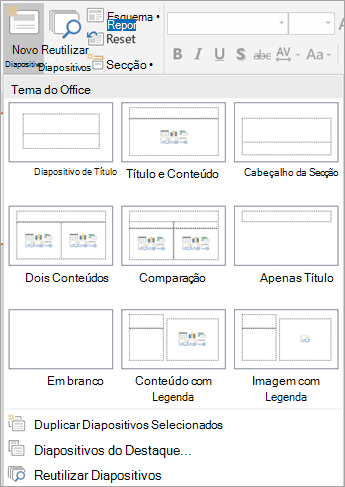
Para reutilizar um diapositivo desta apresentação de diapositivos ou de qualquer outra que tenha criado no PowerPoint anteriormente, selecione Reutilizar Diapositivos para procurar as suas apresentações de diapositivos recentes e encontrar o diapositivo de que precisa.
Adicionar texto aos diapositivos
Para adicionar texto aos diapositivos, selecione as caixas de modelos prontos a utilizar ou selecione InserirCaixa de Texto>. Clique no local onde pretende que o seu texto seja apresentado e comece a escrever. O PowerPoint utiliza as mesmas ferramentas de processamento que o Word, por isso, algumas funcionalidades deverão parecer-lhe familiares.
Nota
Tenha atenção a linhas azuis, douradas ou vermelhas que sejam apresentadas por baixo das palavras à medida que escreve. Estas linhas são do assistente de escrita incorporado, que assinala potenciais erros ortográficos ou oferece sugestões de gramática e estilo de escrita.
Adicionar imagens
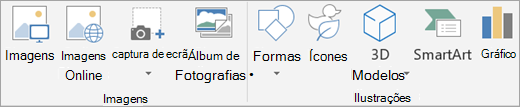
Para adicionar uma imagem a um diapositivo que ainda não tenha uma caixa de multimédia/fotografia, selecione Inserir e, em seguida, selecione Imagens para uma imagem local ou Imagens Online para imagens do OneDrive, Bing ou de outras origens.