
Cada equipa de turma tem um separador Notas onde os educadores podem ver as tarefas, bem como controlar o progresso individual dos estudantes na aula. Utilize o separador Notas para ver uma descrição geral da sua turma, aceder rapidamente aos dados e abrir ou devolver o trabalho do aluno.
Navegar no separador Notas
Para abrir o separador Notas, navegue para a sua turma desejada e selecione Notas.

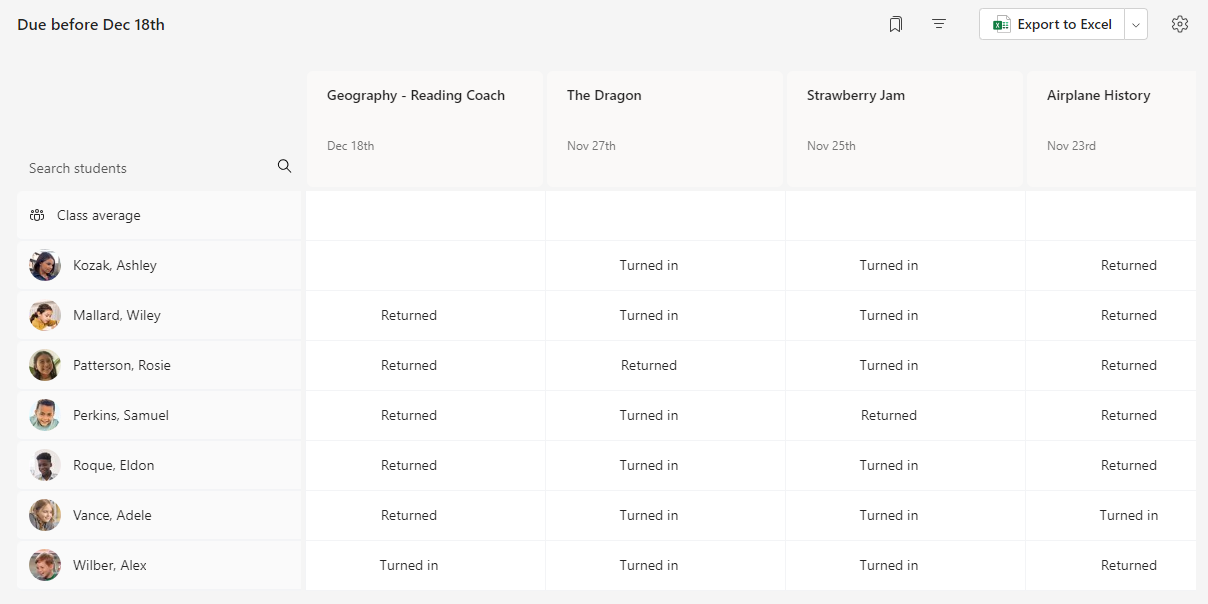
Verá que os estudantes aparecem numa coluna, com as respetivas tarefas numa linha junto ao nome. As tarefas são listadas por ordem de data para conclusão, com a data mais próxima no início.
Nota
A média da turma é apresentada no topo da lista de nomes de estudantes e a média de cada estudante é apresentada junto ao respetivo nome. Pode alterar o intervalo de datas no canto superior direito para ver as médias das notas num determinado período de tempo.
Visualizar uma tarefa
Selecione uma tarefa para abri-la e ver os detalhes.

Exporte todas as notas desta turma como um ficheiro .csv ao selecionar Exportar para o Excel.

Situação do trabalho dos estudantes
Quando os alunos visualizarem e entregarem trabalhos, verá um estado na célula associado ao respetivo nome e tarefa.

| Visto | O estudante abriu e viu a tarefa. |
|---|---|
| Entregue | O estudante entregou a tarefa e o seu trabalho está pronto para ser avaliado. |
| Devolvidos ou pontos | Depois de avaliar o trabalho dos alunos, os pontos aparecerão aqui. A opção Devolvido irá aparecer se a tarefa não tiver pontos. |
| Em branco | Ainda não foi tomada nenhuma ação em relação à atribuição. |
Tomar medidas no trabalho dos estudantes
Cada célula na grelha do separador Notas pode ser editada. Basta selecioná-la para fazer uma alteração.
Também pode selecionar Mais opções,  , na célula para abrir o trabalho do estudante ou selecionar Devolver para devolver rapidamente o trabalho avaliado ao estudante.
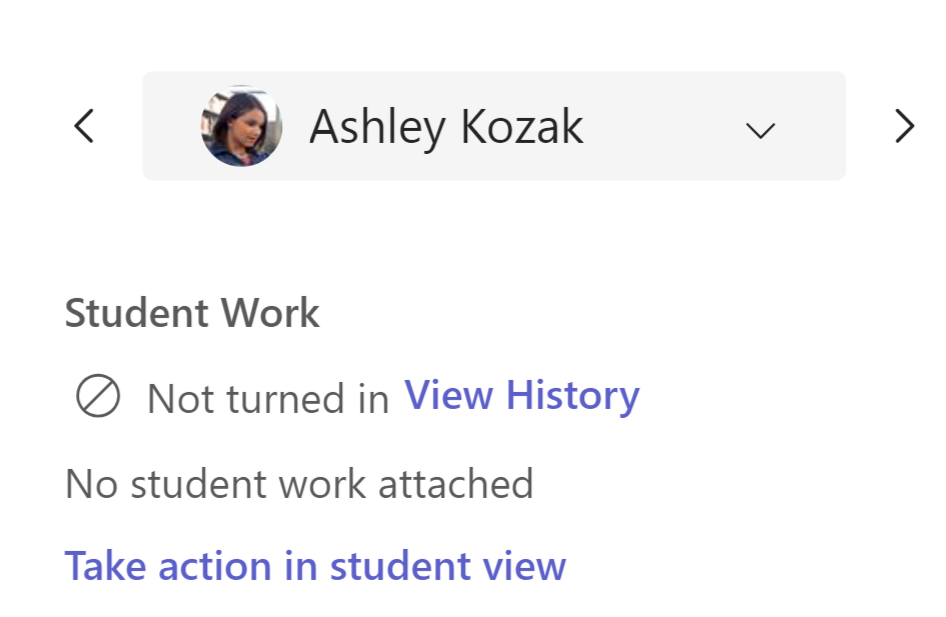
Marcar o seu estudante como dispensado de uma tarefa
1. Navegue para o nome de um estudante na sua lista A devolver.
Sugestão
Selecione a seta para ordenar os estudantes por ordem alfabética ascendente ou descendente.
2. Selecione a seta do menu pendente junto a Devolver e, em seguida, a opção Devolver para revisão.
3. Escolha a opção para Marcar como desculpado e devolver.
4. Será apresentada uma caixa de diálogo a perguntar se deseja marcar esta submissão como dispensada. Tenha em atenção que todos os pontos e dados de rubrica serão removidos. O feedback ainda será partilhado com o estudante.
5. Selecione o botão Marcar como dispensado
6. Os estudantes com as suas tarefas marcadas como dispensadas terão o seu estado alterado para "Dispensado".
Saiba mais sobre como avaliar, devolver, reatribuir e desculpar estudantes de tarefas.


