
O Microsoft Teams é um centro digital que reúne conversas, conteúdos e aplicações num só lugar. Se as suas aulas estiverem a utilizar o Teams, poderá ligar-se aos seus colegas, fazer perguntas ao seu educador, trabalhar nos trabalhos de casa e acompanhar o trabalho futuro num único local.
Nota
Algumas destas funcionalidades podem estar desativadas no Microsoft Teams devido às definições da sua escola ou do seu distrito. Precisa de um e-mail escolar para iniciar sessão no Teams.
Introdução
Vamos começar por garantir que tem sessão iniciada no Microsoft Teams com o seu e-mail escolar e que está ligado às suas turmas. Pode verificar isto ao iniciar sessão no https://teams.microsoft.com. Selecione Teams para ver as turmas a que foi adicionado.
Se ainda não o fez, transfira a aplicação Teams para o seu telemóvel ou computador.
Conversas em canais
Verá canais em cada uma das suas equipas de turma. Os canais estão organizados por unidades, tópicos ou pequenos trabalhos em grupo. Selecione um canal para ver os separadores que partilha com todos os membros da sua turma (e não apenas com as pessoas a trabalhar no canal).
O canal Geral em cada equipa de turma é onde vai colaborar muito com colegas e o seu educador. As conversações do Teams são semelhantes às redes sociais: pode criar publicações, responder a outras publicações e @mention os nomes das pessoas para chamar a sua atenção. Também pode partilhar ficheiros escolares e debater facilmente projetos e ideias ao mesmo tempo que chega a todas as pessoas na sua turma.

Partilha de documentos e colaboração
Sempre que um ficheiro é partilhado numa conversação, é adicionado automaticamente ao separador Files desse canal. Assim, mesmo que um canal fique cheio com diferentes conversas, saberá onde procurar para encontrar o ficheiro e vê-lo novamente. Todos os membros da sua turma podem ver, abrir e editar estes ficheiros, portanto, esta é uma forma excelente de trabalhar em conjunto no Word, PowerPoint ou Excel.
Para conversar e trabalhar em tempo real, basta abrir um documento, selecionar o botão Iniciar conversa ou conversar e @mention os outros estudantes com quem está a trabalhar. A sua conversa move-se enquanto o seu documento permanecer aberto. Desta forma, poderá debater e trabalhar no documento em simultâneo.

Não tem o Microsoft 365 em casa? Não há problema. Navegue para https://teams.microsoft.com no seu browser e poderá trabalhar em documentos do Microsoft 365 sem ter de sair da aplicação.
Blocos de Notas Escolares do OneNote
Consoante a forma como o seu educador executa as respetivas aulas, poderá ter acesso a um Bloco de Notas Escolar do OneNote. Aceda à turma pretendida e selecione Blocos de Notas Escolares. O seu Bloco de Notas Escolares do OneNote terá diferentes secções:
- Biblioteca de Conteúdos: é como um manual com páginas que pode ler à turma.
- Espaço de Colaboração: páginas nas quais pode trabalhar com outros estudantes.
- A sua própria área de trabalho: Esta área de trabalho é privada para si e para o seu educador e inclui secções para trabalhos de casa e notas de aula. Utilize este espaço para adicionar páginas, notas e pensamentos ou trabalhar em tarefas que o seu educador lhe distribui diretamente.
-

As páginas do Blocos de Notas Escolares do OneNote não são como páginas normais do documento. Cada um deles pode ir o tempo ou largura que precisar e pode desenhar ou escrever nos mesmos com um dispositivo de ecrã tátil, adicionar multimédia ou mover itens ao selecionar e arrastar.
Tarefas
Ver as suas tarefas
- Numa classe: Aceda a essa equipa de turma e selecione Tarefas.
- Em todas as suas turmas: Selecione o ícone Atribuições na barra de aplicações (o mesmo local onde se encontra o ícone do Teams ).
- No telemóvel: Toque no ícone Atribuições .
Todas as suas tarefas serão apresentadas como cartões. Selecione uma para a abrir.
Entregar tarefas
Após selecionar uma tarefa, verá todas as informações necessárias para a realizar, como o seu prazo, quaisquer instruções especiais ou critérios de correção e avaliação. Se o seu educador tiver anexado uma folha de cálculo ou questionário para concluir e entregar, pode abri-la e começar a trabalhar a partir daqui. O seu trabalho será guardado automaticamente.
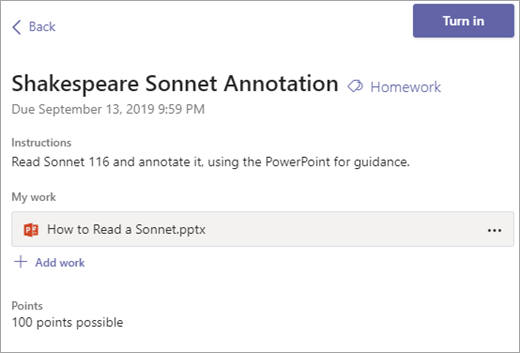
Quando estiver pronto para entregar o seu trabalho, selecione Entregar.
Outras opções:
- Por vezes entrega um trabalho mas sente que ainda o pode melhorar. Se a data para conclusão ainda não passou, não há suor. Regresse à sua tarefa e selecione Anular entrega. Agora poderá fazer as alterações necessárias antes de entregar a tarefa novamente.
- Entrega em atraso. Se vir este botão, significa que a data para conclusão desta tarefa já passou, mas que ainda a pode entregar.
- Se o seu educador lhe devolveu trabalho e pediu revisões, faça as suas atualizações e selecione Entregar novamente para enviá-lo de volta para outra revisão.
- Não consegue selecionar o botão Entregar? A data para conclusão pode ter passado e o seu educador já não está a aceitar o trabalho para essa tarefa.