

Gerir e avaliar tarefas de aulas é mais eficiente do que nunca com o Microsoft Teams para Educação! Adicione notas e feedback diretamente às tarefas para que você e os seus estudantes estejam em sintonia. Peça revisões no trabalho dos estudantes quando o devolver com feedback. Dispense um estudante de uma tarefa. Se um aluno tiver dificuldades técnicas ao submeter o seu trabalho, aja em seu nome para submeter para ele!
Precisa de colocar a classificação em pausa para tratar de outras tarefas? Não há problema. Os comentários e feedback sobre tarefas são guardados à medida que avança, podendo regressar rapidamente aos mesmos mesmo que feche o separador, avalie outras tarefas ou aceda a outra página no Teams.
Saiba mais sobre como avaliar, devolver, reatribuir e desculpar alunos de tarefas abaixo!
Neste artigo:
Classificar e devolver várias tarefas de uma só vez
Classificar e devolver tarefas individualmente
Atribuir notas a uma tarefa de grupo
Devolver uma tarefa para revisão
Tomar medidas em nome de um estudante / Entregar em nome de um estudante
Marcar os seus estudantes como dispensados de uma tarefa
Tópico relacionado:Classificar uma tarefa com uma lista de critérios de avaliação
Ver tarefas não classificadas
Navegue para a turma e selecione Tarefas.
Sugestão
Procure tarefas através de palavras-chave na barra de pesquisa.
As tarefas com trabalho por classificar são ordenadas no separador Pronto para avaliação .

3. As tarefas estão ordenadas pelos separadores A devolver e Devolvida .
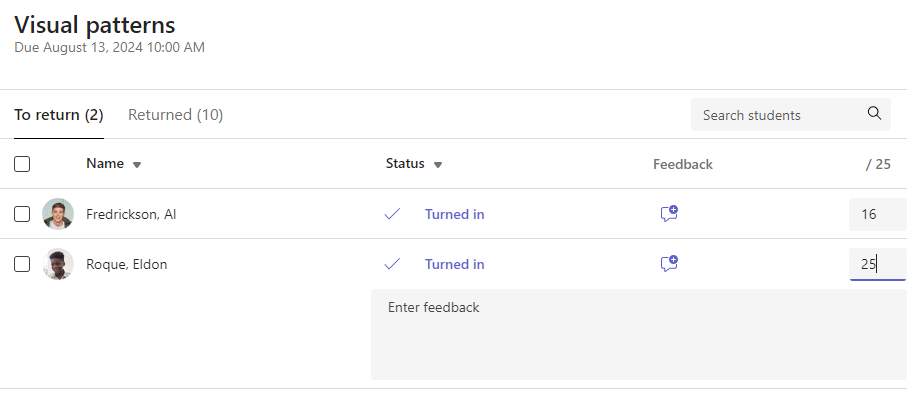
Classificar e devolver várias tarefas de uma só vez
Navegue para o nome de um estudante na sua lista A devolver.
Sugestão
Selecione a seta para ordenar os estudantes por ordem alfabética ascendente ou descendente.
Verifique a coluna Estado, caso os estudantes tenham entregado um documento com esta tarefa. Também irá ver se o trabalho está atrasado, se não foi entregue ou se foi devolvido para revisão.
Selecione o ícone Comentários à direita do estado do estudante para abrir uma caixa de Comentários para esse estudante. Aqui pode adicionar comentários rápidos. Os seus comentários serão guardados mesmo que aceda a outra página no Teams, feche o separador ou comece a avaliar tarefas individualmente.

Nota
Se quiser anexar ficheiros como feedback, terá de classificar e devolver tarefas individualmente. Também pode tomar medidas ou entregar em nome de um estudante.
Adicione pontos na caixa à direita da caixa de texto Feedback, se tiver designado pontos para esta tarefa. Também pode adicionar um esquema de avaliação. Saiba mais sobre como configurar categorias e esquemas de classificação ponderada.
Selecione Devolver ou Devolver>para revisão na parte superior da página para devolver as tarefas avaliadas a todos os estudantes cujas caixas de verificação estejam selecionadas. Quando adiciona feedback ou uma nota à tarefa de um estudante, a caixa de verificação junto ao nome do estudante é automaticamente selecionada. Pode desmarcar estas caixas de verificação se ainda não quiser devolver a tarefa de um estudante.
Nota
Os estudantes selecionados receberão uma notificação de que as respetivas tarefas foram devolvidas. O nome dos candidatos aparecerá agora na lista Devolvidas . O estado das respetivas tarefas no separador Notas também será atualizado.

Classificar e devolver tarefas individualmente
Veja o trabalho dos estudantes no modo de ecrã inteiro e mude facilmente de estudante para estudante sem sair do painel de revisão.
Sugestão
Selecione Expandir separador (o ícone com duas setas) para ver o trabalho dos estudantes em ecrã inteiro.
Selecione um estado do estudante na coluna Estado para abrir o respetivo trabalho.

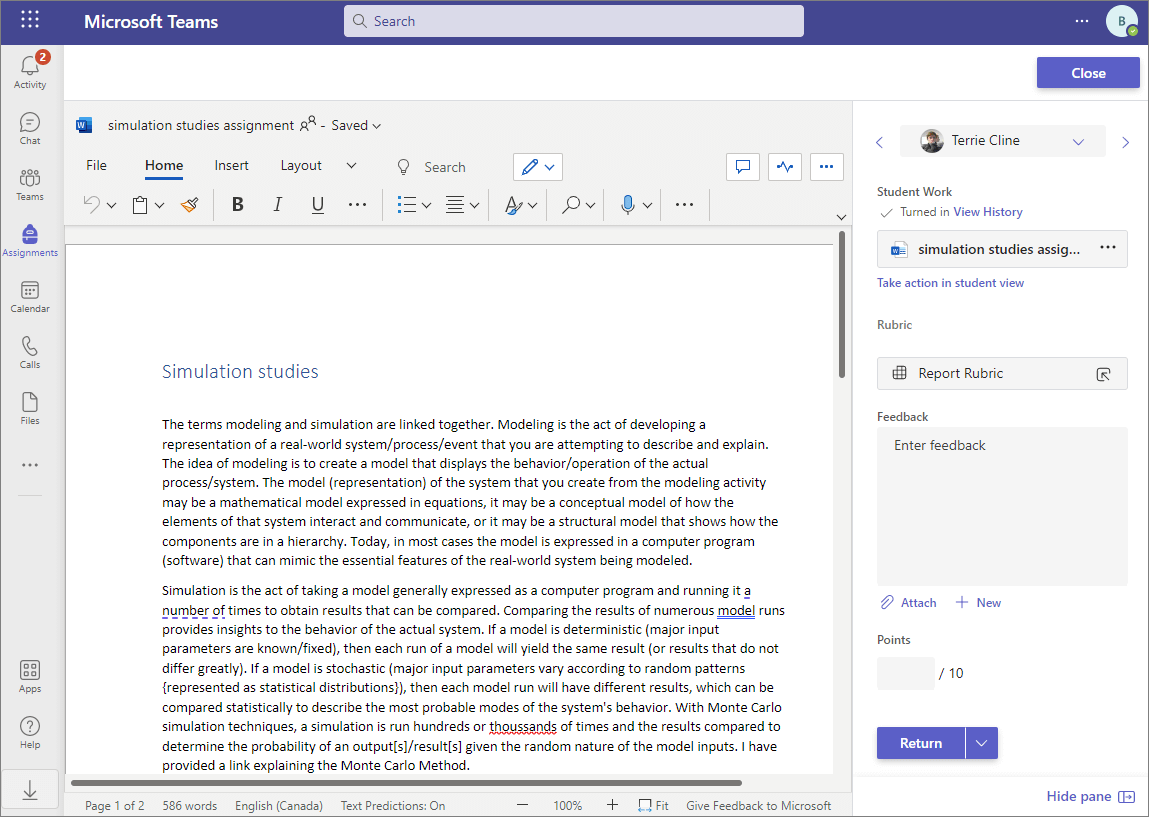
Veja o trabalho e adicione comentários no próprio documento, se adequado. Se o estudante submeteu mais do que um ficheiro, pode selecionar outros ficheiros à direita para ver.
Nota
Não consegue ver um ficheiro no Teams? Poderá ter de abrir ficheiros criados em aplicações de terceiros separadamente. Os ficheiros mais antigos do Microsoft Office com extensões de ficheiro .doc, .xls e .ppt têm de ser editados nas versões de ambiente de trabalho dessas aplicações.
Adicione feedback ao escrever na caixa de texto Feedback . Anexe um ficheiro ao selecionar Anexar ficheiro ou + Novo.
Se designou pontos para esta tarefa, adicione pontos na caixa abaixo da caixa de texto Feedback.
Se estiver pronto para devolver o trabalho ao estudante, selecione Devolver ou selecione Devolver>para revisão.
Utilize as setas junto ao nome do estudante à direita para navegar de estudante para estudante.
Nota
Para uma área de trabalho mais focada, oculte o painel de avaliação ao selecionar Ocultar painel no canto inferior direito do painel de avaliação. Continuará a poder utilizar setas para navegar até ao trabalho de outros estudantes e devolver o trabalho ao selecionar Devolver.
Selecione Fechar para regressar à lista completa de estudantes desta tarefa.
Feedback em vídeo
1. Selecione uma tarefa.
2. Selecione um estudante a partir da lista.
3. O trabalho do estudante será aberto. Navegue até à secção Feedback .
4. Escolha o ícone  da câmara para abrir uma videoconferência.
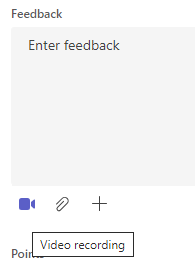
5. Com a janela de vídeo aberta, prima o botão central para gravar e parar a gravação.

6. Quando terminar, selecione o botão Rever para ver a gravação. Se aprovar, siga em frente selecionando o botão Seguinte .
7. É necessário um nome de ficheiro para a gravar para a carregar. O ficheiro será guardado como uma extensão .webm.
8. Selecione o botão Carregar .
9. Assim que o vídeo for carregado, selecione o botão Concluído para concluir o feedback do vídeo.
Atribuir notas a uma tarefa de grupo
Se criou tarefas de grupo, atribua uma nota de grupo ou notas individuais aos membros do grupo.
Depois de abrir a tarefa, irá reparar em cada grupo e respetivos membros no separador Para voltar .
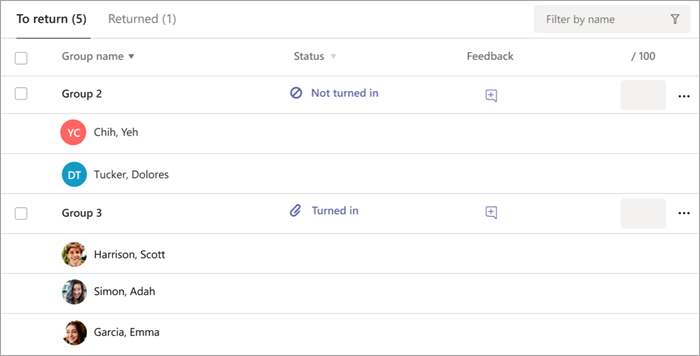
Classificar e devolver várias tarefas de grupo de uma só vez
Navegue para um grupo na sua lista Para devolver .
Sugestão
Selecione a seta para ordenar os grupos por ordem alfabética ascendente ou descendente.
Verifique a coluna Estado caso grupos tenham entregado um documento com esta atribuição. Também irá ver se o trabalho está atrasado, se não foi entregue ou se foi devolvido para revisão.
Selecione o ícone
 Comentários abra uma caixa Comentários desse grupo e, em seguida, adicione comentários. Os seus comentários serão guardados mesmo que aceda a outra página no Teams, feche o separador ou comece a avaliar tarefas individualmente.
Nota
Se quiser anexar ficheiros como feedback, terá de classificar e devolver tarefas individualmente. Também pode tomar medidas ou entregar em nome de um estudante.
Adicione pontos na caixa à direita da caixa de texto Feedback, se tiver designado pontos para esta tarefa.
Nota
Se, em vez disso, quiser dar notas individuais aos membros do grupo, selecione Mais opções,
 na linha do grupo e, em seguida, Atribuir notas aos estudantes individualmente.
Selecione Devolver, Devolver para revisão ou Marcar como escusa e regresse na parte superior da página para devolver tarefas classificadas a todos os grupos cujas caixas de verificação estejam selecionadas. Quando adiciona feedback ou uma nota à tarefa de um grupo, a caixa de verificação junto ao nome do mesmo é automaticamente marcada. Pode desmarcar estas caixas de verificação se ainda não quiser devolver a tarefa de um grupo.
Nota
Os estudantes dos grupos que selecionou receberão uma notificação de que as respetivas tarefas foram devolvidas ou se foram marcados como dispensados. O nome dos candidatos aparecerá agora na lista Devolvidas . O estado das respetivas tarefas no separador Notas também será atualizado.
Classificar e devolver tarefas de grupo individualmente
Selecione o estado de um grupo na coluna Estado para abrir o respetivo trabalho.
Veja o trabalho e adicione comentários no próprio documento, se adequado. Se o grupo tiver submetido mais do que um ficheiro, pode selecionar outros ficheiros à direita para ver.
Nota
Não consegue ver um ficheiro no Teams? Poderá ter de abrir ficheiros criados em aplicações de terceiros separadamente. Os ficheiros mais antigos do Microsoft Office com extensões de ficheiro .doc, .xls e .ppt têm de ser editados na versão de ambiente de trabalho dessas aplicações.
Adicione feedback ao escrever na caixa de texto Comentários ou anexe um ficheiro ao selecionar Anexar ficheiro ou + Novo.
Nota
Se quiser dar notas individuais aos membros do grupo, selecione Atribuir notas aos estudantes individualmente.
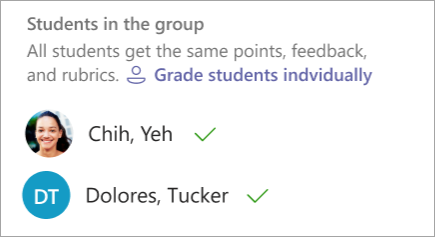
Adicione pontos na caixa abaixo da caixa de texto Feedback, se tiver designado pontos para esta tarefa. Também pode utilizar um esquema de avaliação.
Se estiver pronto para devolver trabalho ao grupo, selecione Devolver. Também pode selecionar Devolver para revisão ou Marcar como dispensado e devolver.
Utilize as setas junto ao nome do grupo à direita para navegar de grupo para grupo.
Nota
Para obter uma área de trabalho mais focada, pode ocultar o painel de avaliação ao selecionar Ocultar painel no canto inferior direito do painel de avaliação. Mesmo quando o painel está oculto, pode continuar a utilizar as setas para navegar para outro trabalho de grupo e devolver o trabalho utilizando o botão de seta Devolver
Selecione Fechar para regressar à lista completa de grupos desta tarefa.
Devolver uma tarefa para revisão
Se quiser pedir uma revisão a um estudante antes de dar uma nota final:
Siga as instruções acima para devolver uma tarefa a múltiplos estudantes ou individualmente.
Selecione a seta do menu pendente junto a Devolver e, em seguida, a opção Devolver para revisão.
A tarefa do estudante estará na sua lista Devolvidos e o respetivo estado será atualizado para Necessita de revisão. O aluno também receberá uma notificação do seu pedido de revisão e poderá entregar a tarefa novamente depois de fazer edições.
Sugestão
Pode atualizar o período de tempo durante o qual aceitará entregas, sempre que quiser, ao selecionar a tarefa e, em seguida, a opção Mais opções > Editar. Selecione Editar linha cronológica da tarefa abaixo da data e hora para conclusão e, em seguida, faça os ajustes na linha cronológica da tarefa.

Tomar medidas em nome de um estudante
Os educadores podem ver as tarefas enquanto um estudante específico, carregar ficheiros para o mesmo e entregar tarefas em seu nome.
Selecione um estado do estudante na coluna Estado para abrir o respetivo trabalho (selecione uma tarefa que Não tenha sido entregue).
Nota
Pode tomar medidas em nome de um estudante para tarefas futuras e tarefas vencidas.
Em Trabalho do estudante, onde estão listados todos os ficheiros do estudante, selecione Tomar medidas na vista de estudante.

A faixa superior indica o estudante como o qual está a ver a tarefa. Carregue ficheiros ao selecionar Anexar ou entregue o ficheiro ao selecionar Entregar.

Nota
- Ao carregar documentos, só pode carregar a partir do seu OneDrive e não do OneDrive do estudante.
- Não pode carregar conteúdos do Bloco de Notas Escolares, Criar Código ou Evolução da Leitura, mas pode entregar a tarefa se o conteúdo já estiver adicionado pelo aluno.
Marcar o seu estudante como dispensado de uma tarefa
Repita as instruções acima para devolver uma tarefa a múltiplos estudantes ou individualmente.
Selecione a seta do menu pendente junto a Devolver e, em seguida, a opção Devolver para revisão.
Escolha a opção para Marcar como desculpado e devolver.
4. Será apresentada uma caixa de diálogo a perguntar se deseja marcar esta submissão como dispensada. Tenha em atenção que todos os pontos e dados de rubrica serão removidos. O feedback ainda será partilhado com o estudante.

5. Selecione o botão Marcar como dispensado
6. Os estudantes com as suas tarefas marcadas como dispensadas terão o seu estado alterado para "Dispensado".

Marcar como inativo
Qualquer tarefa pode ser marcada como inativa, removendo-a da sua lista.
1. Selecione Tarefas.
2. Encontre a tarefa com a qual pretende desativar e selecione o botão Mais opções .
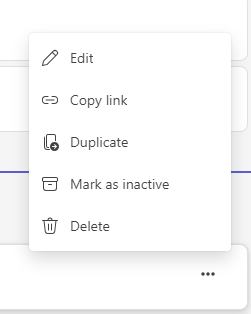
3. Selecione Marcar como inativo.
A tarefa será imediatamente desativada e removida da sua lista de tarefas.