
Nota
Para a nova funcionalidade Caixa de Verificação, consulte este artigo: Utilizar Caixas de Verificação no Excel
Pode inserir controlos de formulário como caixas de verificação ou botões de opção para tornar a inserção de dados mais fácil. As caixas de verificação funcionam bem com formulários com múltiplas opções. Os botões de opção são uma boa solução para quando o utilizador tem apenas uma escolha.
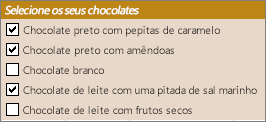
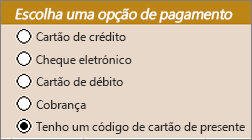
Para adicionar uma caixa de verificação ou botão de opção, precisa do separador Programador no Friso.
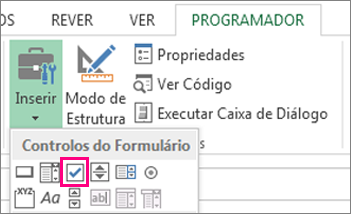
Para adicionar uma caixa de verificação, selecione o separador Programador , selecione Inserir e, em Controlos de Formulário, selecione
 .
.
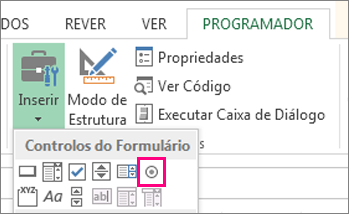
Para adicionar um botão de opção, selecione o separador Programador , selecione Inserir e, em Controlos de Formulário, selecione .
.
Clique na célula à qual quer adicionar o controlo de caixa de verificação ou de botão de opção.
Sugestão
Só pode adicionar uma caixa de verificação ou botão de opção de cada vez. Para acelerar o processo, depois de adicionar o primeiro controlo, clique com o botão direito do rato no mesmo eselecioneCopiar> Colar.
Para editar ou remover o texto predefinido de um controlo, selecione o controlo e, em seguida, atualize o texto conforme necessário.
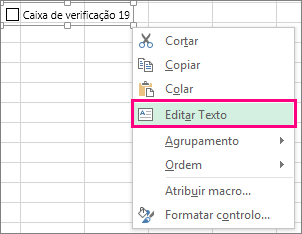
Sugestão
Se não conseguir ver o texto todo, clique e arraste uma das alças do controlo até o conseguir ler. Não é possível editar o tamanho do controlo nem a distância do texto.
Formatar um controlo
Depois de inserir uma caixa de verificação ou botão de opção é aconselhável certificar-se de que funciona como quer. Por exemplo, recomendamos que personalize o aspeto ou as propriedades.
Nota
O tamanho do botão de opção no controlo e a respetiva distância do texto associado não podem ser ajustados.
Para formatar um controlo, clique com o botão direito do rato no controlo e, em seguida, selecione Formatar Controlo.
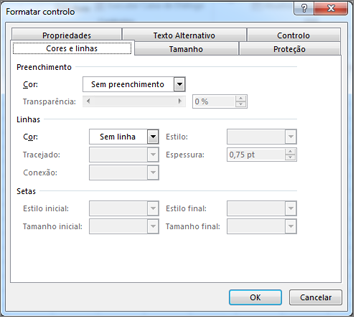
Na caixa de diálogo Formatar Controlo, no separador Controlo, pode modificar qualquer uma das opções disponíveis:
- Selecionado: Apresenta um botão de opção selecionado.
- Desmarcado: Apresenta um botão de opção desmarcado.
- Na caixa Ligação à célula, introduza a referência de uma célula que contenha o estado atual do botão de opção.
A célula ligada devolve o número do botão de opção selecionado no grupo de opções. Utilize a mesma célula ligada para todas as opções num grupo. O primeiro botão de opção devolve um 1, o segundo botão de opção devolve um 2 e assim sucessivamente. Se tiver dois ou mais grupos de opções na mesma folha de cálculo, utilize uma célula ligada diferente para cada grupo de opções.
Utilize o número devolvido numa fórmula para responder à opção selecionada.
Por exemplo, um formulário de pessoal, com uma caixa de grupo Tipo de tarefa, contém dois botões de opção denominados Tempo inteiro e Part-time ligados à célula C1. Depois de um utilizador selecionar uma das duas opções, a fórmula seguinte na célula D1 avalia para "Tempo inteiro" se estiver selecionado o primeiro botão de opção ou "Tempo parcial" se estiver selecionado o segundo botão de opção.
=IF(C1=1,"Full-time","Part-time")
Se tiver três ou mais opções para avaliar no mesmo grupo de opções, pode utilizar as funções SELECIONAR ou PROC de forma semelhante.
Selecione OK.
Eliminar um controlo
- Clique com o botão direito do rato no controlo e prima Delete.
Precisa de mais ajuda?
Pode sempre perguntar a um especialista na Comunidade Tecnológica do Excel ou obter suporte nas Comunidades.
Consulte Também
Adicionar uma caixa de verificação, opção ou botão Alternar (controlos ActiveX)