

Começa um trabalho de impressão, mas pretende cancelá-lo. Pode tentar parar a impressão diretamente a partir do Excel ou do Windows. No entanto, só pode cancelar a impressão a partir do computador se a tarefa não for inteiramente enviada para a impressora.
Cancelar uma tarefa de impressão no Excel
Quando escolhe Imprimir no Excel, é apresentada a seguinte caixa de diálogo brevemente.
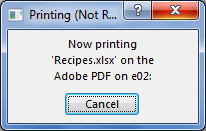
Pode selecionar Cancelar nesta altura. Se a caixa de diálogo de impressão desaparecer demasiado depressa, pode tentar cancelar a tarefa de impressão no Windows.
Cancelar a impressão a partir do Windows
Na barra de tarefas do Windows, no canto inferior direito do ecrã, clique com o botão direito do rato no ícone Impressora O
 . Se o ícone não estiver visível, selecione a seta na barra de tarefas para mostrar os ícones ocultos. Se continuar a não ver o ícone da impressora, a tarefa de impressão já foi enviada para a impressora e é demasiado tarde para parar a impressão no Windows. Pode tentar parar a tarefa de impressão na impressora.
Selecione Abrir Todas as Impressoras Ativas

Na caixa de diálogo Impressoras Activas , seleccione a impressora que pretende.
Na caixa de diálogo Impressora, selecione a tarefa de impressão que pretende cancelar.
Nota
Se estiver a utilizar o Windows 10 ou 11, poderá ter de selecionar a impressora que está a utilizar primeiro.
Selecione Cancelar Documento>.
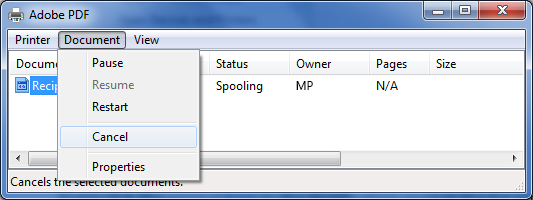
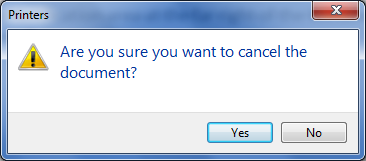
Selecione Sim para confirmar que pretende cancelar a tarefa de impressão.
Aguarde até que a tarefa de impressão desapareça da fila de tarefas de impressão e, em seguida, feche a caixa de diálogo da impressora.
Se a sua tarefa de impressão já não aparecer na fila de espera ou se for totalmente enviada para a impressora, poderá ter de intervir na própria impressora, que poderá ter a sua própria função cancelar disponível.