

Se precisar de expandir ou reduzir as larguras das colunas e alturas das linhas do Excel, existem várias formas de as ajustar. Se estiver a trabalhar na vista Esquema de Página (Ver>Esquema de Página dasVistas> de Livro), pode especificar uma largura de coluna ou altura de linha em polegadas, centímetros e milímetros. A unidade de medida está em polegadas por predefinição. Aceda aOpções>de Ficheiros>,Visualização Avançada>,> selecione uma opção na lista Unidades da Régua. Se mudar para a vista Normal , as alturas das linhas são apresentadas em pontos e a largura das colunas é apresentada numa unidade baseada em carateres (o número de carateres do tipo de letra predefinido que cabem numa célula).
As linhas e colunas individuais só podem ter uma definição. Por exemplo, uma única coluna pode ter uma largura de 25 pontos, mas não pode ter 25 pontos de largura para uma linha e 10 pontos para outra.
Tamanhos mínimos, máximos e predefinidos para linhas e colunas
A tabela abaixo mostra os tamanhos mínimo, máximo e predefinido de colunas e linhas. A largura das colunas é medida numa unidade baseada em carateres (o número de carateres do tipo de letra predefinido que cabem numa célula). As alturas das linhas são medidas em pontos.
| Tipo | Mín | Máx | Predefinido |
|---|---|---|---|
| Coluna | 0 (oculto) | 255 | 8.43 |
| Linha | 0 (oculto) | 409 | 15.00 |
Definir uma coluna com uma determinada largura
Selecione as colunas que pretende alterar.
Aceda aoformatodas células>da Página Inicial>.

Em Tamanho da Célula, selecione Largura da Coluna.
Na caixa Largura da coluna, escreva o valor pretendido.
Selecione OK.
Sugestão
Para definir rapidamente a largura de uma única coluna, clique com o botão direito do rato na coluna selecionada, selecione Largura da Coluna, escreva o valor pretendido e, em seguida, selecione OK.
Alterar a largura de uma coluna para a ajustar automaticamente aos conteúdos (Ajuste Automático)
Selecione a coluna ou as colunas que pretende alterar.
Aceda aoformatodas células>da Página Inicial>.
Em Tamanho da Célula, selecione Ajustar Automaticamente a Largura da Coluna.
Nota
Para ajustar automaticamente todas as colunas da folha de cálculo de forma rápida, selecione Selecionar Tudo e, em seguida, faça duplo clique num limite entre dois cabeçalhos de coluna.

Tornar a largura de uma coluna igual à de outra coluna
Selecione uma célula na coluna que tenha a largura que pretende utilizar.
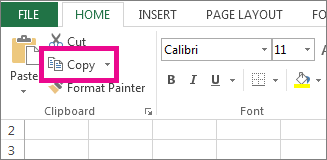
Prima Ctrl+C ou aceda a Cópia daÁrea> deTransferência Base>.
Clique com o botão direito do rato numa célula da coluna de destino, aponte para Colar Especial e, em seguida, selecione o botão Manter Largura das Colunas de

Alterar a largura predefinida de todas as colunas de uma folha de cálculo ou de um livro
O valor da largura predefinida da coluna indica o número médio de carateres do tipo de letra padrão que cabem numa célula. Pode definir outro número para a largura predefinida das colunas numa folha de cálculo ou num livro.
Efetue um dos seguintes procedimentos:
- Para alterar a largura predefinida da coluna numa folha de cálculo, selecione o respetivo separador de folha.
- Para alterar a largura predefinida das colunas do livro inteiro, clique com o botão direito do rato num separador de folha e, em seguida, selecione Selecionar Todas as Folhas no menu de atalho.

Aceda aoformatodas células>da Página Inicial>.
Em Tamanho da Célula, selecione Largura Predefinida.
Na caixa Largura padrão da coluna, digite uma nova medida e selecione OK.
Sugestão
Se pretender definir a largura predefinida da coluna em todos os livros ou folhas de cálculo novos, pode criar um modelo de livro ou um modelo de folha de cálculo e, a partir daí, usar esses modelos para criar livros ou folhas de cálculo novos. Consulte os seguintes artigos para obter mais informações:
Alterar a largura de uma coluna com o rato
Efetue um dos seguintes procedimentos:
- Para alterar a largura de uma coluna, arraste o limite direito do cabeçalho da coluna, até a coluna ter a largura pretendida.

- Para alterar a largura de várias colunas, selecione as colunas que pretende alterar e arraste um limite para o lado direito do cabeçalho de uma coluna selecionado.
- Para alterar a largura de colunas para as ajustar ao respetivo conteúdo, selecione a coluna ou colunas que pretende alterar e faça duplo clique no limite à direita do cabeçalho de uma coluna selecionado.
- Para alterar a largura de todas as colunas de uma folha de cálculo, selecione Selecionar Tudo e, em seguida, arraste o limite de qualquer cabeçalho de coluna.
Definir uma linha com uma determinada altura
Selecione a linha ou as linhas que pretende alterar.
Aceda aoformatodas células>da Página Inicial>.
Em Tamanho da célula, selecione Altura da linha.
Na caixa Altura da linha, escreva o valor pretendido e, em seguida, selecione OK.
Alterar a altura de uma linha para a ajustar ao conteúdo
Selecione a linha ou as linhas que pretende alterar.
Aceda aoformatodas células>da Página Inicial>.
Em Tamanho da Célula, selecione Ajustar Automaticamente a Altura da Linha.
Sugestão
Para ajustar automaticamente todas as linhas da folha de cálculo de forma rápida, selecione Selecionar Tudo e, em seguida, faça duplo clique no limite abaixo de um dos cabeçalhos de linha.
Alterar a altura de uma linha com o rato
Efetue um dos seguintes procedimentos:
- Para alterar a altura de uma linha, arraste o limite abaixo do cabeçalho da linha, até que esta tenha a altura pretendida.
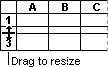
- Para alterar a altura de várias linhas, selecione as linhas que pretende alterar e arraste o limite abaixo de um dos cabeçalhos de linha selecionados.
- Para alterar a altura de linha de todas as linhas da folha de cálculo, selecione Selecionar Tudo e, em seguida, arraste o limite abaixo do cabeçalho de qualquer linha.
- Para alterar a altura de linha para a ajustar aos conteúdos, faça duplo clique no limite abaixo do cabeçalho de linha.