

Pode copiar e colar conteúdos ou atributos específicos de células (tal como fórmulas, formatações, comentários e validação). Por predefinição, se utilizar os botões de botão Copiar e Opções de Colagem
 (ou
(ou  + C e + V), todos os atributos são copiados. Para escolher uma opção de colagem específica, pode utilizar a opção do menu Colar ou selecionar Colar Especial e escolher uma opção da caixa Colar Especial . Os atributos que não tiver selecionado serão excluídos quando colar.
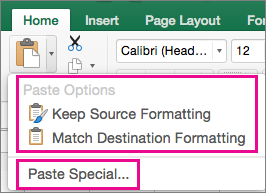
Opções do menu Colar
- Selecione as células que contêm os dados ou outros atributos que pretende copiar.
- No separador Base , selecione o ícone Copiar .
- Selecione a primeira célula na área onde pretende colar o que copiou.
- No separador Base , selecione a seta junto a Colar e, em seguida, siga um dos seguintes passos. As opções no menu Colar dependerão do tipo de dados nas células selecionadas:

| Selecionar | Para colar |
|---|---|
| Colar | Todo o conteúdo e formatação da célula, incluindo dados ligados. |
| Fórmulas | Apenas as fórmulas. |
| Formatação de fórmulas & números | Apenas as opções de formatação de fórmulas e de números. |
| Manter Formatação de Origem | Todo o conteúdo e formatação da célula. |
| Sem Limites | Todo o conteúdo e formatação da célula exceto os limites das células. |
| Manter as Larguras das Colunas de Origem | Apenas a largura da coluna. |
| Transpor | Reorienta os conteúdos das células copiadas ao colar. Os dados nas linhas são colados em colunas e vice-versa. |
| Colar Valores | Apenas os valores tal como apresentados nas células. |
| Formatação de valores & números | Apenas a formatação de valores e números. |
| Valores & formatação de origem | Apenas a cor de valores e números e a formatação do tamanho do tipo de letra. |
| Formatação | Toda a formatação de células, incluído a formatação de números e de origem. |
| Colar Ligação | Ligue os dados colados aos dados originais. Quando cola uma ligação para os dados que copiou, o Excel introduz uma referência absoluta para a célula ou intervalo de células copiadas na nova localização. |
| Colar como Imagem | Uma cópia da imagem. |
| Imagem Ligada | Uma cópia da imagem com uma ligação para as células originais (caso efetue alterações às células originais, essas alterações serão refletidas na imagem colada). |
Opções Colar Especial
- Selecione as células que contêm os dados ou outros atributos que pretende copiar.
- No separador Base , selecione o ícone Copiar .
- Selecione a primeira célula na área onde pretende colar o que copiou.
- No separador Base , selecione a seta junto a Colar e, em seguida, selecione Colar Especial.
- Selecione as opções que pretende.
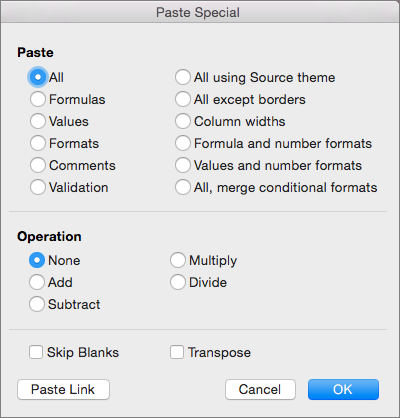
Opções de colagem
| Selecionar | Para colar |
|---|---|
| Tudo | Todo o conteúdo e formatação da célula, incluindo dados ligados. |
| Fórmulas | Apenas as fórmulas. |
| Valores | Apenas os valores tal como apresentados nas células. |
| Formatações | Conteúdo e formatação das células. |
| Comentários | Apenas os comentários anexados à célula. |
| Validação | Apenas as regras de validação de dados. |
| Tudo utilizando o tema de Origem | Todos os conteúdos e formatação das células utilizando o tema que foi aplicado aos dados de origem. |
| Tudo exceto limites | Os conteúdos e formatação da célula exceto os limites das células. |
| Largura das colunas | A largura de uma coluna ou intervalo de colunas noutra coluna ou intervalo de colunas. |
| Formatação de números e fórmulas | Apenas a formatação de fórmulas e de números. |
| Formatação de números e valores | Apenas as opções de formatação de valores e números a partir das células selecionadas. |
| Tudo, intercalar as formatações condicionais | Combinar a formatação condicional das células copiadas com a formatação condicional presente na área de colagem. |
Opções de Operação
As opções de Operação combinam matematicamente os valores entre as áreas de cópia e de colagem.
| Selecionar | Para |
|---|---|
| Nenhum | Colar os conteúdos da área de cópia sem uma operação matemática. |
| Adicionar | Adicionar os valores na área de cópia aos valores na área de colagem. |
| Subtrair | Subtrair os valores na área de cópia dos valores na área de colagem. |
| Multiplicar | Multiplicar os valores na área de colagem pelos valores na área de cópia. |
| Dividir | Dividir os valores na área de colagem pelos valores na área de cópia. |
Outras opções
| Selecionar | Para |
|---|---|
| Ignorar Células em Branco | Evitar a substituição de valores ou atributos na área de colagem quando existirem células em branco na área de cópia. |
| Transpor | Reorienta os conteúdos das células copiadas ao colar. Os dados nas linhas são colados em colunas e vice-versa. |
| Colar Ligação | Se os dados forem uma imagem, liga à imagem de origem. Se a imagem de origem for alterada, esta também será alterada. |
Sugestão
- Alguma opções estão disponíveis no menu Colar e na caixa de diálogo Colar Especial . Os nomes das opções poderão variar, mas os resultados são os mesmos.
- Excel para Mac versão 16.33 ou superior, as ações "colar formatação", "colar fórmulas" e "colar valores" podem ser adicionadas à sua barra de ferramentas de acesso rápido (QAT) ou atribuídas a combinações de teclas personalizadas. Para os atalhos de teclado, terá de atribuir uma combinação de teclas que ainda não está a ser utilizada para abrir a caixa de diálogo Colar Especial.
Consulte Também
Mover ou copiar células, linhas ou colunas
Personalizar o Friso e as barras de ferramentas no Office para Mac
Criar um atalho de teclado personalizado para Office para Mac