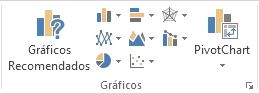
Se estiver a explorar gráficos no Excel e tiver dificuldade em descobrir qual é o mais adequado para si, pode experimentar o comando Gráficos Recomendados no separador Inserir . O Excel irá analisar os seus dados e fazer sugestões para si.
Selecione os dados que pretende utilizar no seu gráfico.
Clique em Inserir>Gráficos Recomendados.
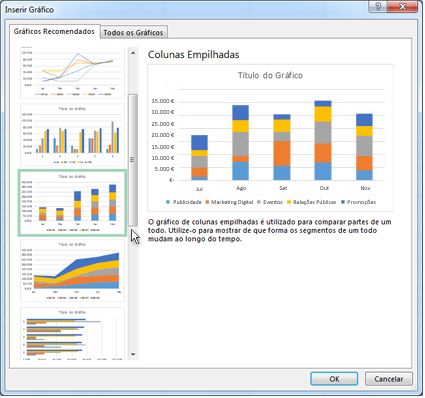
No separador Gráficos Recomendados, percorra a lista de gráficos que o Excel recomenda para os seus dados e clique num deles para ver qual será o aspeto dos seus dados.
Sugestão
Caso não veja um gráfico de que goste, clique em Todos os Gráficos para ver todos os tipos de gráficos disponíveis.
Quando encontrar um gráfico de que goste, clique em >OK.
Utilize os botões Elementos do Gráfico, Estilos do Gráfico e Filtros do Gráfico junto ao canto superior direito do gráfico para adicionar elementos do gráfico, como títulos de eixos ou etiquetas de dados, personalizar o aspeto do gráfico ou alterar os dados apresentados no mesmo.
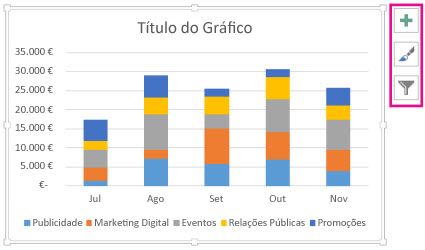
Para aceder a funcionalidades de estrutura e formatação adicionais, clique no gráfico e, em seguida, clique nas opções que pretende nos separadores Formatar e Estrutura do Gráfico .
Selecione os dados que pretende utilizar no seu gráfico.
Clique em Inserir>Gráficos Recomendados.
No separador Gráficos Recomendados, percorra a lista de gráficos que o Excel recomenda para os seus dados e clique num deles para ver qual será o aspeto dos seus dados.
Sugestão
Caso não veja um gráfico de que goste, clique em Todos os Gráficos para ver todos os tipos de gráficos disponíveis.
Quando encontrar um gráfico de que goste, clique em >OK.
Utilize os botões Elementos do Gráfico, Estilos do Gráfico e Filtros do Gráfico junto ao canto superior direito do gráfico para adicionar elementos do gráfico, como títulos de eixos ou etiquetas de dados, personalizar o aspeto do gráfico ou alterar os dados apresentados no mesmo.
Para aceder a funcionalidades de estrutura e formatação adicionais, clique no gráfico e, em seguida, clique nas opções que pretende nos separadores Formatar e Estrutura do Gráfico .
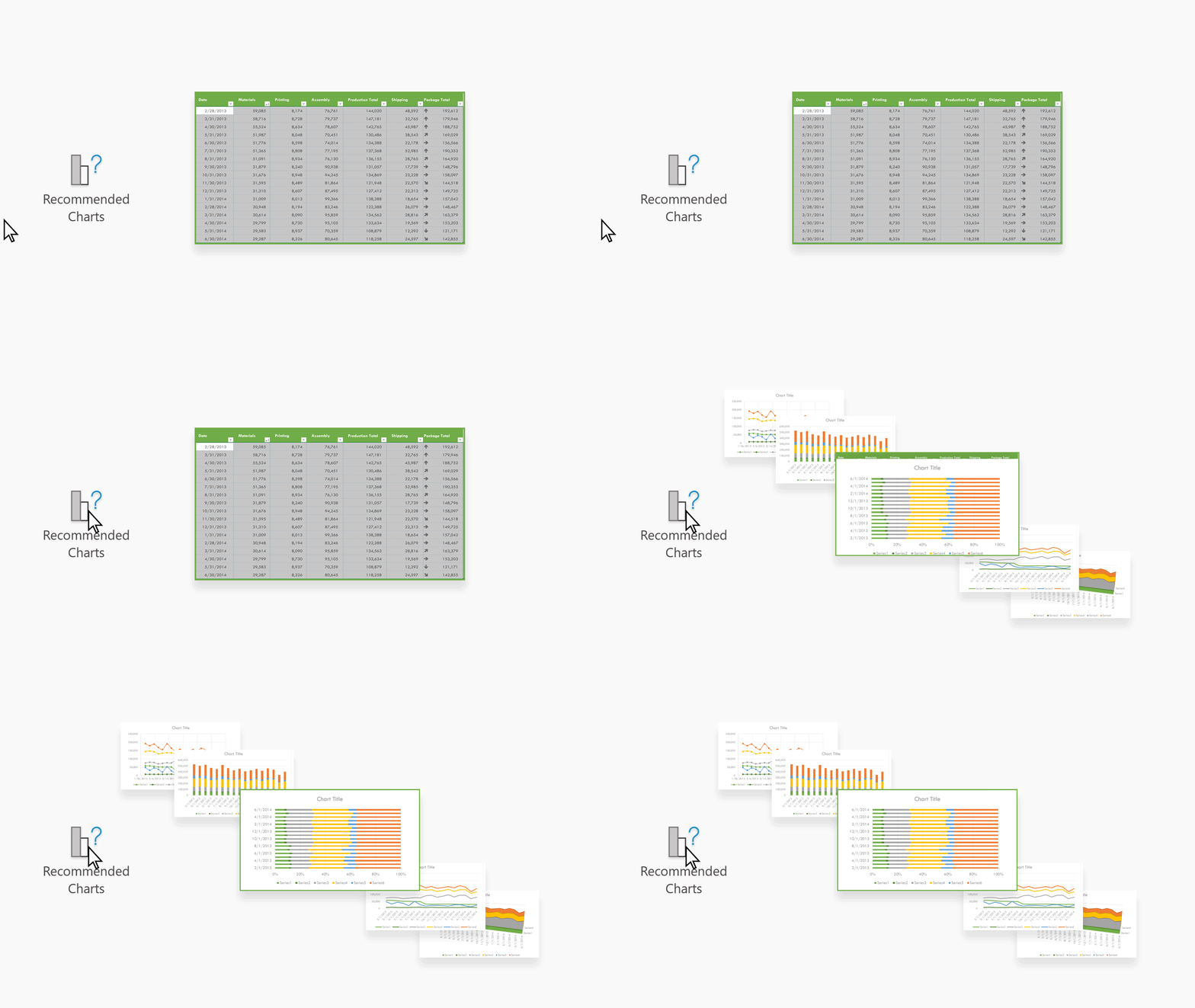
Os gráficos recomendados no Excel na Web criam elementos visuais interessantes sobre os seus dados num painel de tarefas.
Introdução
-
Selecione os dados que pretende utilizar no seu gráfico.
- Clique em Inserir>Gráficos Recomendados.
- Escolha um gráfico a inserir no painel de tarefas Gráficos Recomendados e selecione a opção + Inserir Gráfico Dinâmico ou + Inserir Gráfico .
- Se selecionar a opção de gráfico dinâmico, o Excel irá inserir automaticamente uma nova folha de cálculo com uma tabela dinâmica que é a origem de dados do gráfico dinâmico que selecionou. Sempre que utilizar a opção Inserir Gráfico Dinâmico, o Excel irá inserir uma nova folha de cálculo. Se selecionar a opção Inserir Gráfico, o Excel irá inserir um gráfico diretamente na folha de cálculo com os seus dados de origem.
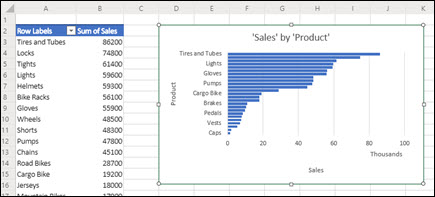
Não tem a certeza sobre como começar?
Se não tiver a certeza sobre como começar, iremos fornecer-lhe alguns dados de exemplo com os quais pode experimentar.
- Adicionar uma nova folha de cálculo -- Pode clicar com o botão direito do rato em qualquer separador de folha e, em seguida, selecionar Inserir.
-
Aceda a Inserir>Gráficos Recomendados e o Excel carregará o painel Gráficos Recomendados.
- Selecione o botão Experimentar dados de exemplo .
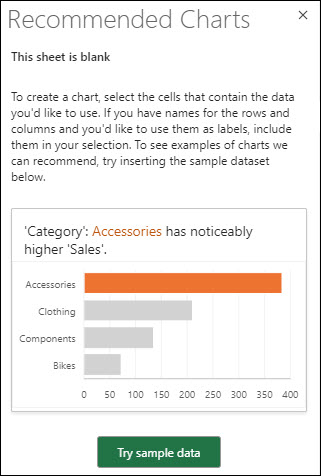
O Excel irá adicionar alguns dados de exemplo à sua folha de cálculo, analisá-los e, em seguida, adicionar gráficos recomendados ao painel.
- Siga os passos na secção Introdução para inserir qualquer um dos gráficos dinâmicos recomendados.
Precisa de mais ajuda?
Pode sempre colocar uma pergunta a um especialista da Comunidade Tecnológica do Excel ou obter suporte nas Comunidades.
Consulte Também
Tipos de gráficos disponíveis no Office
Obter modelos de gráficos da Microsoft

