
Quando cria um gráfico numa folha de cálculo do Excel, num documento Word ou numa apresentação do PowerPoint, tem muitas opções. Quer utilize um gráfico recomendado para os seus dados ou um que escolheu a partir da lista de todos os gráficos, ou um que selecionou modelos de gráfico, poderá ser útil saber um pouco mais acerca de cada tipo de gráfico.
Clique aqui para começar a criar um gráfico.
Para obter uma descrição de cada tipo de gráfico para o Excel no Windows, selecione uma opção na lista pendente seguinte.
Gráfico de colunas
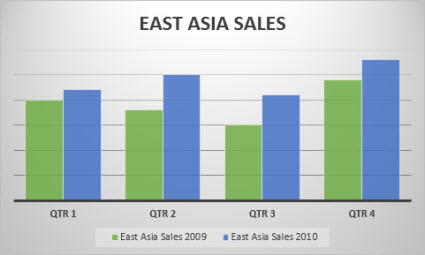
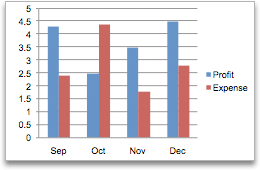
Os dados dispostos em colunas ou linhas numa folha de cálculo podem ser representados num gráfico de colunas. Um gráfico de colunas típico apresenta as categorias ao longo do eixo horizontal (categoria) e os valores ao longo do eixo vertical (valor), tal como ilustrado neste gráfico:
Tipos de gráficos de colunas
Colunas agrupadas e colunas agrupadas em 3D

Um gráfico de colunas agrupadas apresenta os valores em colunas 2D. Um gráfico de colunas agrupadas em 3D apresenta as colunas num formato 3D, mas não utiliza um terceiro eixo de valores (eixo de profundidade). Utilize este gráfico quando tiver categorias que representem:- Intervalos de valores (por exemplo, contagens de itens).
- Distribuição específica de escalas (por exemplo, uma escala de Likert com entradas como "Concordo totalmente", "Concordo", "Neutro", "Discordo", "Discordo totalmente").
- Nomes que não estejam numa ordem específica (por exemplo, nomes de itens, nomes geográficos ou nomes de pessoas).
Coluna empilhada e coluna empilhada em 3D Um gráfico de colunas empilhadas apresenta os valores em colunas empilhadas em 2D. Um gráfico de colunas empilhadas em 3D apresenta as colunas empilhadas num formato 3D, mas não utiliza um eixo de profundidade. Utilize este gráfico quando tiver múltiplas séries de dados e quiser destacar o total.
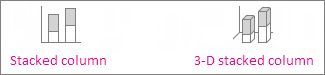
Colunas 100% empilhadas e colunas 100% empilhadas em 3D Um gráfico de colunas 100% empilhadas apresenta os valores em colunas em 2D que são empilhadas para representarem 100%. Um gráfico de colunas 100% empilhadas em 3D apresenta as colunas numa formato 3D, mas não utiliza um eixo de profundidade. Utilize este gráfico quando tiver duas ou mais séries de dados e quiser realçar os seus contributos em relação ao todo, sobretudo se o total for o mesmo para cada categoria.

Coluna 3D Os gráficos de colunas 3D utilizam três eixos que podem ser modificados (um eixo horizontal, um vertical e um de profundidade) que comparam pontos de dados ao longo dos eixos horizontal e de profundidade. Utilize este gráfico se pretende comparar dados entre as categorias e as séries de dados.

Gráfico de linhas
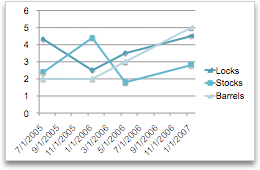
Os dados dispostos em colunas ou linhas numa folha de cálculo podem ser representados num gráfico de linhas. Num gráfico de linhas, os dados das categorias são distribuídos uniformemente ao longo do eixo horizontal, sendo todos os dados dos valores distribuídos de forma uniforme ao longo do eixo vertical. Os gráficos de linhas podem apresentar dados contínuos ao longo do tempo num eixo de escala uniforme e são, por isso, ideais para representarem tendências em dados em intervalos de tempo iguais, como meses, trimestres ou anos fiscais.

Tipos de gráficos de linhas
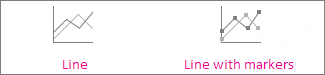
Linhas e linhas com marcadores Apresentados com ou sem marcadores para indicar valores de dados individuais, os gráficos de linhas podem mostrar tendências ao longo do tempo ou categorias ordenadas, principalmente quando existem vários pontos de dados e a respetiva ordem de apresentação for importante. Se existirem muitas categorias ou os valores forem aproximados, utilize um gráfico de linhas sem marcadores .
Linhas empilhadas e linhas empilhadas com marcadores Apresentados com ou sem marcadores para indicar valores de dados individuais, os gráficos de linhas empilhadas podem ser utilizados para mostrar a tendência do contributo de cada valor ao longo do tempo ou em categorias uniformemente espaçadas.

Linhas empilhadas a 100% e linhas empilhadas a 100% com marcadores Apresentados com ou sem marcadores para indicar valores de dados individuais, os gráficos de linhas empilhadas a 100% podem mostrar a tendência da percentagem que cada valor contribui ao longo do tempo ou em categorias uniformemente espaçadas. Se existirem muitas categorias ou os valores forem aproximados, utilize um gráfico de linhas empilhadas a 100% sem marcadores.

Linhas em 3D Os gráficos de linhas em 3D mostram cada linha ou coluna de dados como uma fita em três dimensões. Um gráfico de linhas em 3D tem um eixo horizontal, vertical e de profundidade que pode alterar.

Nota
- Os gráficos de linhas funcionam melhor quando o utilizador tem várias séries de dados no seu gráfico; se apenas tiver uma série de dados, pondere utilizar um gráfico de dispersão como alternativa.
- Os gráficos empilhados adicionam os dados, o que poderá não corresponder ao resultado pretendido. Pode não ser fácil ver as linhas empilhadas, pelo que pode considerar utilizar um tipo de gráfico de linhas diferente ou um gráfico de área empilhada.
Gráficos circulares e em anel
Os dados dispostos numa única coluna ou linha de uma folha de cálculo podem ser representados num gráfico circular. Os gráficos circulares mostram o tamanho dos itens numa série de dados, de forma proporcional à soma dos itens. Os pontos de dados de um gráfico circular são apresentados como uma percentagem do total do círculo.

Considere a utilização de um gráfico circular quando:
- Só tiver uma série de dados.
- Nenhum dos valores dos seus dados for negativo.
- Quase nenhum dos valores dos seus dados for zero.
- Não tiver mais de sete categorias, as quais representam o círculo completo.
Tipos de gráficos circulares
-
Circular e circular em 3D Os gráficos circulares mostram o contributo de cada valor para o total num formato 2D ou 3D. Pode separar manualmente os setores de um gráfico circular para os realçar.

-
Circular de circular e barra circular Os gráficos circular de circular e barra de circular mostram gráficos circulares com valores inferiores que são extraídos para um gráfico circular ou de barras empilhadas secundário, tornando mais fácil distingui-los.

Gráficos em anel
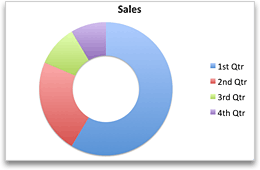
Os dados dispostos apenas em colunas ou linhas numa folha de cálculo podem ser representados num gráfico em anel. Tal como num gráfico circular, o gráfico em anel mostra a relação das partes com o todo, mas pode conter mais do que uma série de dados.

Tipos de gráficos em anel
Anel Os gráficos em anel apresentam os dados em anéis e cada anel representa uma série de dados. Se as percentagens forem apresentadas em rótulos de dados, cada anel totalizará 100%.

Nota
Os gráficos em anel não são fáceis de interpretar. Em alternativa, recomendamos que utilize um gráfico de colunas empilhadas ou um Gráfico de barras empilhadas.
Gráfico de barras
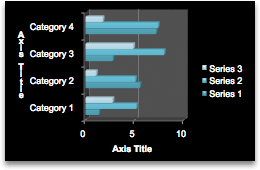
Os dados dispostos em colunas ou linhas numa folha de cálculo podem ser representados num gráfico de barras. Os gráficos de barras representam comparações entre itens individuais. Num gráfico de barras, as categorias estão normalmente dispostas ao longo do eixo vertical e os valores ao longo do eixo horizontal.

Considere a utilização de um gráfico de barras quando:
- As etiquetas dos eixos são longas.
- Os valores mostrados são durações.
Tipos de gráficos de barras
-
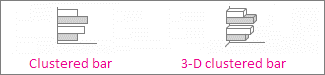
Barras agrupadas e barras agrupadas em 3D Um gráfico de barras agrupadas apresenta as barras num formato 2D. Um gráfico de barras agrupadas em 3D mostra as barras no formato 3D; não utiliza um eixo de profundidade.
-
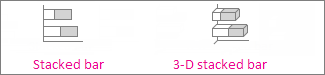
Barras empilhadas e barras empilhadas em 3D Os gráficos de barras empilhadas mostram a relação dos itens individuais com o total em barras num formato 2D. Um gráfico de barras empilhadas em 3D mostra as barras no formato 3D; não utiliza um eixo de profundidade.
-
Barras empilhadas a 100% e barras empilhadas a 100% em 3D Um gráfico de barras empilhadas a 100% apresenta barras num formato 2D que comparam a percentagem com que cada valor contribui para o total das categorias. Um gráfico de barras empilhadas a 100% em 3D apresenta barras num formato 3D; não utiliza um eixo de profundidade.

Gráfico de Área
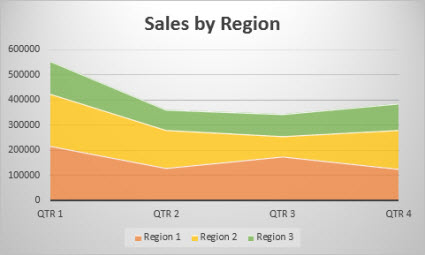
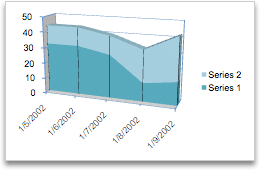
Os dados dispostos em colunas ou linhas numa folha de cálculo podem ser representados num gráfico de área. Os gráficos de área podem ser utilizados para representar alterações ao longo do tempo e para chamar a atenção para o valor total ao longo de uma tendência. Ao mostrar a soma dos valores representados, um gráfico de área mostra igualmente a relação das partes com o todo.
Tipos de gráficos de área
-
Área e área em 3D Quer sejam apresentados em 2D ou em 3D, os gráficos de área apresentam a tendência dos valores ao longo do tempo ou outros dados de categorias. Os gráficos de área 3D utilizam três eixos (horizontal, vertical e profundidade) que podem ser modificados. Por regra, pondere utilizar um gráfico de linhas, em vez de um gráfico de áreas não empilhadas, porque os dados de uma série podem ficar ocultos pelos dados de outra série.

-
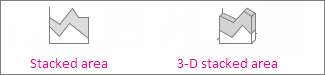
Área empilhada e área empilhada em 3D Os gráficos de área empilhada apresentam a tendência da contribuição de cada valor ao longo do tempo ou outros dados de categorias num formato 2D. Um gráfico de área empilhada em 3D faz o mesmo, mas utiliza uma perspetiva 3D sem utilizar um eixo de profundidade.
-
Os gráficos de área empilhada a 100% e área empilhada a 100% em 3D Os gráficos de área empilhada a 100% apresentam a tendência da percentagem com que cada valor contribui ao longo do tempo ou outros dados de categorias. Um gráfico de área empilhada a 100% em 3D faz o mesmo, mas utiliza uma perspetiva 3D sem utilizar um eixo de profundidade.
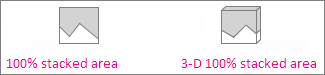
Gráfico XY (de dispersão) e de bolhas
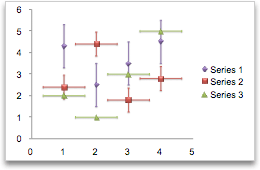
Os dados dispostos em colunas e linhas numa folha de cálculo podem ser representados num gráfico xy (de dispersão). Introduza os valores x num linha ou coluna e, em seguida, introduza os valores y correspondentes nas linhas ou colunas adjacentes.
Um gráfico de dispersão tem dois eixos de valores: um eixo horizontal (x) e um eixo vertical (y). Combina estes valores em pontos de dados únicos e apresenta-os em agrupamentos ou intervalos irregulares. Normalmente, os gráficos de dispersão são utilizados para apresentar e comparar valores numéricos, tal como dados científicos, estatísticos e de engenharia.
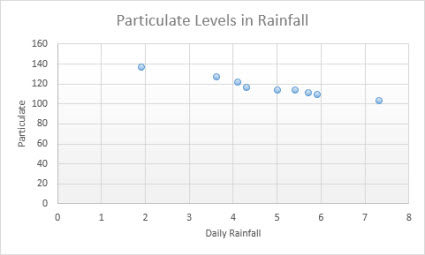
Considere a utilização de um gráfico de dispersão quando:
- Quiser alterar a escala do eixo horizontal.
- Quiser tornar esse eixo numa escala logarítmica.
- Os valores do eixo horizontal não estiverem espaçados de forma regular.
- Houver muitos pontos de dados no eixo horizontal.
- Desejar ajustar as escalas independentes de um gráfico de dispersão para revelar mais informações sobre os dados que incluam pares ou conjuntos agrupados de valores.
- Quiser mostrar similaridades entre grandes conjuntos de dados em vez de diferenças entre pontos de dados.
- Quiser comparar vários pontos de dados sem ter em consideração o tempo: quantos mais dados forem incluídos num gráfico de dispersão, melhores serão as comparações que poderá efetuar.
Tipos de gráficos de dispersão
-
Dispersão Este gráfico apresenta pontos de dados sem ligar as linhas para comparar pares de valores.

-
Dispersão com linhas suaves e marcadores e dispersão com linhas suaves Este gráfico apresenta uma curva suave que liga os pontos de dados. As linhas suaves podem ser apresentadas com ou sem marcadores. Utilize uma linha suave sem marcadores se existirem vários pontos de dados.

-
Dispersão com linhas retas e marcadores e dispersão com linhas retas Este gráfico mostra linhas retas de ligação entre pontos de dados. As linhas retas podem ser apresentadas com ou sem marcadores.

Gráfico de bolhas
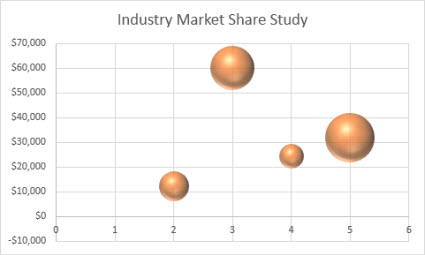
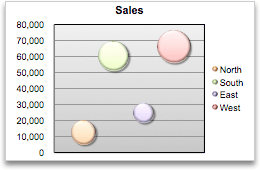
Semelhante ao gráfico de dispersão, o gráfico de bolhas adiciona uma terceira coluna para especificar o tamanho das bolhas que apresenta para representar os pontos de dados nas séries de dados.
Tipos de gráficos de bolhas
-
Bolhas ou bolhas com efeito 3D Os dois tipos de gráfico de bolhas comparam conjuntos de três valores, em vez de dois, apresentando bolhas em formatos 2D ou 3D sem utilizar um eixo de profundidade. O terceiro valor determina o tamanho do marcador de bolhas.

Gráfico de cotações
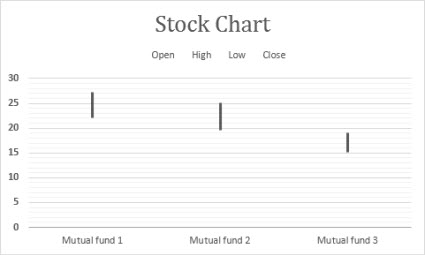
Os dados distribuídos por colunas ou linhas numa ordem específica numa folha de cálculo podem ser representados num gráfico de cotações. Tal como o próprio nome indica, os gráficos de cotações podem mostrar as flutuações dos preços das ações. Contudo, este gráfico também pode mostrar flutuações noutro tipo de dados, como a precipitação diária ou as temperaturas anuais. Assegure-se de que organiza os seus dados pela ordem correta para criar um gráfico de cotações.
Por exemplo, para criar um gráfico de cotações de máximo-mínimo-fecho simples, deverá dispor os dados introduzindo Máximo, Mínimo e Fecho como cabeçalhos de coluna, por essa ordem.
Tipos de gráficos de cotações
-
Máximo-mínimo-fecho Este gráfico de cotações utiliza três séries de valores pela seguinte ordem: máximo, mínimo e, em seguida, fecho.

-
Abertura-máximo-mínimo-fecho Este gráfico de cotações utiliza quatro séries de valores pela seguinte ordem: abertura, máximo, mínimo e, em seguida fecho.

-
Volume-máximo-mínimo-fecho Este gráfico de cotações utiliza quatro séries de valores pela seguinte ordem: volume, máximo, mínimo e, em seguida, fecho. Mede o volume através de dois eixos de valores: um para as colunas que medem o volume e outro para os preços das cotações.

-
Volume-abertura-máximo-mínimo-fecho Este gráfico de cotações utiliza cinco séries de valores pela seguinte ordem: volume, abertura, máximo, mínimo e, em seguida, fecho.

Gráfico de superfície
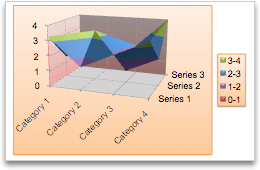
Os dados distribuídos em colunas ou linhas numa folha de cálculo podem ser representados num gráfico de superfície. Este gráfico é útil quando pretende encontrar combinações ótimas entre dois conjuntos de dados. À semelhança de um mapa topográfico, as cores e padrões indicam áreas pertencentes ao mesmo intervalo de valores. Pode criar um gráfico de superfície quando ambas as categorias ou séries de dados forem valores numéricos.

Tipos de gráficos de superfície
-
Superfícies em 3D Este gráfico apresenta uma vista em 3D dos dados, que pode ser imaginada como uma folha de borracha esticada sobre um gráfico de colunas 3D. É geralmente utilizado para mostrar as relações entre grandes quantidades de dados que, de outra forma, podem ser difíceis de ver. As faixas de cor num gráfico de superfície não representam séries de dados, servem para indicar a diferença entre os valores.

-
Superfície de esboço em 3D Quando apresentado sem cor na superfície, um gráfico de superfície 3D é denominado gráfico de superfície vetorial 3D. Este gráfico mostra apenas as linhas. Um gráfico de superfície vetorial 3D não é de fácil leitura, mas pode representar grandes conjuntos de dados mais rapidamente do que um gráfico de superfície em 3D.

-
Curva de nível Os gráficos de níveis são gráficos de superfície vistos de cima, semelhantes a mapas topográficos 2D. Num gráfico de níveis, as faixas de cores representam intervalos de valores específicos. As linhas num gráfico de níveis ligam pontos interpolados de igual valor.

-
Gráfico de níveis vetorial Os gráficos de níveis vetoriais também são gráficos de superfície vistos de cima. Sem faixas de cores na superfície, um gráfico vetorial mostra apenas as linhas. Os gráficos de níveis vetorial não são de leitura fácil. Em alternativa, recomendamos a utilização de um gráfico de superfície 3D.

Gráficos de radar
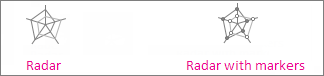
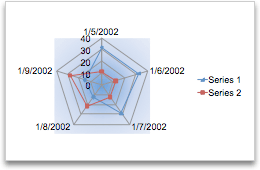
Os dados distribuídos por colunas ou linhas numa folha de cálculo podem ser representados num gráfico de radar. Os gráficos de radar comparam os valores agregados de várias séries de dados.

Tipos de gráficos de radar
-
Radar e radar com marcadores Com ou sem marcadores para pontos de dados individuais, os gráficos de radar mostram as alterações dos valores relativamente a um ponto central.
-
Radar preenchido Num gráfico de radar preenchido, a área coberta por uma série de dados é preenchida por uma cor.

Gráfico treemap
Um gráfico treemap oferece-lhe uma visão hierárquica dos seus dados e uma forma fácil de comparar níveis diferentes de categorização. O gráfico treemap apresenta categorias por cor e proximidade e pode apresentar facilmente grandes quantidades de dados que seriam difíceis de apresentar com outros tipos de gráfico. O gráfico treemap pode ser desenhado quando existem células vazias (em branco) dentro da estrutura hierárquica e pode ser útil para comparar proporções dentro de uma hierarquia.

Nota
Não existem subtipos de gráficos treemap.
Gráfico circular de vários níveis
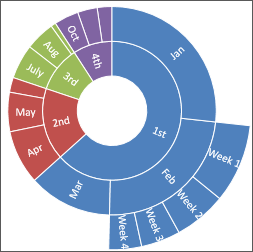
O gráfico circular de vários níveis é perfeito para mostrar dados hierárquicos e pode ser desenhado quando existem células vazias (em branco) dentro da estrutura hierárquica. Cada nível da hierarquia é representado por um anel ou círculo com o círculo mais interior a representar a parte superior da hierarquia. Um gráfico circular de vários níveis sem dados hierárquicos (um nível de categorias) é semelhante a um gráfico em anel. No entanto, um gráfico circular de vários níveis com múltiplos níveis de categorias mostra como os anéis exteriores se relacionam com os anéis interiores. O gráfico circular de vários níveis é o mais eficaz a mostrar como um anel é dividido em peças contribuintes.
Nota
Não existem subtipos de gráficos circulares de vários níveis.
Histogramas
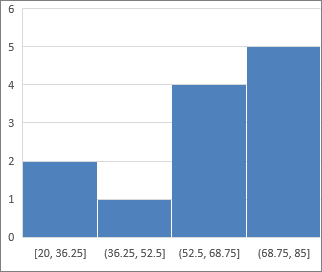
Os dados desenhados num histograma mostram as frequências de uma distribuição. Cada coluna do gráfico chama-se agrupamento, que pode ser alterado para uma análise mais aprofundada dos seus dados.
 Tipo de histograma
Histograma O histograma mostra a distribuição dos seus dados agrupados em agrupamentos de frequência.

Gráfico Pareto Um gráfico Pareto é um histograma ordenado que contém ambas as colunas ordenadas por ordem decrescente e uma linha que representa a percentagem total acumulada.

Gráficos de caixa de bigodes
Um gráfico de caixa de bigodes mostra a distribuição dos dados em quartis e destaca a média e os valores atípicos. As caixas podem ter linhas verticais denominadas "bigodes". Estas linhas indicam a variabilidade fora dos quartis superiores e inferiores e todos os pontos fora dessas linhas ou "bigodes" são considerados valores atípicos. Utilize este tipo de gráfico quando existem vários grupos de dados que se relacionem de alguma forma.

Nota
Não existem subtipos de gráficos de caixa de bigodes.
Gráficos de cascata
Um gráfico de cascata apresenta o total corrente dos seus dados financeiros à medida que os valores são adicionados ou subtraídos. É útil para compreender como um valor inicial é afetado por uma série de valores negativos e positivos. As colunas são codificadas por cores para que possa distinguir rapidamente valores positivos de negativos.

Nota
Não existem subtipos de gráficos de cascata.
Gráficos de funil
Os gráficos de funil apresentam valores em múltiplas fases num processo.
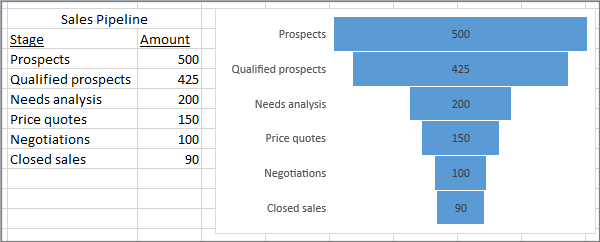
Geralmente, os valores diminuem gradualmente, permitindo às barras assemelharem-se a um funil. Leia mais sobre gráficos de funil aqui.
Gráficos de combinação
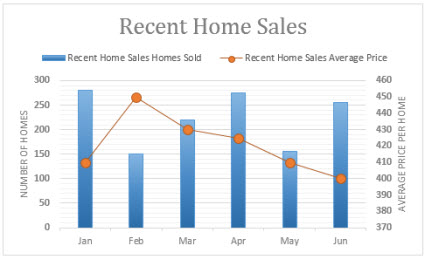
Os dados distribuídos por colunas e linhas podem ser representados num gráfico de combinação. Os gráficos de combinação combinam dois ou mais tipos de gráficos para facilitar a interpretação dos dados, sobretudo quando os dados tiverem uma grande variedade. Apresentado com um eixo secundário, este gráfico é ainda mais simples de ler. Neste exemplo, utilizou-se um gráfico de colunas para mostrar o número de casas vendidas entre janeiro e junho e, em seguida, utilizou-se um gráfico de linhas para que fosse mais fácil para os leitores identificar rapidamente o preço médio das vendas mensais.
Tipos de gráficos de combinação
-
Coluna agrupada – linha e coluna agrupadas – linha no eixo secundário Com ou sem um eixo secundário, este gráfico combina um gráfico de linhas e colunas agrupadas, apresentando algumas séries de dados como colunas e outras como linhas no mesmo gráfico.

-
Área empilhada – coluna agrupada Este gráfico combina um gráfico de área empilhada com um de coluna agrupada, apresentando algumas séries de dados como áreas empilhadas e outras como colunas agrupadas no mesmo gráfico.

-
Combinação personalizada Este gráfico permite-lhe misturar e combinar diferentes tipos de gráficos e atribuí-los a eixos separados conforme necessário. Isto proporciona maior flexibilidade do que as combinações padrão e permite-lhe personalizar o gráfico de acordo com os seus dados.

Gráfico de mapa
Pode utilizar um Gráfico de Mapa para comparar valores e mostrar categorias em regiões geográficas. Utilize-o quando tiver regiões geográficas nos seus dados, como países/regiões, distritos, concelhos ou códigos postais.
Por exemplo, Países por População utiliza valores. Os valores representam a população total em cada país/região, sendo cada um deles ilustrado com um espetro de gradação de duas cores. A cor de cada região é determinada pela localização do respetivo valor no espectro em relação aos restantes valores.
 No seguinte exemplo, Países por Categoria, as categorias são apresentadas com uma legenda padrão para mostrar grupos ou afiliações. Cada ponto de dados é representado por uma cor completamente diferente.

Nota
Os gráficos de mapa estão disponíveis em Excel para Microsoft 365 no Windows, Mac e versões Web.
Gráficos dinâmicos
Os Gráficos Dinâmicos, introduzidos no Excel com o Office 2024 e disponíveis no Microsoft 365, permitem que os gráficos sejam atualizados automaticamente para refletir alterações nos dados subjacentes. Esse comportamento geralmente é alcançado usando recursos como tabelas do Excel, matrizes dinâmicas ou tabelas dinâmicas, que permitem que o intervalo de dados do gráfico se expanda ou recalcule à medida que os dados são adicionados ou modificados. Os gráficos dinâmicos são especialmente úteis ao trabalhar com conjuntos de dados grandes ou que mudam frequentemente, uma vez que reduzem a necessidade de atualizações manuais. Para obter mais informações, consulte Criar um gráfico dinâmico.
Alterar um tipo de gráfico
Se já tem um gráfico, mas apenas pretende alterar o tipo:
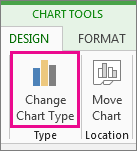
- Selecione o gráfico, clique no separador Estrutura e clique em Alterar Tipo de Gráfico.
- Escolha um novo tipo de gráfico na caixa Alterar Tipo de Gráfico.



Gráficos recomendados
A funcionalidade Gráficos Recomendados ajuda-o a identificar rapidamente tipos de gráficos adequados para os seus dados. Com base nos dados selecionados, o Excel analisa padrões e sugere opções de gráficos, facilitando a criação de elementos visuais eficazes sem rever manualmente todos os tipos de gráficos disponíveis.
Inserir um gráfico utilizando a funcionalidade Gráficos Recomendados:
- Selecione os dados que pretende ver.
- Aceda ao separador Inserir.
- Selecione Gráficos Recomendados.
- Reveja os tipos de gráficos sugeridos.
- Escolha um gráfico e, em seguida, selecione OK.
Assistência para gráficos do Copilot
A assistência para gráficos do Copilot no Excel ajuda a criar gráficos mais rapidamente. O Copilot pode analisar os seus dados, recomendar tipos de gráficos adequados e criar elementos visuais automaticamente a partir de pedidos de linguagem natural, facilitando a visualização de informações sem configurar manualmente as definições dos gráficos.
Nota
Também pode utilizar o Copilot no Excel para sugerir tipos de gráficos adequados para os seus dados. Peça ao Copilot para recomendar um gráfico ou criar um descrevendo o seu objetivo de visualização.