

Alguma vez importou ou introduziu dados no Excel que contêm zeros à esquerda, como 00123, ou números grandes, como 1234 5678 9087 6543? Alguns exemplos são números de segurança social, números de telefone, números de cartão de crédito, códigos de produto, números de conta ou códigos postais. O Excel remove automaticamente os zeros à esquerda e converte números grandes em notação científica, como 1,23E+15, para permitir que as fórmulas e operações matemáticas trabalhem nos mesmos. Este artigo trata de como manter os seus dados no formato original, que o Excel processa como texto.
Configurar conversões automáticas de dados
Importante
Esta funcionalidade está disponível no Excel para Microsoft 365, Excel para Microsoft 365 para Mac, Excel 2024 e Excel 2024 para Mac.
Utilize a funcionalidade de Conversões Automáticas de Dados do Excel para alterar o comportamento predefinido do Excel para as seguintes conversões automáticas de dados:
- Remover os zeros à esquerda do texto numérico e convertê-los num número.
- Truncar dados numéricos para 15 dígitos de precisão e converter num número apresentado em notação científica.
- Converter dados numéricos em torno da letra "E" em notação científica.
- Converter uma cadeia contínua de letras e números numa data.
Para obter mais informações, consulte Definir conversões automáticas de dados.
Converter números em texto ao importar dados de texto
Utilize a experiência Obter & Transformar (Power Query) do Excel para formatar colunas individuais como texto ao importar dados. Neste caso, estamos a importar um ficheiro de texto, mas os passos de transformação de dados são os mesmos para os dados importados de outras origens, como XML, Web, JSON, etc.
Selecione o separador Dados e, em seguida, De Texto/CSV junto ao botão Obter Dados . Se não vir o botão Obter Dados, aceda a Nova Consultaa Partir de Ficheiro>>de Texto, navegue até ao seu ficheiro de texto e, em seguida, prima Importar.
O Excel irá carregar os seus dados num painel de pré-visualização. Prima Editar no painel de pré-visualização para carregar o Editor do Power Query.
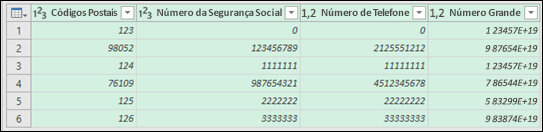
Se for necessário converter alguma coluna em texto, selecione a coluna a converter ao clicar no cabeçalho da coluna e, em seguida, aceda a Base>Transformar> Tipo >de Dadosselecione Texto.
Sugestão
Pode selecionar várias colunas com Ctrl+Clicar com o botão esquerdo.
Em seguida, selecione Substituir Atual na caixa de diálogo Alterar Tipo de Coluna e o Excel converte as colunas selecionadas em texto.
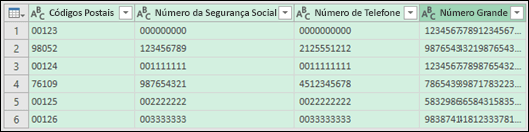
Quando terminar, selecione Fechar & Carregar e o Excel irá devolver os dados da consulta à sua folha de cálculo.
Se os seus dados forem alterados no futuro, pode aceder àAtualização de Dados> e o Excel irá atualizar automaticamente os seus dados e aplicar as suas transformações por si.
Utilizar um formato personalizado para manter os zeros à esquerda
Se quiser resolver o problema apenas no livro, uma vez que o mesmo não é utilizado por outros programas como origem de dados, pode utilizar um formato personalizado ou especial para manter os zeros à esquerda. Isto funciona para códigos numéricos que contêm menos de 16 dígitos. Além disso, pode formatar os códigos numéricos com travessões ou outros sinais de pontuação. Por exemplo, para tornar um número de telefone mais legível, pode adicionar um travessão entre o código internacional, o código de país/região, o indicativo, o prefixo e os últimos números.
| Código numérico | Exemplo | Formato de número personalizado |
|---|---|---|
| Redes sociais segurança |
012345678 | 000-00-0000 012-34-5678 |
| Telemóvel | 0012345556789 | 00-0-000-000-0000 00-1-234-555-6789 |
| Correios código |
00123 | 00000 00123 |
Passos
Selecione a célula ou intervalo de células que pretende formatar.
Prima Ctrl+1 para carregar a caixa de diálogo Formatar Células .
Selecione o separador Número , depois na lista Categoria , selecione Personalizado e, em seguida, na caixa Tipo , escreva o formato de número, tal como 000-00-0000 para um código postal de segurança social ou 00000 para um código postal de cinco dígitos.
Sugestão
Também pode selecionar Especial e, em seguida, selecionar Código Postal, Código Postal + 4, Número de telefone ou Número de Segurança Social.
Para obter mais informações sobre códigos personalizados, consulte Criar ou excluir um formato de número personalizado.
Nota
Esta ação não irá restaurar os zeros à esquerda que foram removidos antes da formatação. Esta opção só irá afetar números introduzidos após o formato ser aplicado.
Utilizar a função TEXTO para aplicar um formato
Pode utilizar uma coluna vazia junto aos seus dados e utilizar a função TEXTO para convertê-los no formato pretendido.
| Código numérico | Exemplo (Na célula A1) | Função TEXTO e novo formato |
|---|---|---|
| Redes sociais segurança |
012345678 | =TEXTO(A1;"000-00-0000") 012-34-5678 |
| Telemóvel | 0012345556789 | =TEXTO(A1;"00-0-000-000-0000") 00-1-234-555-6789 |
| Correios código |
00123 | =TEXTO(A1;"00000") 00123 |
Os números de cartão de crédito são arredondados por defeito
O Excel tem uma precisão máxima de 15 algarismos significativos, o que significa que para qualquer número que contenha 16 ou mais algarismos, tal como um número de cartão de crédito, todos os números que ultrapassem o 15º algarismo são arredondados por defeito para zero. No caso de códigos numéricos com 16 dígitos ou mais, você deve usar um formato de texto. Para o fazer, pode fazer uma de duas coisas:
Formatar a coluna como Texto
Selecione o seu intervalo de dados e prima Ctrl+1 para iniciar a caixa de diálogo Formatar Células . No separador Número , selecione Texto.Nota
Isto não irá alterar os números que já foram introduzidos. Esta opção só irá afetar números introduzidos após o formato ser aplicado.
Utilizar o caráter apóstrofo
Pode escrever um apóstrofo (') à frente do número e o Excel irá processá-lo como texto.
Precisa de mais ajuda?
Pode sempre colocar uma pergunta a um especialista da Comunidade Tecnológica do Excel ou obter suporte nas Comunidades.