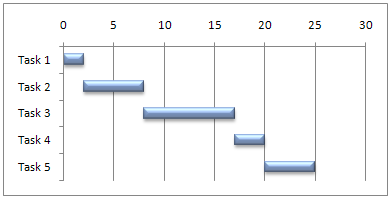
Um gráfico Gantt ajuda-o a agendar as suas tarefas de projetos e, em seguida, ajuda-o a controlar o progresso das mesmas.
Precisa de mostrar o estado de uma agenda do projeto simples com um gráfico Gantt? Apesar de o Excel não incluir um tipo de gráfico Gantt predefinido, pode criar um com estes modelos de gráfico Gantt gratuitos.
Precisa de mostrar o estado de uma agenda do projeto simples com um gráfico Gantt? Apesar de o Excel não incluir um tipo de gráfico Gantt predefinido, pode simular um personalizando um gráfico de barras empilhadas para mostrar as datas de início e de conclusão de tarefas como este:
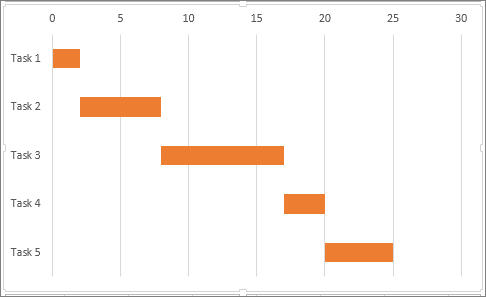
Para criar um gráfico Gantt como o do exemplo, que mostra o progresso de tarefas em dias:
Selecione os dados que pretende colocar no gráfico. No nosso exemplo, são as células A1:C6
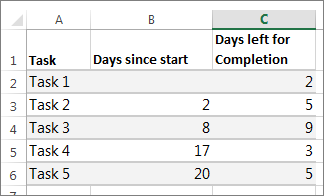
Se os seus dados estiverem num intervalo de células contínuo, selecione qualquer célula no intervalo para incluir todos os dados do mesmo.
Se os seus dados não estiverem num intervalo contínuo, selecione as células enquanto mantém premida a tecla Comando.
Selecione Inserir>Gráficos Recomendados Gráfico de>Barras Empilhadas .
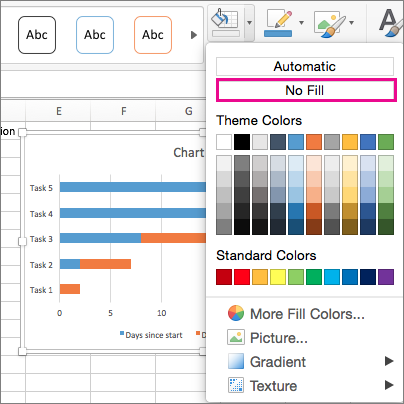
Em seguida, formate o gráfico de barras empilhadas para que se pareça com um gráfico Gantt. No gráfico, clique na primeira série de dados (a parte inicial da barra a azul) e, em seguida, no separador Formatar, selecione Preenchimento> da FormaSem Preenchimento.
Caso não precise da legenda ou título do gráfico, clique nos mesmos e prima Delete.
Também vamos inverter a ordem da tarefa para que comece na Tarefa1. Mantenha premida a tecla Controlo e selecione o eixo vertical (Tarefas). Selecione Formatar Eixo..., e em Posição do eixo, escolha Categorias em ordem inversa.
Personalizar o gráfico
Pode personalizar o tipo de gráfico Gantt que criámos ao adicionar linhas de grelha, etiquetas, alteração da cor da barra e muito mais.
- Para adicionar elementos ao gráfico, clique na área do gráfico e, no separador Estrutura do Gráfico , selecione Adicionar Elemento de Gráfico.
- Para selecionar um esquema, selecione Esquema Rápido.
- Para ajustar a estrutura, aceda às opções de estrutura e selecione uma.

- Para alterar as cores do gráfico, selecione Alterar Cores.
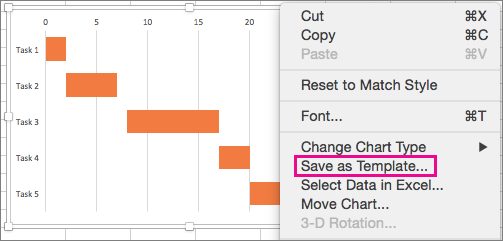
- Para voltar a utilizar o seu gráfico Gantt personalizado, basta guardá-lo como um modelo. Prima e mantenha premida a tecla Controlo e clique no gráfico e em seguida selecione Guardar como Modelo.
Sabia?
A subscrição do Microsoft 365 oferece modelos de gráficos Gantt concebidos para o ajudar a monitorizar as tarefas do projeto com lembretes visuais e categorias codificadas por cores. Se não tiver uma subscrição do Microsoft 365 ou a versão mais recente do Office, pode experimentar agora:
Consulte Também
Criar um gráfico do princípio ao fim
Guardar um gráfico como um modelo
Modelos de apresentação do PowerPoint