

Se a sua folha de cálculo contiver comentários por tópicos ou notas, pode imprimi-los.
Nota
No Excel para Microsoft 365, existem dois tipos de comentários à escolha: comentários por tópicos e notas. Para mais informações, consulte o artigo Comentários por tópicos e notas.
Imprimir comentários em versões anteriores do Excel
Selecione a folha de cálculo que contém os comentários que pretende imprimir e, em seguida, efetue um dos seguintes procedimentos:
- Para apresentar um comentário individual, clique com o botão direito do rato na célula e selecione Mostrar/Ocultar Comentários.
- Para apresentar todos os comentários na folha de cálculo, aceda ao separador >Rever Mostrar todos os comentários.
- Para mover ou redimensionar quaisquer comentários sobrepostos, clique no limite da caixa de comentário para que sejam apresentadas as respetivas alças de redimensionamento.
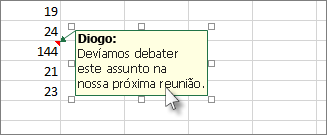
Pode redimensionar a caixa de comentário ao arrastar qualquer uma das respetivas alças de redimensionamento, ou movê-la selecionando qualquer parte do limite e, em seguida, arrastá-la para onde quiser.
No separador Esquema de Página , no grupo Configurar Página , clique na lista de opções à direita para iniciar a caixa de diálogo Configurar Página .

Selecione o separador Folha .
Na caixa Comentários , selecione No fim da folha ou Como apresentado na folha.
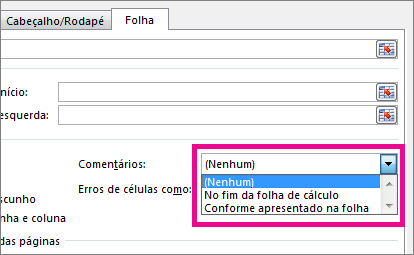
Clique em Imprimir ou em Pré-visualizar para ver uma pré-visualização dos comentários.
Imprimir comentários por tópicos e notas no Excel para Microsoft 365
Selecione a folha de cálculo que contém os comentários por tópicos e as notas que pretende imprimir.
No separador Esquema de Página , no grupo Configurar Página , clique na lista de opções à direita para iniciar a caixa de diálogo Configurar Página .
Selecione o separador Folha .
Na caixa Comentários , clique em No fim da folha.
Nota
No Excel para Microsoft 365, não pode imprimir comentários por tópicos, pois são apresentados numa folha de cálculo, mas pode imprimir notas. Consulte a secção seguinte sobre imprimir notas no Excel para Microsoft 365.
Clique em Imprimir ou em Pré-visualizar para ver uma pré-visualização dos comentários e das notas.
Imprimir notas apenas no Excel para Microsoft 365
Pode imprimir notas da forma como aparecem na folha.
Selecione a folha de cálculo que contém as notas que pretende imprimir e, em seguida, efetue um dos seguintes procedimentos:
- Para apresentar uma nota individual, clique com o botão direito do rato na célula e clique em Mostrar/Ocultar Nota.
- Para apresentar todas as notas, aceda ao separador >ReverNotas>Mostrar Todas as Notas.
- Para mover ou redimensionar notas sobrepostas, clique no limite da caixa de notas para que as respetivas alças de redimensionamento apareçam.
Pode redimensionar a nota ao arrastar qualquer uma das alças de redimensionamento ou movê-la selecionando qualquer parte do limite e, em seguida, arraste-a para onde pretender.
No separador Esquema de Página , no grupo Configurar Página , clique na lista de opções à direita para abrir a caixa de diálogo Configurar Página .
Selecione o separador Folha .
Na caixa Comentários , clique em Como exibido na planilha (legado).
Nota
No Excel para Microsoft 365, não é possível imprimir apenas notas no final da folha. No entanto, pode imprimir comentários por tópicos e notas no final da folha. Consulte a secção anterior sobre como imprimir comentários por tópicos e notas no Excel para Microsoft 365.
Clique em Imprimir ou Pré-visualizar para ver uma pré-visualização das notas.
Precisa de mais ajuda?
Pode sempre colocar uma pergunta a um especialista da Comunidade Tecnológica do Excel ou obter suporte nas Comunidades.