

Ordenar dados é uma parte fundamental na análise de dados. Poderá organizar uma lista de nomes por ordem alfabética, compilar uma lista de níveis de inventário de produto desde o maior para o menor ou ordenar linhas por cores ou ícones. A ordenação de dados permite-lhe visualizar e compreender rapidamente os dados de que dispõe; permite-lhe organizar e localizar dados e, consequentemente, tomar melhor as suas decisões.
Pode ordenar dados por texto (de A a Z ou de Z a A), números (do mais pequeno ao maior ou do maior ao mais pequeno), e datas e horas (do mais antigo ao mais recente e do mais recente ao mais antigo) numa ou mais colunas. Também pode ordenar por uma lista personalizada criada por si (como, por exemplo, Grande, Médio e Pequeno) ou pelo formato, cor de célula, cor de tipo de letra ou conjunto de ícones. Para encontrar os valores mais altos ou mais baixos num intervalo de células ou numa tabela, como as 10 notas mais elevadas ou os 5 montantes de venda mais baixos, utilize o Filtro Automático ou a formatação condicional. Veja o vídeo para saber como fazê-lo.
Ordenar texto
Selecione uma célula na coluna que pretende ordenar.
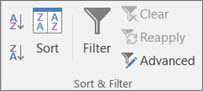
No separador Dados, no grupo Ordenar e Filtrar, execute um dos seguintes passos:
- Para ordenar rapidamente por ordem ascendente, selecione
 (Ordenar de A a Z).
 - Para ordenar rapidamente por ordem descendente, selecione
 (Ordenar de Z a A).
- Para ordenar rapidamente por ordem ascendente, selecione
Nota
Problemas Possíveis
- Verifique se todos os dados são armazenados como texto Se a coluna que quer ordenar contiver números armazenados como números e números armazenados como texto, tem de formatá-los todos como números ou texto. Se não aplicar este formato, os números armazenados como números serão ordenados antes dos números armazenados como texto. Para formatar todos os dados selecionados como texto, prima Ctrl+1 para iniciar a caixa de diálogo Formatar Células , selecione o separador Número e, em seguida, em Categoria, selecione Geral, Número ou Texto.
- Remova todos os espaços no início dos valores Em alguns casos, os dados importados de outras aplicações podem ter espaços à esquerda inseridos antes dos dados. Remova esses espaços antes de ordenar os dados. Pode fazê-lo manualmente ou pode utilizar a função COMPACTAR.
Ordenar números
Selecione uma célula na coluna que pretende ordenar.
No separador Dados, no grupo Ordenar e Filtrar, execute um dos seguintes passos:
- Para ordenar do menor para o maior, selecione (Ordenar do Menor para o Maior).
- Para ordenar do maior para o menor, selecione (Ordenar do Maior para o Menor).
- Para ordenar do menor para o maior, selecione
Nota
Problema Possível
Verifique se todos os números são armazenados como números Se os resultados não forem os esperados, a coluna pode conter números armazenados como texto e não como números. Por exemplo, os números negativos importados de alguns sistemas de contabilidade ou os números introduzidos com um apóstrofo (') no início são armazenados como texto. Para obter mais informações, consulte Corrigir números formatados como texto aplicando uma formatação numérica.
Ordenar datas ou horas
Selecione uma célula na coluna que pretende ordenar.
No separador Dados, no grupo Ordenar e Filtrar, execute um dos seguintes passos:
- Para ordenar da data ou hora mais antiga para a mais recente, selecione (Ordenar do Mais Antigo para o Mais Recente).
- Para ordenar de uma data ou hora mais recente para uma anterior, selecione (Ordenar do Mais Recente para o Mais Antigo).
- Para ordenar da data ou hora mais antiga para a mais recente, selecione
Nota
Problemas Possíveis
- Verifique se as datas e horas são armazenadas como datas ou horas Se os resultados não forem os esperados, é possível que a coluna contenha datas ou horas armazenadas como texto e não como datas ou horas. Para o Excel ordenar as datas e as horas corretamente, todas as datas e horas na coluna têm de estar armazenadas como um número de série de data ou hora. Se o Excel não reconhecer um valor como data ou hora, esse valor é armazenado como texto. Para obter mais informações, consulte Converter datas armazenadas como texto em datas
- Se quiser ordenar por dias da semana, formate as células como dias de semana. Se quiser ordenar por dias da semana independentemente da data, formate-as como texto através da função TEXTO. No entanto, uma vez que a função TEXTO devolve um valor de texto, a operação de ordenação terá de ser efetuada sobre dados alfanuméricos. Para mais informações, consulte Mostrar datas como dias da semana.
Ordenar por mais do que uma coluna ou linha
É recomendável ordenar por mais do que uma coluna ou linha quando quer agrupar dados pelo mesmo valor numa coluna ou linha e, em seguida, ordenar outra coluna ou linha nesse grupo de valores iguais. Por exemplo, se tiver uma coluna Departamento e uma coluna Funcionário, pode ordenar primeiro por Departamento (para agrupar todos os funcionários no mesmo departamento) e, em seguida, ordenar por nome (para colocar os nomes por ordem alfabética em cada departamento). Pode ordenar por até 64 colunas.
Nota
Para obter melhores resultados, o intervalo de células a ordenar deve ter cabeçalhos de coluna.
Selecione uma das células no intervalo de dados.

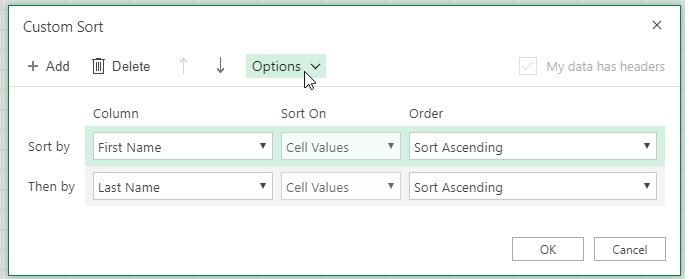
No separador Dados , no grupo Ordenar & Filtrar , selecione Ordenar.
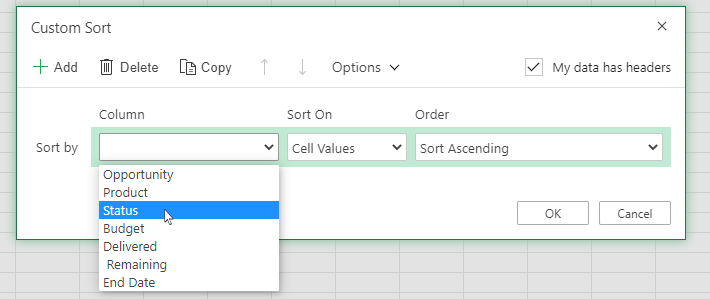
Na caixa de diálogo Ordenar, por baixo de Coluna, na caixa Ordenar por, selecione a primeira coluna a ordenar.

Sob Ordenar, selecione o tipo de ordenação. Execute um dos seguintes passos:
- Para ordenar por texto, número ou data e hora, selecione Valores das Células.
- Para ordenar por formato, selecione Cor da Célula, Cor do Tipo de Letra ou Ícone de Célula.
Em Ordenar, selecione como quer ordenar. Execute um dos seguintes procedimentos:
- Para valores de texto, selecione A a Z ou Z a A.
- Para valores de número, selecione Do Menor ao Maior ou Do Maior ao Menor.
- Para valores de data ou hora, selecione Mais Antigo ao Mais Recente ou Mais Recente ao Mais Antigo.
- Para ordenar com base numa lista personalizada, selecione Lista Personalizada.
Para adicionar outra coluna para ordenar, selecione Adicionar Nível e, em seguida, repita os passos três a cinco.

Para copiar uma coluna a ordenar, selecione a entrada e, em seguida, selecione Copiar Nível.
Para eliminar uma coluna para ordenar, selecione a entrada e, em seguida, selecione Eliminar Nível.
Nota
Tem de manter, pelo menos, um item na lista.
Para alterar a ordem pela qual as colunas são ordenadas, selecione uma entrada e, em seguida, selecione a Seta Para Cima ou Seta Para Baixo junto ao botão Opções para alterar a ordem.
As entradas com valores mais altos na lista são ordenadas antes das entradas com valores mais baixos na lista.
Ordenar por cor da célula, cor do tipo de letra ou ícone
Se tiver formatado, manual ou condicionalmente, um intervalo de células ou uma coluna de uma tabela com cores de célula ou cores de tipo de letra, também pode ordenar por essas cores. Do mesmo modo, pode ordenar por um conjunto de ícones que criou com a formatação condicional.
Selecione uma célula na coluna que pretende ordenar.
No separador Dados , no grupo Ordenar & Filtrar , selecione Ordenar.
Na caixa de diálogo Ordenar, por baixo de Coluna, na caixa Ordenar por, selecione a coluna que pretende ordenar.
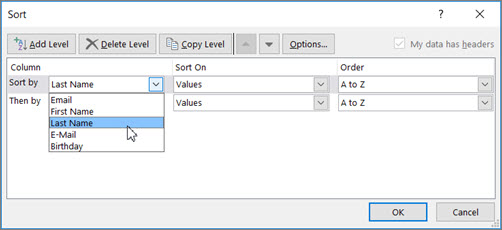
Em Ordenar por, selecione Cor da Célula, Cor do Tipo de Letra ou Ícone da Célula.

Em Ordem, selecione a seta junto ao botão e, em seguida, consoante o tipo de formato, selecione uma cor de célula, cor de tipo de letra ou ícone de célula.
Em seguida, selecione a forma como quer ordenar. Execute um dos seguintes procedimentos:
Para mover a cor da célula, a cor do tipo de letra ou ícone para a parte superior ou para a esquerda, selecione Na Parte Superior para ordenação por coluna e Na Esquerda para ordenação por linha.
Para mover a cor da célula, a cor do tipo de letra ou ícone para a parte inferior ou para a direita, selecione Na Parte Inferior para ordenação por coluna e Na Direita para ordenação por linha.
Nota
Não existe uma sequência de ordenação predefinida de cor da célula, cor do tipo de letra ou ícone. Tem de especificar a ordem que quer para cada operação de ordenação.
Para especificar a próxima cor da célula, cor do tipo de letra ou ícone para ordenar, selecione Adicionar Nível e, em seguida, repita os passos três a cinco.
Certifique-se de que seleciona a mesma coluna na caixa Depois por e que efetua a mesma seleção em Ordenar.
Repita o processo para cada cor de célula, cor de tipo de letra ou ícone que pretende incluir na ordenação.
Ordenar por uma lista personalizada
Pode utilizar uma lista personalizada para ordenar por uma sequência definida pelo utilizador. Por exemplo, uma coluna poderá conter valores pelos quais quer ordenar, como Alto, Médio e Baixo. Como pode ordenar de forma a que as linhas que contêm Alto apareçam em primeiro lugar, seguidas das que contêm Médio e Baixo? Se quiser ordenar alfabeticamente, uma ordenação de "A a Z" colocaria Alto na parte superior, mas Baixo estaria antes de Médio. Se ordenasse de "Z a A", Médio estaria em primeiro lugar e Baixo estaria no meio. Independentemente da ordem, quer "Médio" sempre no meio. Ao criar a sua própria lista, poderá contornar este problema.
Opcionalmente, crie uma lista personalizada:
Num intervalo de células, introduza os valores que pretende ordenar, pela ordem pretendida, de cima para baixo, como neste exemplo.

Selecione o intervalo que introduziu. No exemplo anterior, selecione as células A1:A3.
Aceda aOpções>de Ficheiro>,Avançadas>,Geral>,Editar Listas Personalizadas e, em seguida, na caixa de diálogo Listas Personalizadas, selecione Importar e, em seguida, selecione OK duas vezes.
Nota
- Pode criar uma lista personalizada baseada apenas num valor (texto, número e data ou hora). Não pode criar uma lista personalizada baseada num formato (cor da célula, cor do tipo de letra ou ícone).
- O tamanho máximo para uma lista personalizada é de 255 carateres, e o primeiro caráter não pode ser um número.
Selecione uma célula na coluna que pretende ordenar.
No separador Dados , no grupo Ordenar & Filtrar , selecione Ordenar.
Na caixa de diálogo Ordenar, por baixo de Coluna, na caixa Ordenar por ou Depois por, selecione a coluna que pretende ordenar por uma lista personalizada.
Sob Ordem, selecione Lista personalizada.
Na caixa de diálogo Listas Personalizadas, selecione a lista que quer. Utilizando a lista personalizada que criou no exemplo anterior, selecione Alto, Médio, Baixo.
Selecione OK.
Ordenar por maiúsculas e minúsculas
- No separador Dados , no grupo Ordenar & Filtrar , selecione Ordenar.
- Na caixa de diálogo Ordenar , selecione Opções.

- Na caixa de diálogo Opções de Ordenação, selecione Maiúsculas e Minúsculas.
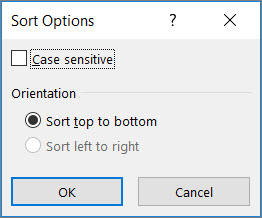
- Selecione OK duas vezes.
Ordenar da esquerda para a direita
O mais comum é ordenar de cima para baixo, mas também pode ordenar da esquerda para a direita.
Nota
As tabelas não suportam a ordenação da esquerda para a direita. Para o fazer, comece por converter a tabela num intervalo ao selecionar uma célula na tabela e, em seguida, selecionar Ferramentas> de TabelaConverter em intervalo.
Selecione uma célula no intervalo que pretende ordenar.
No separador Dados , no grupo Ordenar & Filtrar , selecione Ordenar.
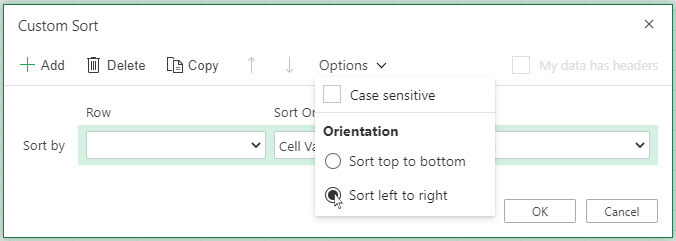
Na caixa de diálogo Ordenar , selecione Opções.
Na caixa de diálogo Opções de Ordenação, em Orientação, selecione Ordenar da esquerda para a direita e, em seguida, selecione OK.

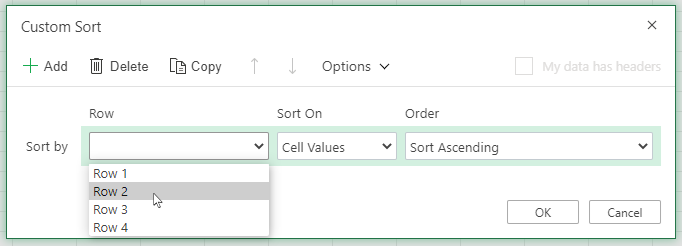
Por baixo de Linha, na caixa Ordenar por, selecione a linha que pretende ordenar. Normalmente, será a linha 1, se quiser ordenar pela linha de cabeçalho.

Sugestão
Se a sua linha de cabeçalho for texto, mas quiser ordenar as colunas por números, pode adicionar uma nova linha por cima do seu intervalo de dados e adicionar números de acordo com a ordem que pretende.
Para ordenar por valor, selecione uma das opções do menu pendente Ordenar:
- Para valores de texto, selecione A a Z ou Z a A.
- Para valores de número, selecione Do Menor ao Maior ou Do Maior ao Menor.
- Para valores de data ou hora, selecione Mais Antigo ao Mais Recente ou Mais Recente ao Mais Antigo.
Para ordenar por cor da célula, cor do tipo de letra ou ícone de célula, efetue o seguinte:
- Em Ordenar por, selecione Cor da Célula, Cor do Tipo de Letra ou Ícone da Célula.
- Por baixo de Ordenar selecione uma cor de célula, cor de tipo de letra ou ícone e, em seguida, selecione À Esquerda ou À Direita.
Nota
Quando ordena linhas que fazem parte de um esquema de folha de cálculo, o Excel ordena os grupos de nível mais alto (nível 1), de modo que as linhas ou colunas de detalhe fiquem juntas, mesmo que não se encontrem visíveis.
Ordenar por um valor parcial numa coluna
Para ordenar por uma parte de um valor numa coluna, como um código de número de peça (789-WDG-34), apelido (Sónia Teixeira) ou nome próprio (Teixeira, Sónia), tem de dividir primeiro a coluna em duas ou mais colunas para que o valor pelo qual pretende ordenar esteja na respetiva coluna. Para o fazer, pode utilizar funções de texto para separar as partes das células ou pode utilizar o Assistente de Conversão de Texto para Colunas. Para obter exemplos e mais informações, consulte Dividir texto por diferentes células e Dividir texto entre colunas utilizando funções.
Ordenar um intervalo com um intervalo maior
Aviso
É possível ordenar um intervalo dentro de um intervalo, mas não é recomendado, porque o resultado desassocia o intervalo ordenado dos dados originais. Se ordenasse os seguintes dados tal como apresentado, os funcionários selecionados seriam associados a departamentos diferentes daqueles a que estavam associados anteriormente.
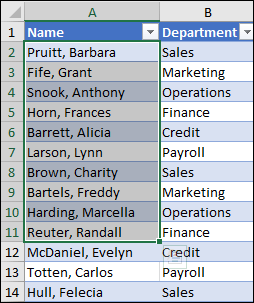
Felizmente, o Excel irá avisá-lo quando tentar fazer isto:
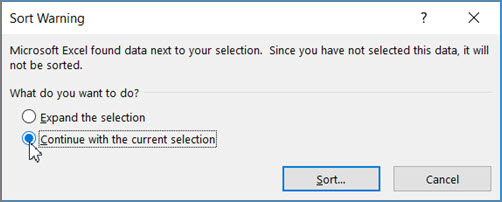
Se não queria ordenar desta forma, prima a opção Expandir a seleção. Caso contrário, selecione Continuar com a seleção atual.
Se os resultados não forem os pretendidos, selecione o 
Nota
Não pode ordenar desta forma numa tabela.
Mais informações sobre aspetos gerais relacionados com ordenação
Se obtiver resultados inesperados ao ordenar os seus dados, faça o seguinte:
Verificar se os valores devolvidos por uma fórmula mudaram Se os dados que quer ordenar contiverem uma ou mais fórmulas, os valores devolvidos dessas fórmulas podem mudar quando a folha de cálculo for recalculada. Nesse caso, certifique-se de que reaplica a ordenação para obter resultados atualizados.
Mostrar linhas e colunas antes de ordenar As colunas ocultas não são movidas quando ordena colunas e as linhas ocultas não são movidas quando ordena linhas. Antes de ordenar os dados, é boa ideia mostrar as colunas e linhas ocultas.
Verificar a definição de local As sequências de ordenação variam consoante a definição de local. Certifique-se de que tem a definição de local adequada em Definições Regionais ou Opções Regionais e de Idioma no Painel de Controlo no seu computador. Para obter informações sobre mudar a definição de local, consulte o sistema de ajuda do Windows.
Introduza cabeçalhos de coluna em apenas uma linha Se precisar de múltiplas etiquetas de linhas, molde o texto na célula.
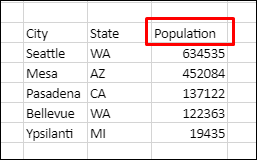
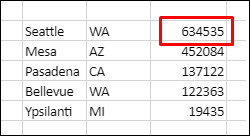
Ative ou desative a linha de cabeçalho É recomendado ter uma linha de cabeçalho quando ordena uma coluna para facilitar a compreensão do significado dos dados. Por predefinição, o valor no cabeçalho não é incluído na operação de ordenação. Ocasionalmente, poderá ter de ativar ou desativar o cabeçalho para que o valor no cabeçalho seja ou não incluído na operação de ordenação. Execute um dos seguintes procedimentos:
- Para excluir a primeira linha de dados da ordenação porque é um cabeçalho de coluna, no separador Base , no grupo Editar , selecione Ordenar & Filtrar, Ordenação Personalizada e, em seguida, selecione Os meus dados têm cabeçalhos.
- Para incluir a primeira linha de dados na ordenação porque não é um cabeçalho de coluna, no separador Base , no grupo Editar , selecione Ordenar & Filtrar, Ordenação Personalizada e, em seguida, desmarque Os meus dados têm cabeçalhos.




Precisa de mais ajuda?
Pode sempre colocar uma pergunta a um especialista da Comunidade Tecnológica do Excel ou obter suporte nas Comunidades.
Consulte também
Utilize as funções ORDENAR e ORDENARPOR para ordenar automaticamente os seus dados. Além disso, aceda a Filtrar dados numa tabela ou intervalo do Excel e Aplicar formatação condicional no Excel.